【2025年最新】リードフォーム表示オプションとは?Google広告の設定方法と活用術を徹底解説

 ポスト
ポスト シェア
シェアデジタルマーケティングにおいて、見込み客の獲得は成功への重要なステップです。Google広告はこのニーズに応える「リードフォーム表示オプション」を提供しています。本記事では、このオプションの特徴や設定方法、Facebook広告との違い、効果的な活用法について詳しく解説します。
集客をもっとかんたんにしませんか? ▶ 無料で1週間ためす

目次
リードフォーム表示オプションとは?
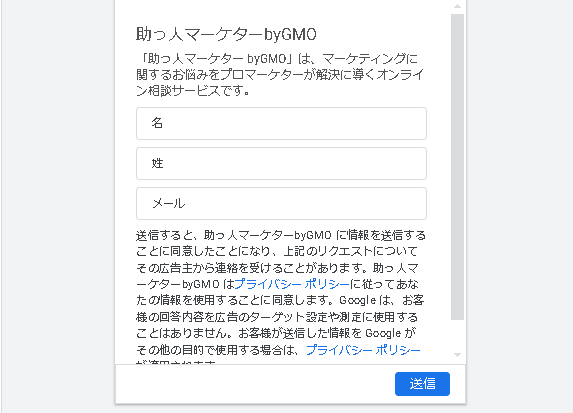
リードフォーム表示オプションは、Google広告上で直接見込み客の情報を集めるための無料機能です。ユーザーが広告をクリックした際、表示されるフォームで必要な情報を入力することで簡単にリードを獲得できます。
リードフォーム表示オプションのメリット
リードフォーム表示オプションの活用により以下の利点があります。
- 迅速なリード獲得: ユーザーが広告をクリックした直後にフォームが表示されるため、高いコンバージョン率が期待できます。
- コスト効率の良さ: 無料で使用可能なので、広告予算を有効に活用できます。
- データの一元管理: CRMと連携することで、収集データが容易に管理可能です。
- 高いカスタマイズ性: 業種やキャンペーン目標に応じて、フォーム内容を柔軟に変更できます。
Facebook広告のリード広告との比較
Facebook広告も「リード広告」という機能を提供していますが、いくつかの点でGoogle広告のリードフォーム表示オプションと異なります。
| 特徴 | Google広告リードフォーム表示オプション | Facebookリード広告 |
| 設定の容易さ | Googleアカウントと自動連携で簡単に設定可能 | Facebook管理画面での設定が必要 |
| ユーザーインターフェース | シンプルなフォーム表示 | Facebookページ内でのフォーム表示 |
| ターゲティング精度 | Google検索データに基づく高精度なターゲティング | Facebookのユーザーデータに基づくターゲティング |
| データ連携 | 多数のCRMツールと容易に連携 | Facebook独自のツールとの連携が中心 |
Google広告でのリードフォーム表示オプションの設定方法
リードフォーム表示オプションの設定手順は以下の通りです。
①Google広告にログインし、キャンペーン>アセットから、「リードフォーム」を選択します。

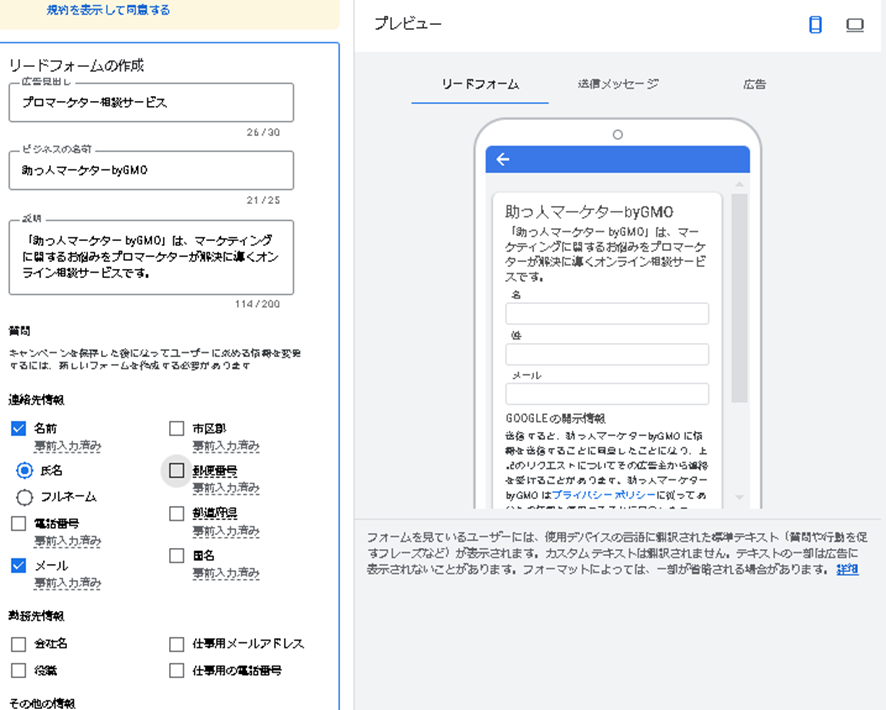
②Google広告上に表示される詳細の設定を行います。広告見出しや、ユーザーに入力してもらう情報などを選択・入力します。
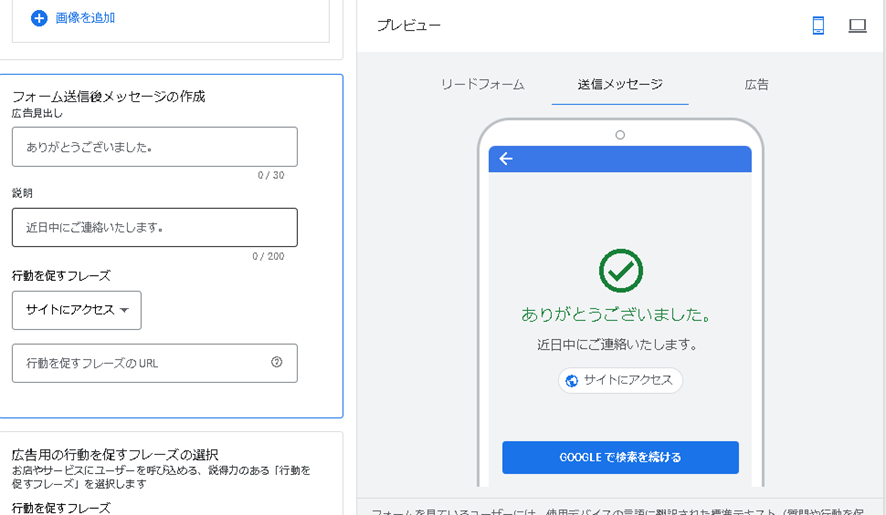
③ユーザーのリードフォーム送信後に表示される画面の設定を行います。
④広告用の行動を促すフレーズや、リードフォームのタイプ選択を行います。
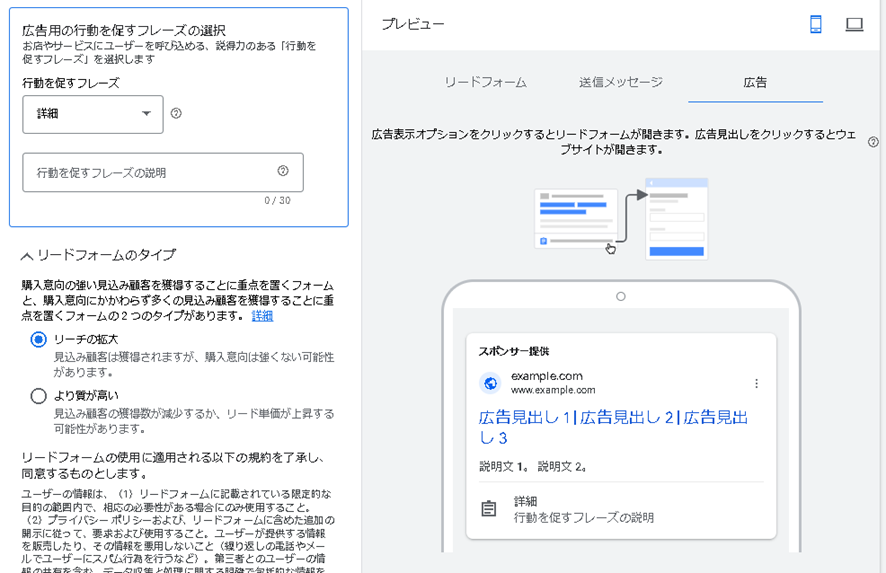
⑤設定が終わったら広告を保存し公開します。
以上の手順でリードフォームを作成することができます。
Google広告でのリードフォームの要件
リードフォーム表示オプションを使用する際の設定項目では、文字数制限や選択数が要件として定められている場合があります。
リードフォーム設定
| 設定項目 | 詳細 |
| ビジネス名 | 半角25文字まで |
| 説明 | 半角200文字まで |
| 質問 | 最大10個まで |
| 背景画像 | 推奨サイズは1,200×628(アスペクト比 1.91:1) |
広告用の行動を促すフレーズの選択
| 設定項目 | 詳細 |
| 行動を促すフレーズ | 12種類の行動を促すフレーズから選択可能 |
| 行動を促すフレーズの説明 | 半角30字まで |
効果的なリードフォーム表示オプションのポイント
リードフォーム表示オプションを最大限に活用するためのポイントは以下の通りです。
- フォームの簡潔化: 必要最低限の情報だけを収集し、ユーザーの負担を減らし、コンバージョン率を向上させます。
- クリアなCTA(Call to Action): 明確な指示を示すテキストを使用し、ユーザーをフォームに誘導します。
- モバイル最適化: スマートフォンからのアクセスを考慮し、フォームがモバイルデバイスでも快適に入力できるようにします。
- フォローアップの迅速化: 収集したリード情報に迅速に応答することで、コンバージョン率を高めます。
よくある質問(FAQ)
リードフォーム表示オプションはすべての業種・商品で使えますか?
使える業種は限定されており、主にB2B向けサービス・リード獲得型のビジネスモデルに適しています。ECサイトの直接販売やすぐに成約する商材には向いていません。Google広告の管理画面で設定可能な業種かあらかじめ確認し、不可の場合は別の表示オプション(例:電話番号表示オプション)の利用を検討しましょう。
リードフォーム表示オプションの費用はクリック課金ですか、それともフォーム送信で課金ですか?
リードフォーム表示オプション自体は追加費用不要で、広告のクリックに対する既存のクリック課金のみです。ユーザーがフォーム送信しても追加料金は発生しません。ただし、送信されたリード情報の品質管理や営業対応は貴社で行う必要があります。
リードフォーム送信後、ユーザーにお礼メッセージを自動送信できますか?
はい、Google広告の設定画面で「確認メール」を有効にすれば、送信者に自動でお礼メールを送信できます。メール本文はカスタマイズ可能であり、企業の信頼性向上やフォローアップのきっかけ作りに効果的です。ただし、メール到達率はプロバイダーやスパムフィルターに左右されるため、過度に期待しすぎないことが重要です。
リードフォーム表示オプションで集めたデータはGoogle広告の管理画面でそのまま見られますか?
Google広告の管理画面では送信数や送信日時など基本的な数字は見られますが、個別のフォーム入力内容(氏名・メールアドレス等)を確認するにはGoogle Sheetsへの連携やCRM連携が必要です。デジタルマーケティング初心者の場合は、設定時にIT担当者やGoogle広告代理店に相談して、データ受け取り方法を整備しておくことをおすすめします。
リードフォーム表示オプションのフォーム項目を自由にカスタマイズできますか?
完全な自由カスタマイズはできません。Google広告側で用意されている定型項目(氏名・メール・電話番号・企業名など)から選択する形式です。独自の項目を追加したい場合は、フォーム送信後にCRMやメール自動配信ツール側で二次的なフォームに誘導するなど、複数ツールの組み合わせが必要になります。
集客の“作業”に、時間を奪われていませんか?
- やることが多すぎて、何から手をつけるか迷っていませんか?
- SEOもSNSも、中途半端になっていませんか?
- 専門知識がなくて、対策が後回しになっていませんか?
SEOもSNSもAIツールでまとめて時短。今日から始められます。
面倒な作業はAIにお任せ!月2,992円の集客支援ツールが、いまなら1週間無料!
まとめ
Google広告のリードフォーム表示オプションはマーケターにとって強力なツールです。適切に設定し活用することで、効率的にリードを獲得し、ビジネスの成長を促進できます。Facebook広告のリード広告と比較しても、Google広告のオプションは多岐にわたるCRMとの連携や高精度なターゲティングが強みです。この記事を参考に、自社のマーケティング戦略に活用してみてください。
この記事を読んだ方におすすめの記事はこちら!
- プロフィール
-
- マーケティング支援会社での10年以上の経験。 各種マーケティングに精通し、累計運用額50億円以上・30媒体以上の実績を誇る。