ポップアップとは?種類・メリット・デメリット・活用方法を徹底解説
 ポスト
ポスト シェア
シェア「登録はこちら!」「今だけ限定!」といったメッセージがWebサイト上に突然表示される仕組みを「ポップアップ」と呼びます。マーケティング担当者や経営者にとって、ポップアップはメール登録・商品購入・お知らせ告知など、幅広い目的で活用できる集客施策の一つです。

本記事では、ポップアップの基本的な意味から種類・メリット・デメリット・活用例・注意点まで、初めて学ぶ方にもわかりやすく解説します。 HubSpotなどのマーケティングツールでの使い方や、PCおよびiPhoneでポップアップが表示される仕組みについても触れています。自社サイトの改善や集客施策の参考にお役立てください。
ポップアップを置く前に、そのページ自体は整っていますか? ▶ 無料で1週間ためす

目次
ポップアップとは
ポップアップとは、Webサイトやアプリケーション上に表示される小さなウィンドウのことです。ユーザーが特定の操作を行ったときやページを一定時間閲覧したときなどに自動的に出現し、問い合わせフォームや資料ダウンロードボタンの表示など、ユーザーの行動を促す場面で使われています。ポップアップが表示されるのがウィンドウの場合は「ポップアップウィンドウ」と呼び、マウス操作などに連動してメニューを表示するものは「ポップアップメニュー」と呼ばれます。
ポップアップの主な活用目的は、キャンペーン情報やお知らせの告知、フォーム入力などへの誘導です。表示のタイミングは自由に設定でき、代表的なトリガー(表示条件)には以下があります。
- ページの読み込み完了時
- ページを開いてから一定時間が経過したとき
- 特定の位置までスクロールしたとき
- ページを離脱しようとしたとき
実装にはJavaScriptやCSSが使われるのが一般的です。なお、ポップアップとよく混同されるモーダルやダイアログは、操作や確認を求める機能的な表示であるのに対し、ポップアップはマーケティングやUX(ユーザー体験)を目的とした一時的な表示を指すことが多いです。
オンラインとオフラインでの違い
オンラインでのポップアップは、ウェブサイトにアクセスした際に表示されるバナーやモーダルウィンドウを指します。一方オフラインでのポップアップは、店舗で期間限定ショップを開いたり、特設ブースを設置したりするなど、物理的な空間を使った施策のことを指します。
なお、2026年現在、Google Chromeをはじめとする主要ブラウザではポップアップの自動表示がデフォルトでブロックされています。Webサイト上でポップアップ機能を実装する際は、ブラウザのブロック機能の影響を受けにくいページ内表示型の設計を検討することが重要です。
ポップアップの種類と表示タイミング
ポップアップには複数の種類があり、目的や表示するデバイスによって最適な形が異なります。種類と表示タイミングを正しく組み合わせることで、ユーザー体験を損なわずにコンバージョン率を高められます。
ポップアップの主な種類
代表的なポップアップの種類は以下のとおりです。
- モーダルウィンドウ: 画面中央に重なって表示され、背景が暗くなるタイプ。メール登録やクーポン配布によく使われる
- オーバーレイ: 画面全体を覆う大型のポップアップ。訴求力が高い反面、離脱率が上がるリスクがある
- スライドイン: 画面端からスライドして現れるバナー形式。コンテンツを大きく遮らないため離脱しにくい
- スティッキーバー(フローティングバー): 画面上部または下部に常時固定表示されるバー。スクロールしても消えないため視認性が高い
- ライトボックス: 背景をぼかして中央にコンテンツを浮かび上がらせる手法。モーダルの一形態として扱われることが多い
- フルスクリーンポップアップ: 画面全体を使って訴求する形式。インパクトは最大だが、ユーザーの操作を完全に止める点に注意が必要
- ツールチップ: 特定の要素にカーソルが重なったとき小さく吹き出し表示される補足情報。UI上の説明やガイドに向いている
表示タイミングの種類
いつ表示するかはコンバージョン率に直結します。主なトリガー(発動条件)を整理します。
| 表示タイミング | 概要 | 向いているシーン |
|---|---|---|
| ページ読み込み直後 | ページを開いた瞬間に表示 | 緊急のキャンペーン告知 |
| 時間経過後 | 一定秒数が経過したら表示 | 内容をある程度読んだユーザーへの訴求 |
| スクロール到達時 | 特定の位置までスクロールしたら表示 | 記事中盤〜下部での関連オファー |
| 離脱意図検知時(Exit Intent) | マウスがブラウザ外に向かった瞬間に表示 | カート離脱防止・直帰率の低減 |
| クリックトリガー | ボタンやリンクをクリックしたら表示 | 資料ダウンロード・問い合わせフォーム |
| 非アクティブ検知時 | 一定時間操作がないと表示 | 離脱前の再エンゲージメント |
デバイス別の注意点
PCとスマートフォン(iPhoneなど)ではポップアップの見え方や操作性が大きく異なります。
PCの場合、マウス操作が前提のため Exit Intent(離脱意図検知)が有効に機能します。画面サイズに余裕があるため、モーダルやフルスクリーン形式も違和感なく表示できます。
iPhoneをはじめとするスマートフォンでは、画面が小さくタッチ操作が基本のため、「×ボタンが押しにくい」「誤タップが起きやすい」といった問題が発生しやすくなります。Googleはモバイルで閲覧の妨げになるインタースティシャル(画面を覆う広告・ポップアップ)を検索順位の評価対象としているため、スマートフォン向けにはスライドインやスティッキーバーを選ぶのが無難です。
iPhoneのSafariでは、ブラウザ側のポップアップブロック機能により、JavaScriptで生成したポップアップウィンドウ(window.open()など)が自動でブロックされることがあります。これはブラウザのセキュリティ設定によるもので、ユーザーの操作を起点としないタイミングで呼び出した場合にブロックが発生しやすくなります。
HubSpotのポップアップ機能
HubSpot(マーケティングツールのひとつ)には、コーディング不要でポップアップを作成・設置できるCTA機能が搭載されています。ポップアップボックス・スティッキーバナー・スライドインの3形式に対応しており、表示トリガーや表示対象のセグメント(訪問回数・流入元など)を細かく設定できます。作成したポップアップはHubSpotのCRM(顧客管理ツール)と連携しているため、取得したリードを即座に管理・育成のフローに乗せられる点が強みです。
ポップアップのメリット3つ
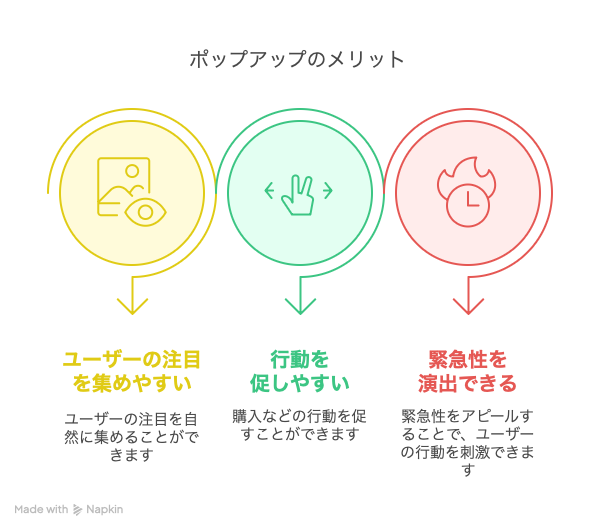
ポップアップは、重要な情報を視覚的に強調して伝えられるほか、ユーザーの購買意欲や行動を促しやすいなどのメリットがあります。テキストリンクやバナーに比べて視認性が高く、サイト上でさまざまな目的に活用できる点も特徴です。
ユーザーの注目を集めやすい
通常のコンテンツと異なる形式で画面上に強調表示されるため、ユーザーの視線を自然に集めることができます。特に伝えたい重要な情報やキャンペーン内容を目立たせるのに効果的です。テキストリンクや静止バナーと比較しても視認性が高く、見落とされにくい点が強みです。
購入・登録などの行動を促しやすい
「ここだけ」や「今すぐ登録」といったメッセージを強調することで、ユーザーの行動を促しやすくなります。適切なタイミングで表示することで、商品購入やサブスクリプション契約、資料ダウンロードページへの遷移率向上が期待できます。結果として、コンバージョン率の改善につながります。
離脱を防ぎ、ユーザーをサイトに引き留められる
ブラウザバックを押したときやマウスポインタが画面外へ移動したときなど、離脱が起こりやすいタイミングでポップアップを表示することで、ユーザーをサイトにつなぎ留める効果が期待できます。限定感や緊急性をあわせて訴求することで、「今すぐ行動したい」という心理をさらに引き出しやすくなります。
ポップアップのデメリット2つ
ポップアップはユーザーに効果的にアプローチできる一方で、適切なタイミングを見誤ると、ユーザーからの印象を損ねる恐れもあります。ここでは、ポップアップのデメリットについて解説します。
ポップアップへの反応率が下がるリスクがある
ポップアップを乱用すると、表示されるポップアップをユーザーが無意識に無視するようになり、肝心の訴求効果が薄れてしまう可能性があります。重要なメッセージも埋もれてしまうため、必要な場面だけに絞って活用しましょう。
表示タイミングによっては逆効果になる
例えば、ページを開いた直後にポップアップを表示すると、ただページの内容を見たかっただけのユーザーにとってはストレスになることがあります。適切な表示タイミングの設計が欠かせません。
ポップアップの活用例3つ
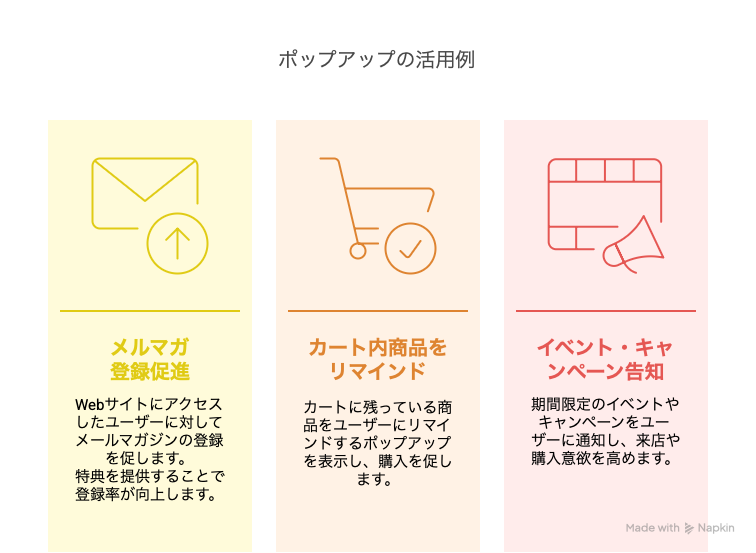
ポップアップは、キャンペーンへの誘導やリマインドなど、さまざまな場面で活用されています。ここでは、ポップアップの代表的な活用例を3つご紹介します。
メルマガ登録促進
Webサイトにアクセスしたユーザーに対してメールマガジンの登録を促すポップアップは、定番施策の一つです。特典やクーポンを提示することで登録率を高めることができます。
カート内商品をリマインド
カートに商品を入れたまま離脱しそうなユーザーに向けて、「カートに商品が残っています」とリマインドするポップアップを表示することで、購入完了を後押しできます。
イベント・キャンペーン告知
期間限定イベントやキャンペーン情報を伝えるポップアップは、来店促進や購入意欲向上に効果的で、ユーザーが見逃さないようにアピールできます。
ツール別ポップアップ設定方法(HubSpot・WordPressほか)
代表的なツールごとにポップアップの設定手順をまとめました。自社の環境に合わせて最適なものを選んでください。
HubSpotでポップアップを設定する方法
HubSpotでは、CTAツールを使ってコーディング不要でポップアップ型のリード獲得フォームを作成できます。なお、旧「ポップアップフォーム」機能は2025年8月15日をもって完全廃止されており、現在はCTAツールへの移行が必要です。
- HubSpotにログインし、「マーケティング」→「リード情報の収集」→「CTA」を開く
- 「作成」をクリックし、フォームタイプで「ポップアップボックス」「ドロップダウンバナー」「スライドインボックス(左)」「スライドインボックス(右)」のいずれかを選択する
- テンプレートを選び、フォームのフィールド・見出し・CTAボタンのテキストを編集する
- 「ターゲティング」タブで表示するページURL・表示タイミング(スクロール率・離脱意図・時間経過など)を設定する
- 「オプション」タブでフォーム送信後のサンキューメッセージやリダイレクト先を設定する
- 「スタイル&プレビュー」で見た目を確認し、「公開」をクリックして完了
設定後はHubSpotの分析画面でビュー数・送信数・コンバージョン率を確認できます。A/Bテスト機能を使えば、異なるデザインや表示タイミングを比較して改善できます。
WordPressでポップアップを設定する方法
WordPressでポップアップを実装する最も手軽な方法は、専用プラグインの利用です。代表的なプラグインとして「Popup Maker」や「Elementor」のポップアップ機能があります。
Popup Makerを使った手順
- WordPress管理画面の「プラグイン」→「新規追加」で「Popup Maker」を検索し、インストール・有効化する
- 管理画面に追加された「Popup Maker」メニューから「新規追加」をクリックする
- タイトル・表示するコンテンツ(テキスト、画像、フォームなど)を入力する
- 「ポップアップ設定」パネルでトリガー(クリック・時間・スクロールなど)と表示条件(特定ページのみなど)を設定する
- 「公開」をクリックして設定を保存し、フロントエンドで表示を確認する
Contact Form 7やWPFormsと組み合わせると、ポップアップ内にメールアドレス収集フォームを埋め込めます。
iPhoneでポップアップを制御する方法
iPhoneでの「ポップアップ」は主にSafariのポップアップブロック設定を指します。Webサイトのポップアップが表示されない場合、以下の手順で設定を確認してください。
ポップアップブロックを解除する手順:
- 「設定」アプリを開く
- 「アプリ」→「Safari」を選択する(iOS 17以前は「設定」から直接「Safari」を選択)
- 「ポップアップをブロック」のスイッチをオフにする
逆に不要なポップアップを非表示にしたい場合は、同じスイッチをオンにします。なお、特定サイトのみ許可・拒否する細かい制御はSafari標準機能では行えないため、広告ブロックアプリの導入を検討してください。
JavaScriptでポップアップを表示する方法
JavaScriptを使うと、CMSやツールに依存せず自由なポップアップを実装できます。最もシンプルな方法がブラウザ組み込みのalert()・confirm()・prompt()の3つです。
| メソッド | 用途 | 戻り値 |
|---|---|---|
alert('メッセージ') | 情報を通知するだけのダイアログを表示 | なし(undefined) |
confirm('メッセージ') | OK/キャンセルを選択させるダイアログを表示 | true/false |
prompt('メッセージ') | テキスト入力欄付きダイアログを表示 | 入力文字列/null |
ただしこれらはブラウザのネイティブUIのため、デザインのカスタマイズができません。実務では<div>要素とCSS・JavaScriptを組み合わせたカスタムモーダルを実装するか、後述のライブラリを活用するケースが主流です。
カスタムモーダルの基本的な実装例:
<!-- HTML -->
<div id="myPopup" style="display:none; position:fixed; top:50%; left:50%;
  transform:translate(-50%,-50%); background:#fff; padding:24px;
  box-shadow:0 4px 16px rgba(0,0,0,0.2); z-index:1000;">
  <p>メールアドレスを登録してください</p>
  <button onclick="document.getElementById('myPopup').style.display='none'">閉じる</button>
</div>
// 3秒後に表示するトリガー例
setTimeout(function() {
  document.getElementById('myPopup').style.display = 'block';
}, 3000);
実務レベルでは離脱意図の検知やスクロール率トリガーも加えると、より効果的なポップアップを実装できます。
PCブラウザでポップアップをブロック・許可する方法
PCでWebサイトのポップアップが開かない場合、ブラウザのブロック設定が原因であることがほとんどです。主要ブラウザの設定場所を以下にまとめます。
| ブラウザ | 設定手順 |
|---|---|
| Google Chrome | 設定→プライバシーとセキュリティ→サイトの設定→ポップアップとリダイレクト |
| Microsoft Edge | 設定→Cookieとサイトのアクセス許可→ポップアップとリダイレクト |
| Safari(Mac) | Safari→設定→Webサイト→ポップアップウインドウ |
| Firefox | 設定→プライバシーとセキュリティ→ポップアップウィンドウをブロックする |
特定サイトのみ許可したい場合は、各ブラウザの「例外を追加」からURLを登録します。Webサイト運営者側の視点では、正規のポップアップがブロックされないよう、window.open()をユーザー操作(クリックなど)に紐づけて呼び出す実装が推奨されます。ページ読み込み直後に自動でwindow.open()を実行するとブラウザにポップアップと判定されブロックされやすくなります。
ポップアップ活用時のポイント2つ
ポップアップを活用する際には、タイミングの見極めや内容設計などのポイントを意識することが大切です。ここでは、ポップアップ活用時のポイントを2つご紹介します。
適切なタイミングと頻度を見極める
ポップアップは頻繁に出しすぎると逆効果になるため、タイミングと頻度のバランスが重要です。例えば、ユーザーがサイトに一定時間滞在した後や、ページをスクロールして一定の位置まで到達したタイミング、離脱しそうなマウスの動きが検知された瞬間に表示するなど、工夫すると効果的です。
ユーザーセグメントに応じた内容設計
すべてのユーザーに同じポップアップを表示するのではなく、訪問履歴や属性に応じて内容を変えると、より効果的に訴求できます。例えば、初回訪問のユーザーには「今すぐ登録で割引クーポン!」といった特典案内を、リピーターには「あなたにおすすめの商品はこちら」といった個別提案型のポップアップを出すことで、パーソナライズドなアプローチを実現できます。
デバイス別トラブルと対処法(iPhone・PC)
ポップアップが「表示されない」「邪魔で消せない」といったトラブルは、デバイスやブラウザの設定が原因であることがほとんどです。ここではiPhoneとPCに分けて、よくある症状と対処法を整理します。
iPhoneでのポップアップトラブル
iPhoneでポップアップが表示されない場合、SafariのポップアップブロッカーがONになっているケースが最も多いです。以下の手順で設定を確認してください。
- 「設定」アプリを開く
- 「アプリ」→「Safari」をタップする(iOS 17以前は「設定」から直接「Safari」を選択)
- 「ポップアップをブロック」のトグルをOFFにする
反対に、広告や詐欺的なポップアップウィンドウが繰り返し表示される場合は、同じトグルをONに戻すことでブロックできます。それでも止まらないときは、「Safari」→「履歴とWebサイトデータを消去」を試してください。
iPhoneでポップアップウィンドウが表示されたまま閉じられないときは、タブを強制的に閉じる方法が有効です。Safariの画面右下にあるタブボタンをタップし、問題のタブを左にスワイプして削除してください。
PCでのポップアップトラブル
PCの場合、ブラウザごとにポップアップブロックの設定場所が異なります。主要ブラウザの確認手順は以下のとおりです。
| ブラウザ | 設定の場所 |
|---|---|
| Google Chrome | 設定 → プライバシーとセキュリティ → サイトの設定 → ポップアップとリダイレクト |
| Microsoft Edge | 設定 → Cookieとサイトのアクセス許可 → ポップアップとリダイレクト |
| Firefox | 設定 → プライバシーとセキュリティ → ポップアップウィンドウをブロックする |
| Safari(Mac) | 環境設定 → Webサイト → ポップアップウィンドウ |
自社サイトにHubSpotのポップアップフォームを設置している場合、ブラウザのブロック設定が原因で訪問者に表示されないことがあります。その際はHubSpot管理画面でポップアップの表示条件を見直しつつ、テスト環境ではブロックを一時解除して動作確認するのが確実です。
JavaScriptを使ったポップアップ表示(Javaポップアップ)が機能しない場合は、ブラウザでJavaScriptが無効になっている可能性があります。ChromeであればアドレスバーにURLを入力後、鍵マークをクリックし「サイトの設定」からJavaScriptを「許可」に変更してください。
トラブル別の対処法まとめ
| 症状 | 主な原因 | 対処法 |
|---|---|---|
| ポップアップが表示されない(iPhone) | Safariのブロック設定 | 設定→Safari→ポップアップをブロックをOFF |
| ポップアップが閉じられない(iPhone) | 悪意あるページのスクリプト | Safariでタブを強制削除 |
| ポップアップが表示されない(PC) | ブラウザのブロック設定 | 各ブラウザのサイト設定でポップアップを許可 |
| JavaScriptのポップアップが動かない | JS無効設定 | ブラウザのサイト設定でJavaScriptを許可 |
| HubSpotのポップアップが出ない | ブラウザブロック+表示条件の問題 | ブロック解除+HubSpot側の表示設定を確認 |
ポップアップ機能が正しく動作しているかは、デバイスとブラウザの組み合わせを変えて複数パターンでテストするのが最も確実な確認方法です。
ポップアップの注意点
法的規制やガイドラインを確認する
国や地域によっては、ポップアップによる勧誘行為に制限が設けられている場合があります。また、個人情報を取得する場合には、プライバシーポリシーやガイドラインの確認も必要です。Cookie使用の同意取得や年齢確認など、法律上の必要性に基づくポップアップはGoogleのペナルティ対象外とされています。
GoogleのSEOペナルティに注意する
Googleは2017年1月より、モバイルで検索結果から遷移した直後にコンテンツを覆い隠すインタースティシャル(全画面ポップアップ)を表示するページの検索順位を下げる方針を適用しています。スマートフォンの戻るボタンをトリガーにしてポップアップを表示する手法も同様にユーザー体験を損なうとみなされます。ポップアップを実装する際は、表示タイミングとトリガーの設定を事前に確認しておきましょう。
Better Ads Standardsでは、画面の30%を超える面積を専有するポップアップはユーザー体験を阻害しているとみなされています。表示サイズにも注意が必要です。
ユーザー体験と表示速度に配慮する
ポップアップを過剰に表示すると「邪魔」「しつこい」といった印象を与え、離脱率の上昇につながります。ポップアップの実装によってページの読み込み速度が低下した場合、SEO評価が下がる要因にもなります。2026年のポップアップ設計では、「強制的に注目させる」設計から「ユーザーにとって最適なタイミング・サイズで表示する」設計へのシフトが求められています。
フィッシング詐欺への悪用に注意する
ポップアップを悪用したフィッシング詐欺が存在します。IDやパスワードなどの認証情報を入力させるようなポップアップは特に注意が必要です。自社サイトに不審なポップアップが表示されていないか定期的に確認し、ユーザーが安心して操作できる環境を維持することが重要です。
ポップアップに関するよくある質問(Q&A)
ポップアップの最適な表示タイミングは?
ユーザーがページに一定時間滞在したタイミングや、離脱しそうなマウスの動きを検知したときなどが有効とされています。サイトや目的に応じて最適なタイミングを見極めましょう。
離脱防止に有効なポップアップとは?
クーポンや特典付きのオファーを提示するポップアップは、離脱を防ぐ効果が高いとされています。「今だけ割引」「送料無料」など、ユーザーにメリットのある内容にすると効果的です。
効果測定はどうすればいい?
ポップアップ表示後のクリック率やコンバージョン率、サイト滞在時間などを指標に効果を測定します。A/Bテストを実施し、デザインや文言を比較することで最適化を進めましょう。
ポップアップ以外にも、直すべき箇所はありませんか?
- 設置したポップアップ、表示先のページ自体は改善できていますか?
- CVR改善のために、ページ全体の課題を見落としていませんか?
- ポップアップ頼みではなく、ページの中身も見直せていますか?
URLとキーワードを入れるだけでページを診断。直すべき箇所がその場でわかります。
面倒な作業はAIにお任せ!月2,992円の集客支援ツールが、いまなら1週間無料!
あわせて読みたい
- 【2025年最新】チャットボットとは?メリット・デメリット、活用例や注意点までを徹底解説!
- 【2025年最新】マルチチャネル戦略とは?定義・導入方法・成功事例まで徹底解説
- 【2025年最新】コンバージョン経路とは?意味や事例、CV率をあげる改善方法を解説
- 【2025年最新】AMPとは?高速表示でモバイル体験を最適化する手法を徹底解説
まとめ
本記事では、ポップアップについて解説しました。ポップアップは、キャンペーンやオファーに対するユーザーの注目を集めたり、行動を促したりするのに効果的な手段です。一方で、表示方法やタイミングを誤ると、ユーザー体験を損なうリスクも伴います。メリットとデメリットをしっかり理解し、適切な設計と運用を行うことでポップアップをより効果的に活用できます。サイトの目的やユーザーの行動に合わせて、最適なポップアップ戦略を立てることが成功への鍵となります。
- プロフィール
-
- マーケティング支援会社での10年以上の経験。 各種マーケティングに精通し、累計運用額50億円以上・30媒体以上の実績を誇る。