【2026年最新】X 検索コマンドとは?X検索コマンド一覧表から使い方や活用方法まで解説

 ポスト
ポスト シェア
シェアXには、通常のキーワード検索よりも精度の高い「検索コマンド」という機能があります。投稿の日時、いいね数や場所といった条件を指定して検索できるため、欲しい情報を素早く絞り込むことが可能です。
本記事では、X検索コマンドの基本的な使い方や、2026年最新のX検索コマンド一覧表、そして高度な検索テクニックまでをまとめて紹介します。SNS運用担当者やマーケティング担当者にとって必携の検索術、ぜひ押さえておきましょう。
集客をもっとかんたんにしませんか? ▶ 無料で1週間ためす

目次
X検索コマンドとは?基本的な使い方を解説
検索コマンドとは、X上での検索精度を高めるための入力ルールのことです。通常の検索窓に入力するだけで、特定の条件にマッチした投稿だけを抽出できるため、ノイズを減らし、目的の投稿に最短でたどり着くことが可能です。
ここからは、まず知っておきたい基本の検索コマンドを順番に紹介していきます。
日付の範囲を指定して検索
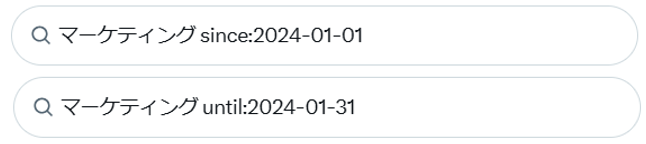
このように、since: は指定した日付以降の投稿、until: は指定した日付以前の投稿を抽出するコマンドです。
たとえば、since:2024-01-01 と入力すれば、2024年1月1日以降に投稿された内容だけを確認できます。逆に until:2024-01-31 を使えば、それ以前の投稿を対象に検索できます。
過去の施策開始日や終了日を起点に、対象投稿を絞りたいときに活用できます。
ユーザーを指定して検索
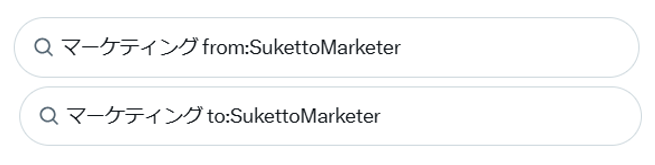
このように from: を使えば、特定ユーザーが投稿した内容のみを検索できます。
また、to: を使うと、そのユーザー宛に投稿されたリプライやメンションを表示できます。
自社アカウントの過去の発信内容を振り返りたいときや、ユーザーからの反応・問い合わせを確認したいときに役立ちます。
キーワードを組み合わせて検索
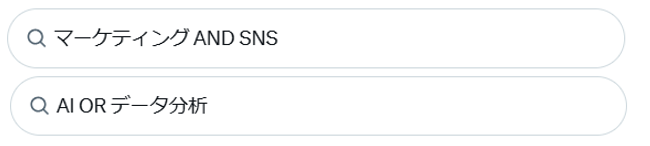
このように AND や OR を使うことで、複数のキーワードに基づいた柔軟な検索が可能になります。
- AND は両方の語句を含む投稿(ただし、スペース区切りでもANDのように検索可能)
- OR はいずれかの語句を含む投稿を表示します。
また、あるキーワードを除外して検索することも可能です。

これは「X広告」に関する投稿のうち、「キャンペーン」を含まない投稿だけを抽出します。
いいね数やリポスト数を指定して検索
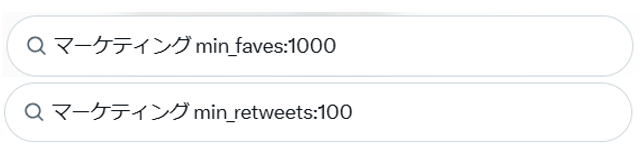
これらのコマンドを使うと、エンゲージメントが高い投稿だけを抽出できます。
- min_faves: は「いいね数が指定以上」
- min_retweets: は「リポスト数が指定以上」の投稿に絞り込むコマンドです。
トレンドを把握したいときや、ユーザーから注目を集めた投稿を参考にしたいときに便利です。
ただし、これらのコマンドはX公式ヘルプで個別に網羅されているものではないため、検索結果の並びや取得範囲が変動する可能性があります。SNS運用では、トレンド把握の補助として使うのがおすすめです。
位置や場所を指定して検索
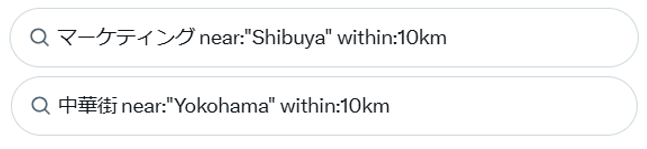
near: や within: は、かつてXの検索で使用できた位置情報系コマンドですが、2025〜2026年時点ではほとんど機能しない状態が続いており、ユーザーからも「1年以上動いていない」との報告が多数あります。現在は公式UIからも事実上削除されており、実務での利用は推奨できません。地域の口コミやイベント反応を調べる際は、地名キーワード・ハッシュタグ・期間指定を組み合わせる方法が現実的です。
X検索コマンド一覧表【2026年版】
2026年最新のX検索コマンドをまとめた一覧表です。
| 目的 | 検索コマンド | 入力例 |
|---|---|---|
| 特定ユーザーの投稿を検索 | from:ユーザー名 | from:XBusiness 広告 |
| 特定ユーザー宛ての投稿を検索 | to:ユーザー名 | to:XBusiness 不具合 |
| 特定アカウントへの言及を検索 | @ユーザー名 | @XBusiness |
| 指定日以降の投稿を検索 | since:YYYY-MM-DD | AI since:2026-01-01 |
| 指定日以前の投稿を検索 | until:YYYY-MM-DD | AI until:2026-01-31 |
| 完全一致で検索 | "キーワード" | "Google AI Mode" |
| どちらかの語を含む投稿 | A OR B | 広告 OR マーケティング |
| 特定語を除外 | -除外語 | 広告 -求人 |
| 画像付き投稿 | filter:images | 新商品 filter:images |
| 動画付き投稿 | filter:videos | キャンペーン filter:videos |
| 日本語投稿 | lang:ja | AI広告 lang:ja |
| いいね数で絞り込み | min_faves:数字 | 広告 min_faves:100 |
| リポスト数で絞り込み | min_retweets:数字 | キャンペーン min_retweets:50 |
| 返信数で絞り込み | min_replies:数字 | 炎上 min_replies:100 |
X検索コマンドの実際の活用例を紹介
ここからは、X検索コマンドをどう組み合わせて使えば、より効果的な情報収集ができるのかを紹介します。
検索コマンドを組み合わせて利用する
複数の検索条件を組み合わせることで、より高度で柔軟な絞り込みが可能です。
例1:ある企業のキャンペーン投稿で、100いいね以上のものを抽出

例2:東京近郊で投稿された、話題になっているイベント投稿を調べたい

このように、条件を自由に組み合わせることで、目的に応じた検索が実現できます。
他の検索コマンドも利用して精度を高める
検索の精度をさらに高めたい場合には、以下のようなフィルター機能も活用できます。
- filter:images:画像付き投稿に限定
- filter:videos:動画付き投稿に限定
- lang:ja:日本語の投稿に限定
例:日本語で発信された動画付きの投稿だけを抽出

このコマンドでは、以下の3つの条件を同時に満たす投稿だけが表示されます。
- 「マーケティング」というキーワードを含む
- 動画を含む投稿(filter:videos)に限定
- 言語が日本語(lang:ja)に設定された投稿だけに限定
つまり、日本語で発信されたマーケティング系の動画投稿だけを抽出できるため、キャンペーン動画やプロモーション映像へのユーザーの反応を確認したいときに非常に役立ちます。
たとえば、自社製品の紹介動画がどのような受け取られ方をしているか、他社のプロモーションにどれくらい反響があったかをチェックする際に有効です。
X検索コマンドを使う上で気を付けるべきこと
X検索コマンドは非常に便利な機能ですが、使用する際にはいくつかの注意点があります。特に以下の3点には気を付けましょう。
構文や演算子の大文字・小文字を間違えない
検索演算子の OR は、必ず大文字で記述する必要があります。
小文字(or)で入力しても機能せず、意図した検索結果が得られないため注意が必要です。
また、from: や min_faves: などのコマンドは基本的に小文字でOKですが、スペルミスや余計なスペースがあると無効になるため、コピペや再チェックを習慣化すると安心です。
位置情報コマンドは期待通りに動かないことがある
near: や within: といった地理情報に関する検索コマンドは、位置情報付きの投稿にしか反応しないため、検索結果が非常に少なかったり、まったく出ないことがあります。
現在では多くのユーザーが位置情報を付けずに投稿しており、仕様自体も非公式なため、実務では過度に依存しないようにしましょう。
一部の検索コマンドは非公式・動作が不安定
X検索コマンドの中には、ユーザー間で広く使われているものの、X公式ヘルプで個別の演算子として明記されていないものもあります。たとえば、filter: 系や min_faves: などは実務上便利ですが、検索結果の表示条件や仕様が変わる可能性があります。重要な調査に使う場合は、検索コマンドだけに頼らず、高度な検索画面や複数のキーワード検索と併用しましょう。
検索コマンド不要で使える「高度な検索」機能
もし検索コマンドを直接入力するのが難しいと感じる場合は、Xの「高度な検索」画面を活用する方法もあります。これは、入力欄に条件を埋めていくだけで、検索コマンドと同じように投稿を絞り込める便利なUI機能です。
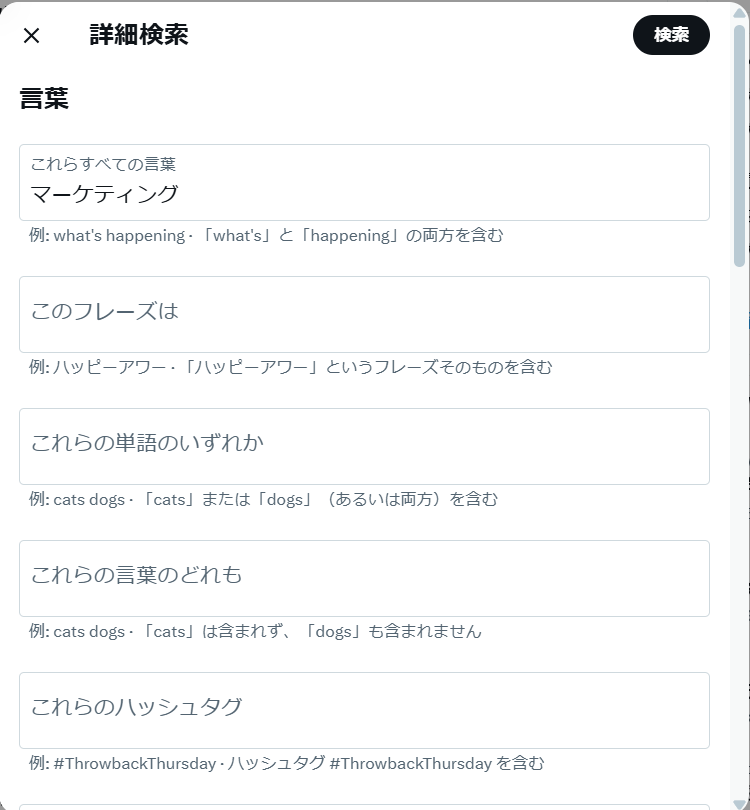
「高度な検索」機能の利用手順
- Xの検索バーに、まずキーワードを入力して検索します。
- 検索結果ページの右上に表示される「検索フィルター」内、もしくは「・・・」メニューをクリックします。
- 表示された「詳細検索」を選択すると、詳細検索フォームが開きます。
- フォームには、以下のようなフィールドがあります:
- 特定のユーザーからの投稿
- 日付範囲の指定
- 最低いいね数・リポスト数 など
- 入力が終わったら、[検索] をクリックするだけで、条件に合った投稿が表示されます。
高度な検索の特徴
- 検索コマンドの知識がなくても使える
- 入力補助付きで、検索条件を見える化できる
- 複数の条件を組み合わせて試すには便利
スマートフォンアプリでは詳細検索が利用できない場合があります。PCブラウザ版での利用を推奨します。
X検索コマンドに関するよくある質問(FAQ)
X検索コマンドを初めて使う際によくある疑問点を整理しました。
X検索コマンドは2026年現在も使えますか?
はい、from: や since:、until:、完全一致検索の " など、多くの検索コマンドは2026年現在もXの検索窓で利用できます。ただし、min_faves: や filter: 系など一部のコマンドは、X公式ヘルプで個別に一覧化されているものではありません。そのため、検索結果の表示や動作が変わる可能性がある点には注意が必要です。
X検索コマンドと高度な検索は何が違いますか?
検索コマンドは、検索窓に from:ユーザー名 や since:2026-01-01 のような条件を直接入力して検索する方法です。一方、高度な検索は、X.com上の専用画面から単語、アカウント、日付、言語、地域などを入力して絞り込む方法です。検索コマンドを覚えるのが難しい場合は、高度な検索を使うと条件を指定しやすくなります。
X検索コマンドで特定の期間のポストだけを検索するにはどうすればいいですか?
since: と until: を組み合わせると、特定期間のポストを検索できます。たとえば、2026年1月の投稿を調べたい場合は、「キーワード since:2026-01-01 until:2026-02-01 」のように入力します。until: は指定日の直前までを対象にする場合があるため、終了日を含めたいときは翌日の日付を指定すると探しやすくなります。
X検索コマンドで特定のアカウントのポストだけを検索できますか?
はい、from:ユーザー名 を使うと、特定アカウントが投稿したポストに絞って検索できます。たとえば、from:XBusiness 広告 と入力すると、XBusinessアカウントが投稿した「広告」に関するポストを探せます。特定アカウント宛ての返信を探したい場合は to:ユーザー名、言及を探したい場合は @ユーザー名 を使います。
X検索コマンドで画像や動画付きのポストだけを検索できますか?
画像付きのポストを探したい場合は filter:images、動画付きのポストを探したい場合は filter:videos を使う方法があります。たとえば、「キャンペーン filter:images」 と入力すると、キャンペーンに関する画像付きポストを探しやすくなります。ただし、filter: 系のコマンドはX公式ヘルプで個別に網羅されているものではないため、検索結果を確認しながら使うのがおすすめです。
集客の“作業”に、時間を奪われていませんか?
- やることが多すぎて、何から手をつけるか迷っていませんか?
- SEOもSNSも、中途半端になっていませんか?
- 専門知識がなくて、対策が後回しになっていませんか?
SEOもSNSもAIツールでまとめて時短。今日から始められます。
面倒な作業はAIにお任せ!月2,992円の集客支援ツールが、いまなら1週間無料!
まとめ
記事では、Xの検索コマンドについて、基本的な使い方から応用例、高度な絞り込み手法までを紹介しました。
検索コマンドを活用すれば、膨大な投稿の中から目的の情報だけを素早く抽出できます。日々のSNS運用やキャンペーン分析、ユーザーの声の把握など、実務に直結する使い方が可能です。
まずはシンプルな構文から始め、検索条件を組み合わせたり、フィルターを使ったりと、段階的に活用の幅を広げていくことで、より戦略的な情報収集ができるようになります。ぜひ日々の業務に取り入れてみてください。
この記事を読んだ方におすすめの記事はこちら!
- プロフィール
-
- 国際教養学部。 マーケティングに応用できる行動経済学や心理学の理論やフレームワークなどの解説記事を執筆。