【2026年最新】X(旧Twitter)にログインできない原因と対処ガイド
 ポスト
ポスト シェア
シェアSNSの中でも多くのユーザーが日常的に利用しているX(旧Twitter)ですが、「急にログインできなくなった」「エラーメッセージが出て進めない」といったトラブルに直面することも少なくありません。アプリの不具合や認証情報のミスだけでなく、サーバー障害やセキュリティ機能による影響など、原因はさまざまです。本記事では、Xにログインできないときの代表的な原因と、初心者でもすぐ実践できる解決方法をわかりやすく解説します。
集客をもっとかんたんにしませんか? ▶ 無料で1週間ためす

Xにログインできない主な原因
Xにログインできない原因は、パスワードなどの入力情報、2段階認証コードの確認、アカウントロックの有無、アプリやブラウザの不具合、X側の障害情報など多岐にわたります。これらを順番に確認することが大切です。

認証情報(メール・ユーザー名・パスワード)の入力ミス
Xにログインできない原因の中で最も基本的なのが、メールアドレス、ユーザー名、パスワードなどの入力ミスです。特にスマートフォンで入力している場合、フリック入力や自動補完機能によって、意図しない文字が入力されていることがあります。
また、ユーザー名とメールアドレスの混同、以前使っていたメールアドレスや電話番号で登録しているケース、パスワードの記憶違いなども考えられます。正しい情報を入力しているつもりでも、登録情報と一致していなければログインはできません。
アカウントの一時的ロックアウト
ログイン時にパスワードを何度も間違えると、セキュリティ上の理由で一時的にログイン操作が制限される場合があります。この状態では、あとから正しいパスワードを入力しても、すぐにはログインできないことがあります。
これは第三者による不正ログインを防ぐための一時的な制限です。X公式ヘルプでは、ログイン試行を何度も失敗した場合、約1時間ほど一時的にログインできなくなることがあると案内されています。
アカウントのロック・制限・凍結
Xでは、不審なアクセスや通常とは異なる操作、違反行為の疑いが検出された場合に、アカウントがロック・制限・凍結されることがあります。たとえば、短時間で大量のフォローや投稿を行った場合、スパムと判断される操作があった場合、Xのルールに違反する投稿や行動が確認された場合などが考えられます。
アカウントがロック・制限されている場合は、ログイン画面やアプリ上に「アカウントがロックされています」「確認が必要です」といった案内が表示されることがあります。凍結の場合は、通常のログインエラーとは異なり、アカウントの利用自体が制限されている状態です。
2段階認証コードが届かない・認証アプリを使えない
Xで2段階認証を設定している場合、パスワードが正しくても、認証コードの入力やログインリクエストの承認ができないとログインできません。SMS認証を利用している場合は、通信環境やSMS受信設定、電話番号の変更などが影響している可能性があります。
認証アプリを使っている場合も、機種変更やアプリの削除、バックアップ未設定などによってコードを確認できなくなることがあります。2段階認証はセキュリティを高める機能ですが、認証手段にアクセスできないとログイン時の障害になることがあります。
Apple・Google連携ログインの再認証エラー
Xでは、Apple IDやGoogleアカウントを使ってログインできる場合があります。ただし、端末の変更、ブラウザのCookie設定、連携先アカウントの認証状態などによって、再認証がうまく進まないことがあります。
Apple IDやGoogleアカウント側でログイン状態が切れている場合や、端末側の認証が完了していない場合、Xのログイン画面でエラーが出ることがあります。通常のメールアドレスやユーザー名でのログインとは別に、連携先の状態も影響する点に注意が必要です。
アプリ・ブラウザの不具合(キャッシュ・Cookie・通信問題)
Xにログインできない場合、アカウント情報ではなく、アプリやブラウザ側に原因があるケースもあります。たとえば、キャッシュデータの蓄積、Cookie情報の不具合、アプリのバージョン不一致、通信環境の不安定さなどが考えられます。
アプリではログインできないのにブラウザ版ではログインできる、または特定のブラウザだけでログイン画面が正しく表示されないといったケースもあります。このような場合は、アカウント自体ではなく利用環境に問題がある可能性があります。
サーバー障害やメンテナンス
Xのログインエラーが一時的かつ広範囲で発生している場合、X側のサーバー障害やメンテナンスが原因の可能性があります。この場合、ユーザー側のパスワードや端末設定に問題がなくても、ログインできない状態になることがあります。
同じタイミングで多くのユーザーがログインできないと報告している場合は、個別のアカウントではなく、サービス全体の不具合である可能性があります。ユーザー側の操作だけでは解決できないケースもあるため、状況の切り分けが必要です。
原因別すぐできる対処法
ここでは、Xにログインできない際にすぐに試せる対処法を原因別に紹介します。
アカウント関連
パスワードリセットの手順
パスワードが原因でログインできない場合は、Xのログイン画面にある「パスワードを忘れた場合はこちら」リンクから、再設定を行うことができます。登録済みのメールアドレスまたは電話番号を入力すると、リセットリンクが送信されます。
リンクを開くと、新しいパスワードを設定できる画面に移動します。ここで、できるだけ推測されにくく、かつ自分にとって覚えやすいパスワードを設定しましょう。
ユーザー名・メール・電話番号が分からない場合の確認方法
ログインに使用する情報(ユーザー名、登録メールアドレス、電話番号)のどれかを忘れてしまった場合でも、手がかりさえあれば再ログインは可能です。まずは自分の他のSNSやメール履歴、Xから届いている過去のメールなどを確認し、どのアドレスや番号を使っていたかを特定します。どれか一つを特定できたら、上記のパスワードリセットを試してください。
ロック解除・凍結解除の公式フロー
ロック状態になると、「アカウントがロックされています」や「確認が必要です」といったメッセージが表示されます。解除には、Xが用意している専用フォームまたは画面上の指示に従い、電話番号による確認、メール認証、CAPTCHAの入力などを行います。
凍結状態の場合は、「異議申し立て」フォームから申請します。アカウント凍結に関する詳しい対処方法は、以下の記事をご覧ください。
認証・セキュリティ関連
Human verificationやCAPTCHAが通らない場合の対応
「私はロボットではありません」といった認証画面が繰り返される場合は、ブラウザでログインし直す、またはシークレットモードで試すと突破できるケースがあります。また、VPNを使用している場合は、切ってみると改善されることもあります。
バックアップコードの使い方/紛失時の対処法
2段階認証を設定していると、バックアップコードを控えておくことで緊急時にもログインが可能です。これがない場合は、Xのサポートフォームから本人確認のうえで2段階認証の解除申請が必要となります。
認証アプリ(Google Authenticatorなど)再登録方法
認証アプリを削除した、または機種変更で使えなくなった場合、旧端末での再確認やXへの問い合わせでの本人確認が必要になります。再ログイン後は、認証アプリの再設定とバックアップコードの保管を忘れずに行ってください。
Apple/Google連携ログインを再認証する方法
Apple IDやGoogleアカウントでログインしている場合は、まず連携先のアカウントに正常にログインできるか確認しましょう。端末側の認証やブラウザのCookieが影響している場合もあるため、別ブラウザやシークレットモード、通常のメールアドレス・ユーザー名でのログインも試してみてください。連携解除は再ログインが複雑になる可能性があるため、最後の手段として慎重に行いましょう。
技術的トラブルシューティング
アプリのキャッシュクリア、再インストール手順
- キャッシュクリア:端末設定の「アプリ」からXを選び、「キャッシュを削除」を実行します。
- アプリの再インストール:最新版にアップデートしてからインストールし、再ログインしてみてください。
主要ブラウザ別:Cookie削除&シークレットモード活用(Chrome・Safari・Edgeなど)
Cookieの破損が原因である場合、各ブラウザの「設定」→「プライバシー」からCookieやキャッシュを削除すると解決することがあります。削除後はシークレットモードでログインを試しましょう。
別端末・別回線(Wi-Fi⇄4G)で試す
通信環境によってはログインエラーが出ることもあります。モバイル通信とWi-Fiを切り替える、またはPC・スマホの別端末でログインを試すことも有効です。
X公式の障害情報・メンテナンス情報の確認方法
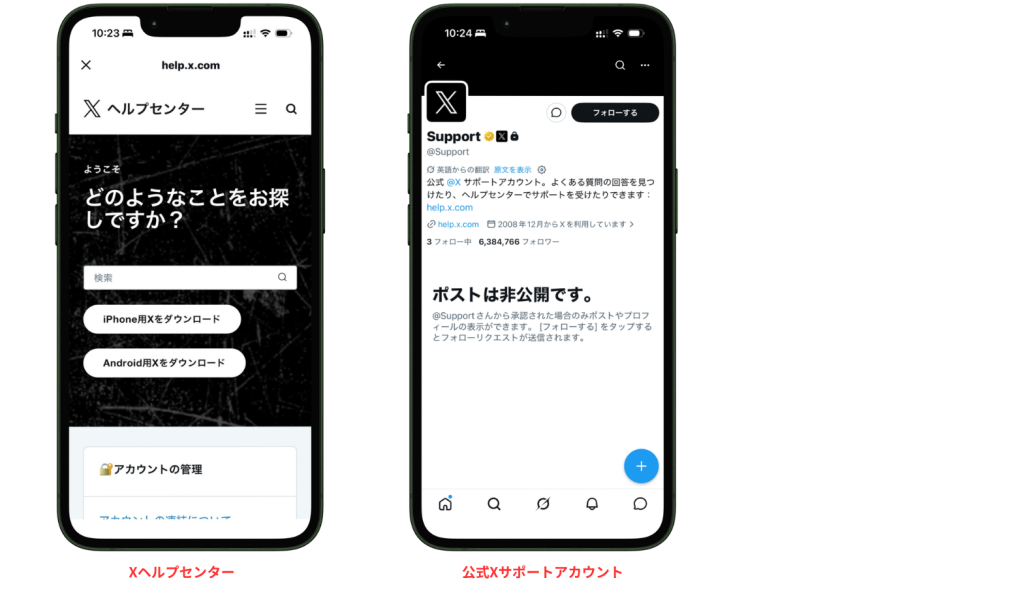
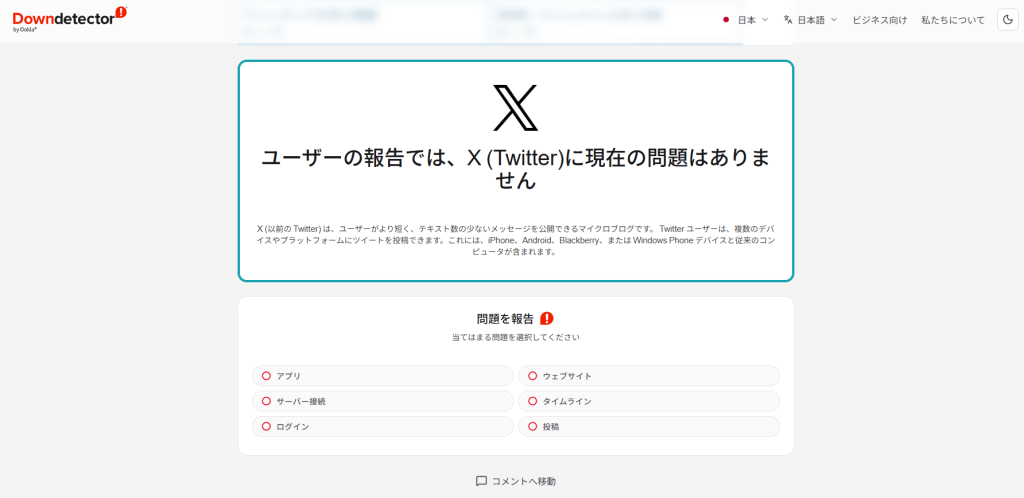
Xのシステム障害やメンテナンス情報は、XヘルプセンターやXの公式サポートアカウント、Downdetector(https://downdetector.jp/shougai/twitter/)などの外部サービスで確認可能です。大規模障害が発生している場合は、しばらく時間を置いてから再試行しましょう。
それでもダメな時の最終手段まとめ
基本的な対処法を試しても効果がなかった際に行うことを整理します。
X公式サポートへの問い合わせ方法と注意点
問い合わせ時には、ユーザー名、登録情報、エラーメッセージ、ログイン日時などを明記しましょう。返信までの日数や対応可否は状況によって異なります。
Googleアカウント・AppleIDでの再ログイン検討
通常のログインが難しい場合は、あらかじめ連携しているGoogleアカウントやAppleアカウントでのサインインも試してください。
Xにログインできないときのよくある質問
2段階認証のコードが届かない場合はどうすればいいですか?
バックアップコードを試してください。手元にない場合は、Xのサポートフォームから本人確認を行い、再設定を依頼しましょう。
アプリでログインできないのに、ブラウザではできるのはなぜですか?
アプリ側にキャッシュやバージョンの不具合がある場合があります。ブラウザでは最新情報が読み込まれるため、動作が安定していることがあります。
アカウントが凍結された場合、どのように解除できますか?
Xヘルプセンターの「異議申し立てフォーム」から復旧申請を行ってください。正確な情報を入力することで、審査がスムーズに進みます。
Xの投稿、“続ける”のがしんどくなっていませんか?
- 毎日の投稿ネタ、そろそろ尽きていませんか?
- 忙しくて投稿が止まりがちになっていませんか?
- 「いつ投稿すれば伸びるか」迷っていませんか?
投稿の作成から予約までAIがサポート。ネタ切れとも、投稿忘れともお別れです。
面倒な作業はAIにお任せ!月2,992円の集客支援ツールが、いまなら1週間無料!
まとめ
Xにログインできない原因は、単なるパスワードの入力ミスからアカウントのロック、2段階認証の失敗、さらにはアプリやブラウザの不具合、連携ログインの認証エラーまで多岐にわたります。焦らず順を追って確認し、原因に応じた対処を行うことで、多くのトラブルは自力で解決可能です。
それでも問題が解決しない場合は、X公式の障害情報やサポートへの問い合わせも視野に入れる必要があります。今後のためにも、バックアップコードの保管やSNSアカウントの連携確認など、事前の備えをしておくことが重要です。
この記事を読んだ方におすすめの記事はこちら
- プロフィール
-
- 国際教養学部。 マーケティングに応用できる行動経済学や心理学の理論やフレームワークなどの解説記事を執筆。