YouTubeとは?仕組み・始め方・収益化まで初心者向けに完全解説
 ポスト
ポスト シェア
シェアYouTubeは、Googleが所有するアメリカ発のオンライン動画共有プラットフォームです。2005年に設立され、2006年にGoogleが約16.5億ドルで買収して以来、世界規模のサービスへと成長しました。現在はGoogleに次ぐ世界第2位の訪問数を誇るウェブサイトであり、動画を「見る場所」としてだけでなく、企業のマーケティングチャネルとしても広く活用されています。
今回はYouTubeの基本的な情報から始め方、活用テクニックまで順を追って解説します。YouTubeを使い始める際に知っておくべき用語や、企業アカウント運営のポイントについても紹介していますので、ぜひご覧ください。
集客をもっとかんたんにしませんか? ▶ 無料で1週間ためす

目次
YouTubeとは?
YouTubeはGoogle社が運営する世界最大の動画共有サービスです。個人や企業がアップロードした動画がインターネット上に公開されることで、利用者がアプリやブラウザから動画を閲覧できるというシステムになっています。
2006年にGoogleがYouTubeを買収し、現在はGoogleのサービスの一つとして運営されています。 2026年時点でのアクティブユーザー数は約25.3億人(2.53 billion)以上にのぼり、動画視聴だけでなくキーワードで動画を探せる検索機能も備えているため、Googleに次ぐ世界第2位の検索エンジンとも位置づけられています。
短尺動画機能「YouTubeショート」は1日平均2,000億回再生を記録しており、テレビ番組のような長尺コンテンツからショート動画まで、幅広い形式のコンテンツを無料で視聴できる点が特徴です。収益化プログラム(YouTube Partner Program)を通じてクリエイターへの報酬支払いも行われており、2021年以降で1,000億ドル以上がクリエイターに支払われています。
YouTubeの特徴
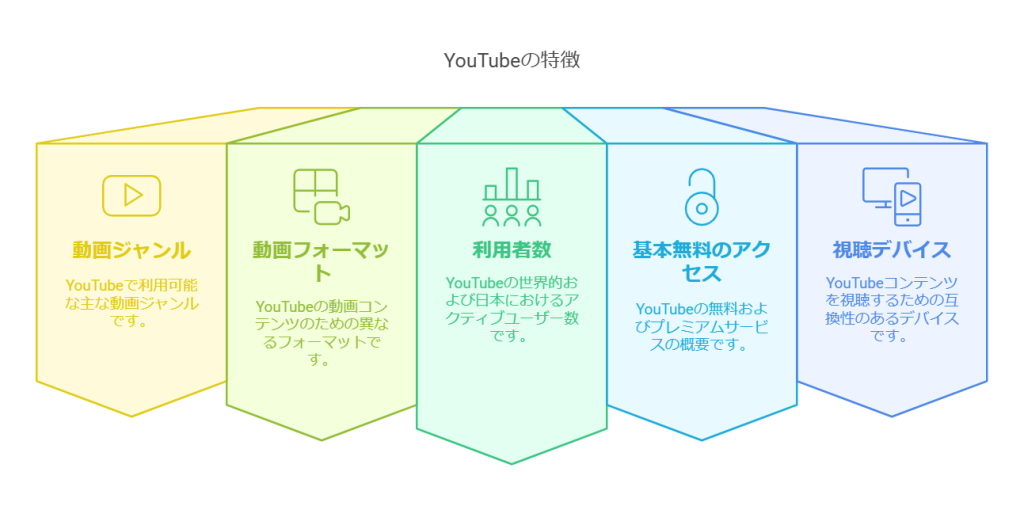
YouTubeの主な特徴:利用者数の多さ、多様な動画ジャンルとフォーマット、視聴・投稿は基本無料、多様な視聴デバイスに対応
利用者数の多さ
日本国内の月間アクティブユーザー数は約7,100万〜7,370万人にのぼります。特に10〜40代では利用率が95〜98%前後と、生活インフラに近い浸透度を示しています。ニールセン社の調査では、アメリカで3年連続ストリーミング視聴時間第1位を維持しており、世界規模での存在感は際立っています。
動画ジャンルとフォーマット
動画ジャンルは主に以下の7点です。
- 音楽
- ニュース
- ライブ配信
- スポーツ
- ゲーム
- メイクなど美容系
- 料理
フォーマットは以下の3点です。
- 通常の動画(最大12時間)/ライブ配信動画
- YouTube Music:音楽ストリーミングサービス
- YouTube ショート:最大3分の縦長動画
動画ジャンル・フォーマットともに多様なコンテンツに対応しており、世界各国の幅広いユーザーのニーズに応えています。なかでもYouTube ショートは1日あたりの再生回数が2,000億回を突破しており、短尺動画フォーマットの需要の高さがうかがえます。
視聴・投稿は基本無料
YouTubeは基本無料ですべての機能が使用可能です。視聴者側が広告の非表示、オフライン再生やバックグラウンド再生を利用できるサービスとして「YouTube Premium」が有料で提供されています。また2026年からはYouTubeアプリ内のショッピング機能が本格展開され、動画を視聴したまま外部サイトへ移動せずにYouTube内で商品購入が完結できるようになる予定です。
多様な視聴デバイス
スマートフォンをはじめ、パソコン、タブレット、テレビ(スマートテレビやFire TV Stickを利用)など、さまざまなデバイスからの視聴が可能です。
YouTube Premiumとは?無料プランとの違いと料金
YouTube Premiumは、Googleが提供するYouTubeの有料プランです。通常の無料プランでは広告が表示されますが、YouTube Premiumに加入すると広告なしで動画を視聴できます。また、バックグラウンド再生やオフライン保存など、無料プランにはない機能も利用できます。
無料プランとYouTube Premiumの違い
| 機能 | 無料プラン | YouTube Premium |
|---|---|---|
| 広告表示 | あり | なし |
| バックグラウンド再生 | 不可 | 可能 |
| オフライン保存 | 不可 | 可能 |
| YouTube Music | 広告あり | 広告なし |
| 料金(月額) | 無料 | 1,280円(個人) |
バックグラウンド再生とは、スマートフォンで他のアプリを開いていても音声を流し続けられる機能です。Podcastのように音楽や解説動画を「聴きながら」別の作業をしたい場合に便利です。オフライン保存はWi-Fi環境でダウンロードしておけば、通信量を消費せずに視聴できる機能です。
YouTube Premiumの料金プラン(2026年時点)
| プラン | 月額料金 |
|---|---|
| 個人プラン | 1,280円 |
| ファミリープラン(最大6人) | 2,280円 |
| 学生プラン | 780円 |
料金はGoogleアカウントの登録国や支払い方法によって変動する場合があります。また、はじめて登録する場合は無料トライアル期間が設けられていることがあるため、Googleの公式サイトで最新情報を確認してください。
YouTube Premiumに向いている人
- 通勤・作業中に動画を「音声だけ」で聴く人
- 広告をスキップする手間をなくしたい人
- 電波が不安定な場所でも動画を楽しみたい人
- 家族と同じアカウントでお得に使いたい人
YouTubeは無料プランのままでも動画視聴・投稿・コメントといった基本機能をすべて利用できます。YouTube Premiumは「広告なしの快適さ」や「ながら視聴」を重視する人向けの上位プランと考えるとわかりやすいでしょう。
押さえておきたい!YouTubeの基本用語
YouTubeを使用する際に知っておくと便利な用語をまとめました。用語とともに、関連する機能についても詳しく解説します。
視聴者向けの機能
- 概要欄:動画の真下にある、テキストや他サイトへのリンクを掲載することができるセクションを指します。
- コメント欄:視聴者が動画や他の視聴者に対してコメントを投稿できるセクションを指します。
- 関連動画:動画再生終了時に表示される、再生中の動画に似た内容の動画群を指します。
- 急上昇:急速に再生回数が伸びた動画がランキング形式でまとめられているセクションを指します。
- 高評価・低評価:視聴者から送られる動画への評価のことを指します。「グッド/バッドボタン」とも言われます。
- サムネイル:動画の内容を大まかに把握するために表示される画像のことで、動画一覧や検索結果に表示される小さな画像を指します。
- 子ども向けコンテンツ:基本的には子どもが視聴しても問題ない、安全なコンテンツであることを示すジャンル分けの一つを指します。
チャンネル運営・管理機能
- 案件:YouTubeチャンネル運営者が企業から何らかの仕事を依頼されることを指します。主に商品の紹介やレビューなどを行います。案件動画には「プロモーションを含みます」という文言が表示されます。
- スパチャ:ライブ配信で視聴者から配信者に対して送られる「スーパーチャット」(投げ銭)のことを指します。
- ライブストリーミング:リアルタイムで動画配信を実施する機能を指します。視聴者とチャットを通して会話したり、スパチャを受け取ったりすることができます。
- チャンネルメンバーシップ:視聴者が、月額料金の支払いによって特定チャンネルの「メンバー」になれる仕組みを指します。メンバーになると、メンバー限定の動画や生配信の閲覧などのインセンティブがあります。
- BAN:YouTubeのポリシーに違反することで、YouTubeのアカウントが停止されたり、該当動画が配信停止になることを指します。
- YouTubeアナリティクス:チャンネルや動画などのパフォーマンスを集計するものを指します。視聴者維持率や総再生時間、推定収益など、さまざまな数値を確認できます。
- YouTube Studio:YouTubeチャンネルを運営しているユーザー向けのサービスを指します。YouTubeアナリティクスの確認や収益管理、その他チャンネルに関わる作業を行うことができます。
これらの基本用語を理解することで、YouTube特有の機能を最大限に活用していくことができるでしょう。
次のセクションでは、企業アカウント運用時のポイントを紹介します。
企業アカウントの活用方法
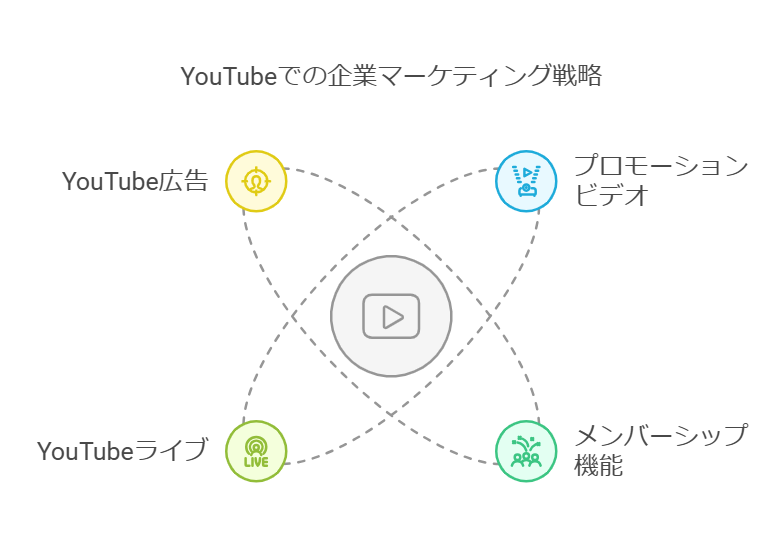
YouTubeの企業アカウントでは、プロモーション動画・メンバーシップ・ライブ配信・広告など、目的に応じた複数の機能を活用できます。ここでは、各機能の特徴と活用アイデアを紹介します。
企業のプロモーションビデオ
会社や自社商品・サービスの紹介を動画で行うことで、テキストや画像だけでは伝わりにくい情報を効果的に届けられます。動画のコメント欄でユーザーの声を収集でき、商品開発のヒントにも活用できます。また、採用候補者に向けた企業説明動画を配信し、求職者への訴求にも役立てられます。
メンバーシップ機能を用いたサービス提供
月額料金を支払ってチャンネルメンバーになったコアファンに向けて、限定イベントの開催や商品の先行公開などの特典を提供できます。メンバー限定コミュニティ内でコアファンと直接交流でき、商品・サービスへのリアルな意見を収集する場としても機能します。 なお、メンバーシップ機能を利用するには、チャンネル登録者数などYouTube側が定める一定の条件を満たす必要があります。
YouTubeライブを活用したセミナー
ライブ配信機能を使用して、セミナーをオンラインで開催できます。公開範囲は「公開・限定公開・非公開」から選択できるため、不特定多数に向けたオープンセミナーと、招待者限定のクローズドセミナーの両方に対応できます。チャット機能を活用すれば、参加者からリアルタイムで質問を受け付けることも可能です。
YouTube広告
YouTubeでは複数種類の広告を掲載できます。主な種類は以下のとおりです。
- インストリーム広告: 動画の再生前・再生中・再生後に流れる動画広告。スキップできるタイプとできないタイプがある
- インフィード動画広告: 検索結果や関連動画の一覧に表示されるサムネイル形式の広告
- バンパー広告: 6秒以内のスキップ不可の短尺動画広告。ブランド認知向けに活用される
- マストヘッド広告: YouTubeトップページの上部に表示される大型広告枠
広告の種類によって課金方式や配信面が異なるため、目的(認知拡大・サイト誘導・コンバージョン獲得など)に合わせて選択することが重要です。
このように、企業はYouTubeのさまざまな機能の中から、自社のビジネス目標に合った方法を組み合わせて活用できます。
次のセクションでは、YouTubeを活用する際に注意すべきポイントについて解説します。
【2025年最新】YouTube広告とは?種類・配信方法・効果的な作成ポイントを徹底解説
YouTubeの始め方|Googleアカウント作成からチャンネル開設・動画投稿まで
YouTubeを始めるには、GoogleアカウントとYouTubeチャンネルの2段階の準備が必要です。どちらも無料で、スマートフォンまたはパソコンから30分ほどで完了します。以下の手順に沿って進めてください。
ステップ1:Googleアカウントを作成する
GoogleアカウントはGoogle(グーグル)が提供する無料の統合アカウントです。YouTube、Gmail、GoogleドライブなどのサービスをひとつのIDでまとめて利用できます。すでにGmailアドレスを持っている場合は、そのアカウントでそのままログインできるためこのステップは不要です。
- ブラウザで「accounts.google.com」を開く
- 「アカウントを作成」→「個人用」を選択する
- 名前・生年月日・メールアドレス(新規作成またはすでに持っているアドレスを使用)・パスワードを入力する
- SMS認証コードを受け取り、入力して確認する
- 利用規約に同意して作成完了
ステップ2:YouTubeチャンネルを開設する
Googleアカウントでログインしただけでは動画を投稿できません。チャンネル(自分専用のページ)を別途作成する必要があります。視聴だけなら不要ですが、投稿・コメント・高評価をするにはチャンネルが必要です。
- YouTube(youtube.com)を開き、右上のアイコンからGoogleアカウントでログインする
- 右上のアイコン→「チャンネルを作成」をクリックする
- チャンネル名を入力する(本名でもニックネームでも可)
- プロフィール画像とチャンネルの説明文を設定して「チャンネルを作成」を押す
チャンネル名はあとから変更できます。最初は仮の名前でも問題ありません。
ステップ3:チャンネルアートとプロフィールを整える
チャンネルアートとはチャンネルページ上部に表示される横長のバナー画像です。視聴者が最初に目にする部分なので、チャンネルのテーマや雰囲気が伝わる画像を設定しておくと印象が良くなります。プロフィール画像・バナー画像・チャンネル説明文の3点を設定するだけで、見た目が大きく整います。
ステップ4:動画を投稿する
- YouTube右上の「+作成」ボタン→「動画をアップロード」をクリックする
- 投稿する動画ファイル(MP4など)をドラッグ&ドロップまたはファイル選択で指定する
- タイトル・説明文・サムネイル(動画の見出し画像)を設定する
- 公開範囲を「公開」「限定公開」「非公開」から選ぶ
- 「保存」または「公開」ボタンを押して完了
公開範囲の違いは以下の通りです。
| 公開範囲 | 閲覧できる人 | 主な用途 |
|---|---|---|
| 公開 | 全員(検索にも表示される) | 広く見てもらいたい動画 |
| 限定公開 | URLを知っている人のみ | 特定の相手にだけ共有したい動画 |
| 非公開 | 自分のみ | 下書き保存・確認用 |
スマートフォンから始める場合
パソコンがなくてもYouTubeアプリ(iOS・Android対応、無料)からチャンネル開設と動画投稿が可能です。アプリ内の「+」ボタンからスマートフォンで撮影した動画をそのままアップロードできます。移動中や外出先でも手軽に投稿できるため、まず試してみたいという方にはアプリからの開始がおすすめです。
YouTubeの収益化の仕組み|YouTubeパートナープログラム(YPP)の条件と手順
YouTubeでは「YouTubeパートナープログラム(YPP)」に参加することで、動画に広告を掲載して収益を得られます。YPPはGoogleが運営するYouTubeの公式収益化制度であり、一定の条件を満たしたチャンネルだけが参加できます。収益はGoogleのアドセンス(AdSense)と呼ばれる広告配信サービスを通じて支払われます。
YPP参加に必要な2つの審査基準
YPPには段階的な参加基準があり、2026年時点では主に以下の2段階が設けられています。
| 段階 | 登録者数 | 直近12か月の総再生時間 または ショート視聴回数 | 主な特典 |
|---|---|---|---|
| 第1段階(YPP基本) | 500人以上 | 総再生時間3,000時間以上 または ショート視聴回数300万回以上 | チャンネルメンバーシップ、Super Thanks などの一部ファンファンディング機能 |
| 第2段階(YPP標準) | 1,000人以上 | 総再生時間4,000時間以上 または ショート視聴回数1,000万回以上 | 広告収益、全ファンファンディング機能 |
広告収益を得るには第2段階の基準を満たす必要があります。チャンネルの利用規約違反やコミュニティガイドライン違反がないことも審査の前提条件です。
YPP申請から収益受け取りまでの手順
- YouTube Studioにログインし、左メニューの「収益受け取り」を開く
- 画面の案内に従い、YPP申請フォームに必要情報を入力して申請する
- YouTubeの審査チームが規約遵守状況などを確認する(通常数週間かかる場合があります)
- 審査通過後、Googleアドセンスのアカウントをチャンネルに紐づける
- アドセンスの支払い情報(銀行口座など)を設定し、収益の受け取りを有効にする
審査中はチャンネルの更新を続けることが推奨されています。審査結果はYouTube Studioの通知またはメールで届きます。
YouTubeの主な収益源の種類
広告収益はYPPの代表的な収益手段ですが、それ以外にも複数の収益化機能があります。
- 広告収益: 動画再生前後や途中に表示される広告から得られる収益
- チャンネルメンバーシップ: 視聴者が月額料金を払い、限定コンテンツや特典を受け取る仕組み
- Super Chat・Super Thanks: ライブ配信や動画のコメント欄で視聴者が投げ銭できる機能
- ショッピング機能: チャンネルと連携したグッズや商品を動画下部に表示して販売する機能
収益の単価は動画のジャンル、視聴者の属性、再生数などによって変わります。広告単価だけに依存せず、複数の収益源を組み合わせることが安定した運営につながります。
TBS・企業の公式チャンネルは収益化しているのか
TBSをはじめとしたテレビ局や大手企業もYouTubeに公式チャンネルを開設しており、同じYPPの仕組みのもとで広告収益を得ています。視聴者側は基本的に無料でコンテンツを視聴できますが、それは広告モデルによって成り立っています。YouTubeプレミアム(月額有料プラン)に加入している視聴者が広告なしで視聴した場合も、プレミアム収益の一部がクリエイターに分配される仕組みになっています。
YouTubeを使用する上での注意点
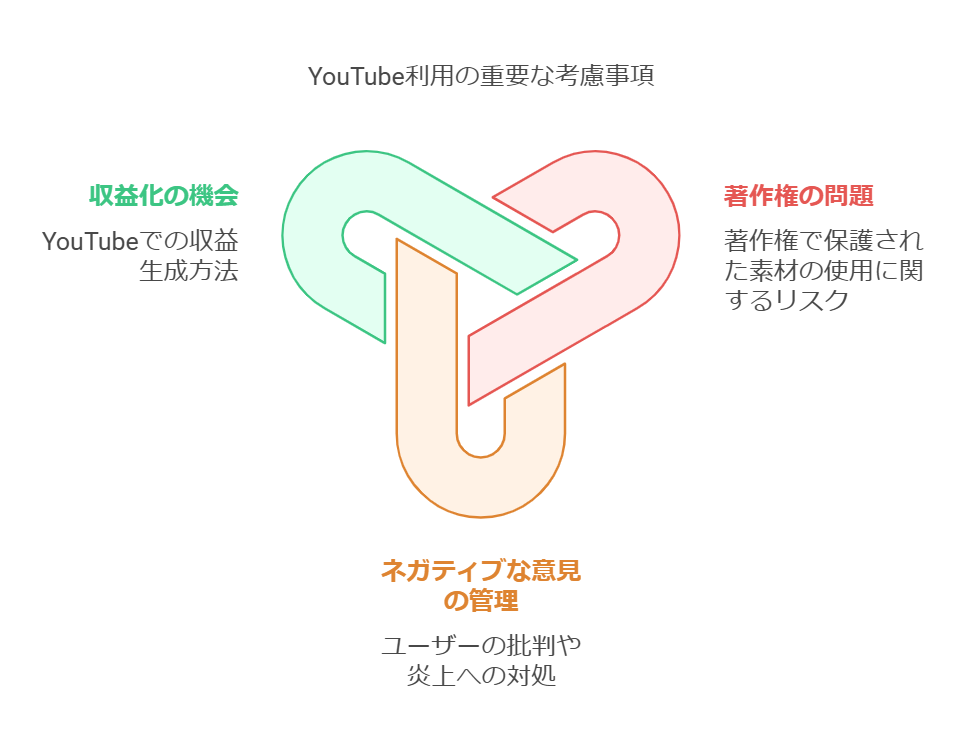
YouTube使用時の考慮事項:収益化の機会、著作権の問題、ネガティブな意見の管理
著作権の問題
動画内で著作権の対象となる素材を使用してしまうと、著作権侵害につながる恐れがあります。特に問題になりやすい著作物(音楽・映画・写真・美術)を使う際は、事前に権利関係を確認しましょう。著作権侵害の削除通知が成立すると、動画が削除されチャンネルに「警告(ストライク)」が記録されます。
警告は累積する仕組みになっており、90日以内に3回目の警告を受けるとチャンネルは永久停止となり、全動画が削除されます。初めて警告を受けた場合、意図的でないポリシー違反であれば「事前警告」にとどまり、ポリシー学習トレーニングを受講してから90日で失効します。なお、1回目の警告を受けると1週間、2回目では2週間、コンテンツの投稿が制限されます。
2026年時点では、YouTubeの自動判定システムが刷新されており、音声フィンガープリントの一致や、台本の重複率・テンプレートの重複率が一定の基準を超えた場合に違反として検知されます。コンテンツ全体の50%以上に発信者自身の独自価値が含まれていることが、ポリシー違反を回避するための目安とされています。
ネガティブな意見や炎上の対策
ユーザーが自由に発言できる場だからこそ、会社や商品に対するネガティブな意見が集まったり、予期せぬ炎上に見舞われることもあります。もし誤った情報の配信や不適切な発言をしてしまった場合は、迅速かつ適切な対処が求められます。
2026年6月のポリシー改定では、以下の表現・行為が新たに禁止対象に加えられました。
- 個人情報の露出
- 他者への危害を促す表現
- AIによる顔加工・発言のねつ造
- 架空の犯罪や不倫を事実であるかのように見せる表現
投稿前にこれらのポリシーを確認し、意図せず違反しないよう注意が必要です。
収益化について
チャンネル開設後、YouTubeパートナープログラムへの参加を申請して承認されると、YouTubeで収益を得ることができます。広告収入やメンバーシップの収益などさまざまな種類がありますが、それぞれに収益を受け取るための条件が設定されているため、事前に確認が必要です。
なお、YouTubeは13歳未満の子どもが利用する場合、親または法的保護者が利用規約に同意し、子どもの行為について責任を負う必要があります。企業アカウントを運用する際も、視聴者層に未成年が含まれる場合はコンテンツの内容に十分配慮しましょう。
よくある質問(FAQ)
YouTubeは無料で見られますか?
はい、YouTubeは基本的に無料で視聴できます。Googleアカウントがなくても閲覧可能で、スマートフォン・パソコン・テレビなど幅広いデバイスに対応しています。ただし、広告なし・バックグラウンド再生などの追加機能を使うには、有料プラン「YouTube Premium」への加入が必要です。
YouTubeはGoogleと何か関係があるのですか?
YouTubeはGoogleの子会社であり、Googleが運営するサービスです。2006年にGoogleがYouTubeを買収したことで、現在はGoogle傘下のプラットフォームとなっています。そのため、Googleアカウント1つでYouTubeにログインして利用できます。
アカウントなしでもYouTubeは使えますか?
アカウントなしでも動画の視聴は可能ですが、できることに制限があります。ログインしていない状態ではコメント投稿・高評価・チャンネル登録・動画のアップロードといった機能は使えません。フルに活用したい場合は、無料で作成できるGoogleアカウントの登録をおすすめします。
YouTubeで収益を得るには何が必要ですか?
YouTubeで広告収益を得るには、YouTubeパートナープログラム(YPP)への参加が必要です。参加条件としてチャンネル登録者数や総再生時間などの基準が設けられており、審査を通過して初めて広告収益の受け取りが可能になります。収益化の方法は広告だけでなく、スーパーチャットやメンバーシップなど複数の手段があります。
TBSなどのテレビ局もYouTubeで公式チャンネルを持っていますか?
はい、TBSをはじめ多くのテレビ局が公式YouTubeチャンネルを開設しています。番組の見逃し配信やハイライト動画、独自のウェブ限定コンテンツなどを無料で公開しているケースが多いです。チャンネル名やURLはテレビ局ごとに異なるため、YouTube内の検索欄で局名を入力して公式チャンネルを探すのが確実です。
集客の“作業”に、時間を奪われていませんか?
- やることが多すぎて、何から手をつけるか迷っていませんか?
- SEOもSNSも、中途半端になっていませんか?
- 専門知識がなくて、対策が後回しになっていませんか?
SEOもSNSもAIツールでまとめて時短。今日から始められます。
面倒な作業はAIにお任せ!月2,992円の集客支援ツールが、いまなら1週間無料!
あわせて読みたい
- 【2026年最新】YouTube収益化申請が通らないときの対処法|原因解明から再申請の手順まで解説
- 【2026年最新】YouTubeの投げ銭とは?収益化の仕組みや設定方法を解説
- 【2026年最新】YouTubeの予約投稿とは?プレミア公開との違いや使い分けを解説
- 【2025年最新】YouTubeプレミア公開とは?ファンとリアルタイムでつながるコンテンツ公開手法
まとめ
この記事では、YouTubeの概要や始め方、基本用語、企業アカウント運営のポイント、そして使用上の注意点まで詳しく解説しました。
YouTubeは2005年に設立され、2006年にGoogleが買収した世界最大級のオンライン動画共有プラットフォームです。2024年1月時点で月間アクティブユーザー数は27億人以上、毎日10億時間以上の動画が視聴されており、幅広い年齢層の視聴者が全世界に存在しています。2026年時点では、YouTube Core・YouTube AI Studio・YouTube Commerceの3部門に再編成され、生成AIを活用したクリエイターツールや統合ショッピング機能など、マーケティング活用の幅がさらに広がっています。
動画制作を工夫することで内容がより効果的に伝わるため、企業のマーケティング手法の一つとして広く活用されています。アカウント認証後は最大256GBまたは12時間分の動画をアップロードでき、推奨解像度は1920×1080(フルHD)と定められているなど、制作・運用の基準も明確です。 YouTubeを活用して、自社の情報を効果的に発信してみてください。
- プロフィール
-
- 国際教養学部。 マーケティングに応用できる行動経済学や心理学の理論やフレームワークなどの解説記事を執筆。