Instagramの予約投稿とは?スマホ・PCの設定方法と活用ポイントを解説
 ポスト
ポスト シェア
シェアInstagramの予約投稿とは、指定した日時に自動で投稿を公開する機能です。リアルタイムで投稿する手間がなくなるため、担当者の稼働を分散しながら、エンゲージメントが高まりやすい時間帯に一貫したペースで発信し続けられます。プロアカウント(ビジネスまたはクリエイターアカウント)であれば、スマホの公式アプリからフィード投稿とリールを予約でき、PCではMeta Business Suiteを使ってストーリーズを含む投稿もまとめて管理できます。
この記事では、スマホ・PC別の予約投稿の設定手順から、確認・編集・キャンセルの操作方法、運用に役立つポイントまでを解説します。
Instagramの投稿作り、ひとりで抱え込んでいませんか? ▶ 無料で1週間ためす

目次
Instagramの予約投稿とは
予約投稿とは、指定した日時に自動的にInstagramに投稿を行う機能です。これにより、リアルタイムで投稿する必要がなく、事前にコンテンツを作成して計画的に発信できるため、時間を有効に使うことができます。
予約投稿のメリット
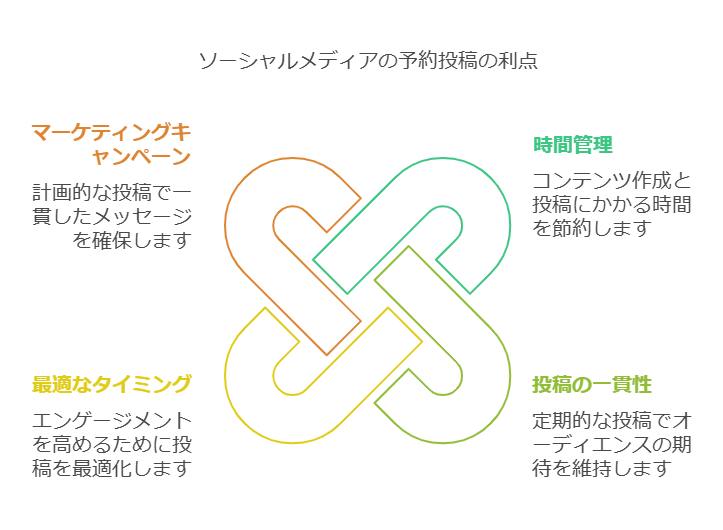
効率的な時間管理
予約投稿を活用することで、日々の投稿作業にかかる時間を節約できます。事前にコンテンツを作成し、適切なタイミングで自動的に公開することで、マーケティング活動の効率化が図れます。
一貫性のある投稿スケジュールの維持
特定の時間に定期的に投稿することで、オーディエンスに対する一貫性を保つことができます。これはブランド認知度の向上に大きく寄与します。
最適な投稿時間の確保
オーディエンスが最もアクティブな時間帯に合わせて予約投稿を行うことで、エンゲージメント率を向上させることができます。Instagramのインサイト機能を活用して、最適な投稿時間を見つけると効果的です。
マーケティングキャンペーンの効果的な実行
新製品のリリースやセールの告知など、重要なイベントに合わせて計画的に投稿をスケジュールすることで、一貫したメッセージを伝えることができます。
スマホユーザー向けのInstagram予約投稿方法

iPhoneユーザーやAndroidユーザーなどスマホユーザーには、「Instagram公式アプリ」による予約投稿がおすすめです。新しいアプリのダウンロードや新規登録の必要がなく、最も手軽な方法です。
アプリではプロアカウントに切り替えることで予約投稿ができ、最大で75日先までの予約投稿が可能です。
【2025年最新】Instagramビジネスアカウント作成ガイド:手順と注意点を徹底解説
予約投稿手順(Instagram公式アプリ)
フィード投稿・リールを作成する
通常通りフィード投稿やリールを作成します。ストーリーズでは予約投稿機能を利用できないため注意が必要です。
投稿画像の作成やキャプションの入力、タグ付けなどを行います。
詳細設定をタップして日時指定をオンにする
投稿作成が完了したら、画面下部の「詳細設定」を開きます。
コメントやいいね数、ビュー数の詳細設定が表示されます。その中から「コンテンツを日時指定」を見つけオンにします。
投稿日時を決定する
「コンテンツを日時指定」をオンにすると、日時設定が可能になります。最大75日後までの予約設定ができます。
任意の日時に合わせて「日時指定」を押し、新規投稿画面から「日時指定」を再度タップして予約を完了します。
予約投稿の確認方法
ホーム画面の「メニューバー」をタップ。
「日時指定済コンテンツ」をタップすると、予約済の投稿を一覧で確認することが可能です。
リールの予約投稿方法
リールも、通常のフィード投稿と同じ手順で予約投稿が可能です。スマホアプリとPC(Meta Business Suite)のどちらからでも設定できます。
スマホアプリでリールを予約投稿する手順
- Instagramアプリを開き、画面下部の「+」ボタンをタップする
- 「リール」タブを選択し、使用する動画を選ぶ
- 音楽・テキスト・エフェクトなどの編集を済ませて「次へ」をタップする
- キャプションやカバー画像を設定する画面で「詳細設定」を開く
- 「投稿日時を設定する」をオンにして、日時を指定する
- 「予約する」をタップして完了
設定できる予約日時の範囲は、現時点から75日後までです。予約が完了すると「予定済み」のコンテンツ一覧に表示され、内容の確認や変更が行えます。
PCのMeta Business Suiteでリールを予約投稿する手順
- Meta Business Suiteにブラウザでアクセスする
- 左メニューから「コンテンツ」を選び、「コンテンツを作成」をクリックする
- 「リール」を選択し、動画ファイルをアップロードする
- キャプション・カバー画像・タグなどを設定する
- 投稿ボタンの横にある「▼」から「スケジュール設定」を選ぶ
- 日時を指定して「スケジュール設定」をクリックして完了
PCから操作する場合、より大きな画面でサムネイル(カバー画像)の確認や細かいキャプション編集がしやすいのが利点です。
スマホとPCの操作の違い
| 比較項目 | スマホアプリ | PC(Meta Business Suite) |
|---|---|---|
| 動画の編集 | アプリ内で完結 | 別途編集済みの動画を用意する必要あり |
| 操作のしやすさ | 直感的に操作できる | 画面が広くテキスト入力がしやすい |
| 複数アカウント管理 | アカウント切り替えが必要 | 一画面で管理しやすい |
| 予約の確認・変更 | 「予定済み」タブから可能 | 「コンテンツ」一覧から可能 |
予約したリールを確認・変更する方法
スマホの場合は、プロフィール画面右上のメニュー(三本線)→「予定済みのコンテンツ」の順に進むと、予約中のリールを一覧で確認できます。投稿をタップすると日時の変更やキャプションの編集、予約のキャンセルが行えます。
PCのMeta Business Suiteでは、左メニューの「コンテンツ」→「予定済み」タブから同様に確認・編集が可能です。予約した内容を複数まとめて管理したい場合は、PC画面のほうが一覧性が高く作業しやすいでしょう。
PCユーザー向けのInstagram予約投稿方法

PCからでもInstagramをブラウザで開いて使うことはできますが、公式アプリに搭載された予約投稿機能は利用できません。PCでの予約投稿には、FacebookのMeta Business Suiteの利用が必要です。これらのツールは広告やFacebookとの同時投稿、分析もできるため、ビジネス目的での利用に最適です。
予約投稿手順(Meta Business Suite)
Meta Business Suiteにログイン
ブラウザ版とアプリ版があるので、使いやすいほうを選びます。
Meta Business SuiteにはFacebookアカウントが必要です。未作成の場合、まずはFacebookアカウントを作成してください。
Facebookページも必要となるため、名前とカテゴリを選択して作成します。
投稿を作成する
Meta Business Suiteのホーム画面から「投稿を作成」をクリックします。その他オプションから「リール動画を作成」「ストーリーズを作成」「ライブ配信を開始」も選べます。
投稿先を選び、投稿を作成する
「投稿先」をクリックして、リンクしているFacebookとInstagramのアカウントを選びます。チェックマークをつけると、両方のアカウントで同じ投稿を公開できます。
投稿のプレビュー画面を確認しながら、テキストや画像、動画などを追加します。
投稿日時を保存して「日時を指定」をクリック
投稿作成が完了したら、画面左下の「スケジュールオプション」を設定します。
「日時を指定」をクリックし、投稿したい時間帯を選択します。アクティブな時間をクリックすると、フォロワーが最もアクティブな時間帯を確認できます。
予約投稿の確認・編集・キャンセル方法
予約投稿を設定したあと、日時を変更したくなったり、内容を修正したくなったりするケースは少なくありません。Instagramでは、予約済みの投稿を一覧で確認し、編集やキャンセルまで行えます。スマホとPCそれぞれの手順を押さえておきましょう。
予約投稿一覧の確認方法
設定済みの予約投稿は「予約済みコンテンツ」からまとめて確認できます。フィード投稿・リール・ストーリーズのいずれも同じ場所で管理します。
スマホ(Instagramアプリ)での確認手順は以下のとおりです。
- プロフィール画面右上のハンバーガーメニュー(三本線)をタップする
- 「コンテンツとメディア」を選択する
- 「予約済みのコンテンツ」をタップすると一覧が表示される
PC(Meta Business Suite)での確認手順は以下のとおりです。
- business.facebook.com にアクセスしてログインする
- 左メニューから「プランナー」または「コンテンツ」を開く
- カレンダー表示またはリスト表示で予約済み投稿を確認する
予約投稿の編集・キャンセル手順
確認画面から投稿を選択すると、編集とキャンセルの両方を実行できます。操作できる内容はスマホとPCで若干異なります。
| 操作 | スマホ(アプリ) | PC(Meta Business Suite) |
|---|---|---|
| 投稿日時の変更 | ○ | ○ |
| キャプションの編集 | ○ | ○ |
| 画像・動画の差し替え | × | ○ |
| タグ・位置情報の変更 | ○ | ○ |
| 予約のキャンセル(削除) | ○ | ○ |
スマホで編集・キャンセルする手順は以下のとおりです。
- 「予約済みのコンテンツ」一覧から対象の投稿をタップする
- 右上のメニュー(三点リーダー)をタップする
- 「編集」を選ぶと日時・キャプションなどを変更できる。「削除」を選ぶと予約がキャンセルされ、下書きに戻るか完全削除かを選択できる
PCで編集・キャンセルする手順は以下のとおりです。
- Meta Business Suiteのプランナーで対象投稿をクリックする
- 表示されたパネルの「編集」ボタンをクリックする
- 日時・キャプション・画像を修正して「変更を保存」をクリックする。キャンセルする場合は「削除」を選択する
編集・キャンセル時の注意点
操作前に確認しておきたいポイントをまとめます。
- 予約時刻の直前(数分前)は編集が反映されない場合があるため、変更は余裕をもって行う
- 削除を選ぶと投稿データが失われるケースがあるため、再利用する予定があれば「下書きに戻す」を選択する
- リール(Reels)の予約投稿もフィード投稿と同じ「予約済みのコンテンツ」から管理できる
- Meta Business SuiteはFacebookページと連携したアカウントが対象のため、連携していない個人アカウントはアプリから操作する
予約投稿のポイント
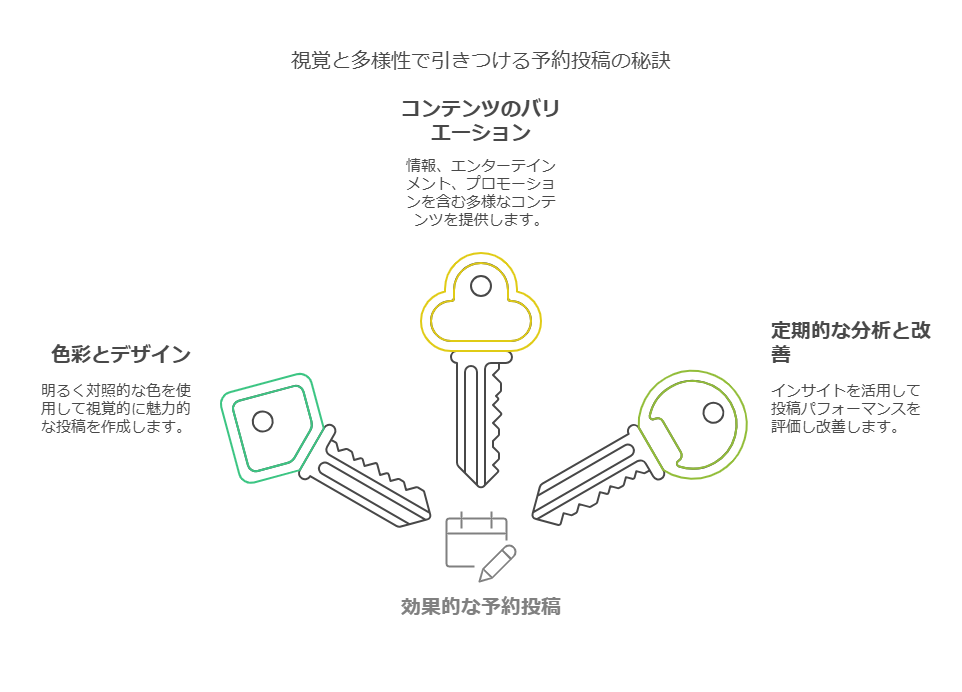
色彩とデザイン
視覚的に魅力的な投稿を作成するために、カラーやデザインに注意しましょう。明るい色と高いコントラストを使用すると、投稿が目立ちやすくなります。
コンテンツのバリエーション
情報提供、エンターテインメント、プロモーションなどさまざまなタイプのコンテンツを組み込むことで、オーディエンスの興味を引き続けることができます。
予約設定の仕様と制限
予約投稿を使いこなすために、まず仕様と制限を把握しておきましょう。 2026年時点の主な仕様は以下のとおりです。
- 予約できる日時: 設定時点から20分後〜29日後(15分単位で指定)
- 同時にキューに入れられる件数: 1アカウントにつき最大25件
- 対応フォーマット: フィード投稿・リール動画(ストーリーズはアプリ非対応)
- ハッシュタグ: 1投稿あたり最大5個(6個以上は投稿不可)
- 動画のファイルサイズ: 最大4GB(リールは最大3分、フィード動画は最大60秒)
ストーリーズをスケジュール配信したい場合は、PCのMeta Business Suiteを使うのが一般的な方法です。
予約済み投稿の確認・編集
予約した投稿は、後から内容を確認・修正できます。 確認方法はデバイスによって異なります。
- スマホアプリ: プロフィール画面の「コンテンツ」タブから予約済み投稿を一覧表示
- PC(Meta Business Suite): 「コンテンツ」メニューの「スケジュール済み」から確認
どちらの方法でも、予約後に日時の変更やキャプションの編集、削除が可能です。 公開直前に内容の誤りに気づいた場合でも、設定時点から20分以上先の予約であれば修正の時間的余裕があります。
定期的な分析と改善
インサイト機能を活用して、投稿のパフォーマンスを定期的に分析しましょう。どの投稿が最もエンゲージメントを得ているかを確認し、次の投稿計画に活かします。
よくある質問(FAQ)
予約投稿は何日前まで設定できますか?
最大で6ヶ月先まで予約投稿が可能です。ただしInstagramビジネスアカウント(プロフェッショナルアカウント)であることが必須条件になります。個人アカウントでは予約投稿機能そのものが使えないため、まずはアカウント種別の確認が必要です。
スマホからだと予約投稿はできないですか?
いいえ、2024年以降はスマホ版Instagramアプリからでも予約投稿が可能です。ただし対応している機種やOSが限られる場合があり、アプリの最新版へのアップデートが前提となります。万が一できない場合は、Instagramの公式ウェブサイトや他の公式ツール(Meta Business Suite)を使う方法もあります。
予約投稿した投稿は後から日時変更できますか?
はい、投稿前であれば変更可能です。スケジュール済み投稿一覧から対象の投稿を選び、日時を編集し直すだけで更新できます。ただし一度公開されてしまうと変更はできないため、修正が必要な場合は削除して新たに予約し直すことになります。
複数の投稿を一気に予約することはできますか?
はい、複数投稿の一括予約ができます。ただしInstagram公式アプリやMeta Business Suiteから1つずつ設定する必要があり、「〇〇個まとめて設定」という機能はありません。時間がある場合にまとめて作業するのが効率的です。
予約投稿の機能を使う上でデメリットはありますか?
予約投稿はコンテンツカレンダーの管理が容易である一方、投稿直後のコメント対応や急なトレンド反映が難しくなるという課題があります。また自動投稿になるため、アクティブな時間帯を根拠なく決めた場合はフォロワーの接触率が低下する可能性も考慮する必要があります。
予約投稿のネタ切れ、毎回ひとりで悩んでいませんか?
- 投稿文やハッシュタグ、毎回ゼロから考えていませんか?
- 予約を組んでも、効果が出ているか振り返れていますか?
- InstagramとXの投稿、別々に管理して手間が増えていませんか?
2〜3回のクリックでX・Instagramの投稿案ができ、そのまま予約まで(投稿は月15件)。
面倒な作業はAIにお任せ!月2,992円の集客支援ツールが、いまなら1週間無料!
あわせて読みたい
- 【2026年最新】インスタのオリジナル音源とは?使い方の手順や活用ポイントを紹介
- 【2026年最新】インスタ音源とは?基本の使用方法からリールの閲覧数を伸ばすトレンド音源まで解説
- 【2026年最新】Instagramにログインできない原因と対処法!アカウント復旧やアプリ不具合への対応も解説
- 【2026年最新】Instagramプロアカウントとは?基本機能・切り替え方法・活用術まで徹底解説
まとめ
Instagramの予約投稿は、運用効率を高めたい方にとって実用性の高い機能です。ただし、利用できるのはビジネスアカウントまたはクリエイターアカウント(プロアカウント)のみで、個人アカウントでは使用できません。
2026年時点の主な仕様をまとめると、以下の通りです。
- 予約できる期間:投稿時点から最長75日先まで(設定時点から20分以上後の時刻を指定)
- 時刻の設定単位:15分刻み
- 同時にキューできる予約投稿数:1アカウントあたり最大25件
- 対応フォーマット:標準フィード投稿・カルーセル・リール(インタラクティブなストーリーズやコラボ投稿の自動公開には非対応)
- ハッシュタグ:1投稿あたり最大5個まで
- アップロード可能なファイルサイズ:最大4GBまで
予約投稿を活用することで、投稿タイミングの最適化や計画的なキャンペーン運用が実現しやすくなります。Meta Business Suiteを使えば、InstagramとFacebookの両方を一元管理でき、リールやストーリーズの予約にも対応しています。
この記事で紹介した方法や仕様を参考に、自社のInstagram運用に取り入れてみてください。
- プロフィール
-
- マーケティング支援会社での10年以上の経験。 各種マーケティングに精通し、累計運用額50億円以上・30媒体以上の実績を誇る。