TikTok Studioとは?投稿管理・分析・収益化まで一元化できる公式ツールの使い方を解説
 ポスト
ポスト シェア
シェアTikTok Studioは、動画の作成・投稿・分析・管理を1か所でまとめてできるクリエイター向けの公式管理ツールです。スマートフォン用アプリ版とPC版Webブラウザ版が存在し、基本機能は追加費用なしで利用できます。本記事では、TikTok Studioの基本情報や画面操作を丁寧に説明します。はじめての方でも、読み進めながらそのまま手を動かせるように、導入手順・活用アイデア・よくある質問をセットでご紹介します。
なお、TikTok Studioとは別に、PC向けのライブ配信専用アプリ「TikTok LIVE Studio」も存在します。TikTok LIVE StudioはWindows専用のデスクトップアプリで、公式ページ(https://www.tiktok.com/studio/download)からダウンロードできます。本記事では両者の違いも含めて解説します。
集客をもっとかんたんにしませんか? ▶ 無料で1週間ためす

目次
TikTok Studioとは?
TikTok Studioには、動画編集・投稿・予約投稿、コメント管理、インサイト分析、収益確認など、TikTokの運用に必要な機能が一通り揃っています。このセクションでは、TikTok Studioの基本情報や関連ツールとの違いを説明します。
TikTok Studioの概要
TikTok Studioは、コンテンツ制作・投稿・管理に特化したツールです。動画の下書き・投稿・予約投稿、コメント対応、インサイト分析、収益確認まで一通りの作業が可能です。操作はシンプルで、「作る(Create)」「数字を見る(Analytics)」「管理する(Manage/Inbox)」の3グループに分かれています。まずは1本の動画を下書き保存するところまで体験して、次に予約投稿と数字の見方に進む、という順番で慣れていくのがおすすめです。
アクセス方法はWebブラウザとスマートフォンアプリの2種類があります。WebブラウザからはURL「www.tiktok.com/tiktokstudio」でアクセスでき、通常のTikTokアカウントでログインするだけで使い始められます。ただし、2026年現在、収益化に関する機能はアプリ版でのみ利用可能で、ブラウザ版では対応していません。フル機能を活用したい場合はアプリの利用が推奨されます。
旧クリエイターツールとの違い
旧クリエイターツールでは機能が複数の場所に散らばっていましたが、TikTok Studioにまとまったことで「投稿→結果確認→改善」の流れがスムーズになりました。特に初心者の方は、ひとつの場所に必要なボタンが揃っているだけで心理的なハードルが下がり、手が止まりにくくなります。運用ルールもStudioの画面に合わせて簡単に作れるため、個人でもチームでも導入しやすいのが特徴です。
混同しやすい関連ツールとの違い
名称が似ているツールが複数あるため、整理しておきましょう。
| ツール名 | 主な用途 |
|---|---|
| TikTok Studio | オーガニック投稿(通常動画)の制作・管理・分析・収益確認 |
| TikTok Live Studio | ライブ配信機能の強化・配信管理に特化したツール |
| TikTok Business Center | TikTokアカウントや広告アカウント、各種アセット、メンバー権限・支払いなどを一元管理する組織向けプラットフォーム |
TikTok StudioはあくまでオーガニックなTikTok運用の管理画面であり、広告配信やライブ配信の高度な管理は、それぞれ別のツールを利用する必要があります。
利用要件
TikTok Studioを使えるのは18歳以上です(韓国は19歳以上)。この制限は、未成年者を保護し、配信によるトラブルなどを防ぐためのものです。なお、投稿後にキャプション(文章)・ハッシュタグ・サムネイルは修正できますが、動画の中身自体は差し替えられない点に注意してください。
TikTok Studioでできること
TikTok Studioでは、「コンテンツを作る・投稿する」「数字を見る」「投稿やコメントを管理する」といった作業をまとめて行えます。
動画の投稿・編集機能
スマホでは撮影→不要部分のカット→字幕→BGM追加→下書き保存まで直感的に進められます。PC/Webではタイトル・説明文・ハッシュタグ・カバー(表紙画像)をまとめて整える作業が得意で、複数を比較しながら微調整できます。投稿時間は予約できるため、視聴が集まりやすい時間帯に自動で公開できます。最初の数週間は、同じ曜日・同じ時間で投稿して結果を記録しておくことで、視聴傾向が掴みやすくなります。
アナリティクスとインサイト確認
TikTok公式ヘルプによると、TikTok Studioのインサイトでは「投稿の分析概要・フォロワー情報・LIVE配信のパフォーマンス・その他の指標」など、コンテンツのパフォーマンスに関する詳細データを確認できます。(出典:TikTok公式ヘルプ「TikTokのアカウントタイプ」)
なお、インサイトを利用するには公開投稿が1件以上必要です。(出典:同上)「どれくらい再生されたか」「いいねや保存は何件か」「どんな人が見たか」といった情報を確認できます。
数字を見るときは、次の目安で改善点を絞り込むと実践しやすいです。
- 再生が伸びないとき:冒頭1〜2秒のつかみを強くする
- 反応(いいね・コメント)が弱いとき:字幕や説明文を分かりやすくする
- 保存が少ないとき:後で見返したくなる情報を1つ足す
グラフの細かい読み解きは慣れてきたら行いましょう。まずは動画の伸びが「良かった・普通・イマイチ」を自分なりに言語化して、次回の目標を1つだけ決めてみてください。
TikTok Studioの導入手順
スマホアプリでの利用方法
TikTok Studioへのアクセスは、専用アプリのインストールのほか、TikTok本体アプリのプロフィール画面右上「≡」→「TikTok Studio」からも開くことができます。以下では、専用アプリを使う手順を順番に説明します。
1.アプリ入手:アプリストアで「TikTok Studio」を検索し、インストールします。もし見つからない場合は、のちほど紹介するWeb版から先に入って問題ありません。
2.TikTok本体の確認:TikTok本体アプリが古いと連携でつまずくことがあります。アプリを最新版に更新し、ログイン状態が有効かをチェックします。
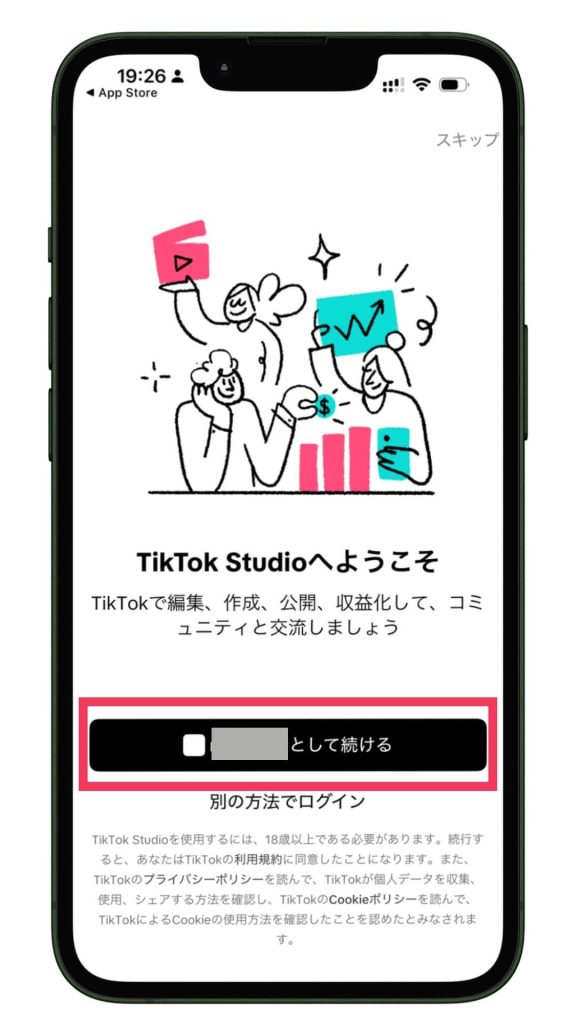
3.初回起動→ログイン:TikTok Studioを開き、「(TikTokアカウントID)として続ける」を選びます。登録方法(電話番号・メール・SNS連携など)と同じ手段でサインインしてください。
4.本人確認(2段階認証/コード入力):セキュリティ設定によっては、SMSやメールの6桁コード入力が求められます。届かない場合は迷惑メールや電波状況を確認し、再送を試します。
5.利用規約・プライバシー同意:初回のみ、利用規約とプライバシーポリシーに同意します。ビジネス運用の場合は、社内ポリシー(端末持ち出し/ログ保存)にも合わせてください。
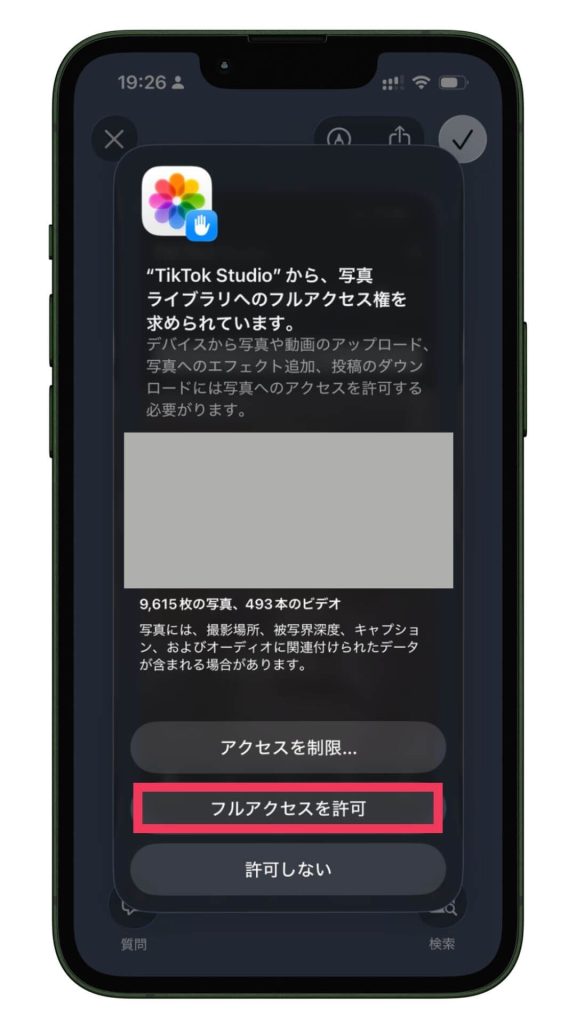
6.権限確認(カメラ・マイク・写真フォルダ):撮影や素材読み込みに必要なアクセス許可のポップアップが出ます。後でまとめて許可でもOKですが、許可が無いとHome到達後に一部のボタンがグレーアウトすることがあります。
7.アカウント選択(複数ログイン時):複数アカウントを持っている場合は、Studioで操作する対象アカウントを選択します。誤操作を防ぐため、表示名とアイコンを確認してから進みます。
8.初期同期→Homeへ:数秒の読み込み後、Home(ホーム)に到達します。ここに以下の画像のような投稿やアップロードボタンが表示されれば、導入完了です。
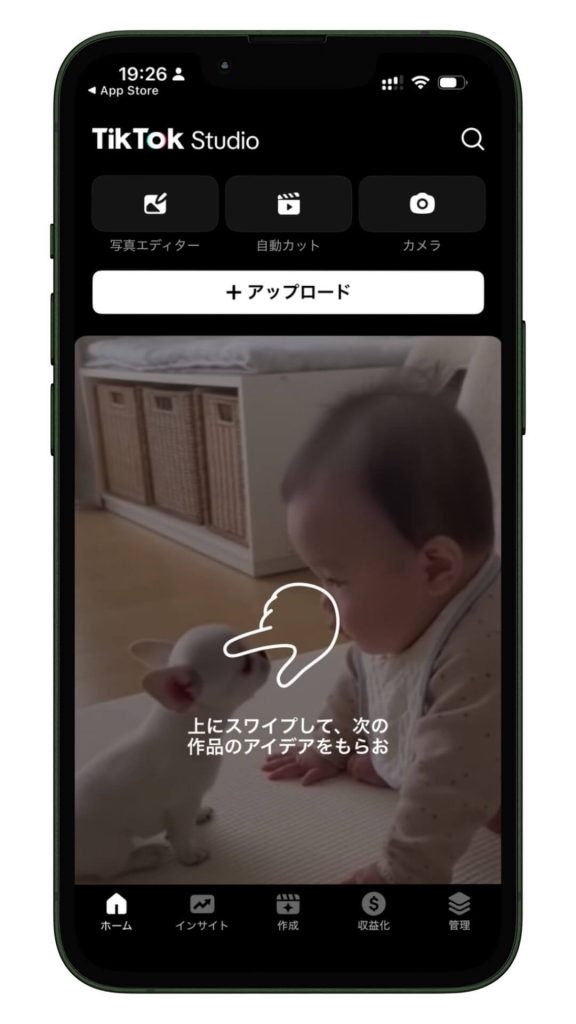
なお、インサイト(投稿のパフォーマンスデータ)を確認するには、公開投稿が1件以上必要です。ログイン直後はデータが表示されないことがあるため、まず1本投稿してから確認してください。
PC版での利用方法
PC版TikTok Studioはブラウザからアクセスします。なお、ライブ配信をPCから行いたい場合は、後述するTikTok LIVE Studio(専用デスクトップアプリ)が別途必要です。
1.推奨ブラウザでアクセス:Chrome/Edgeなど最新ブラウザでTikTok StudioのWebにアクセスします(検索で「TikTok Studio Web」でもOK)。
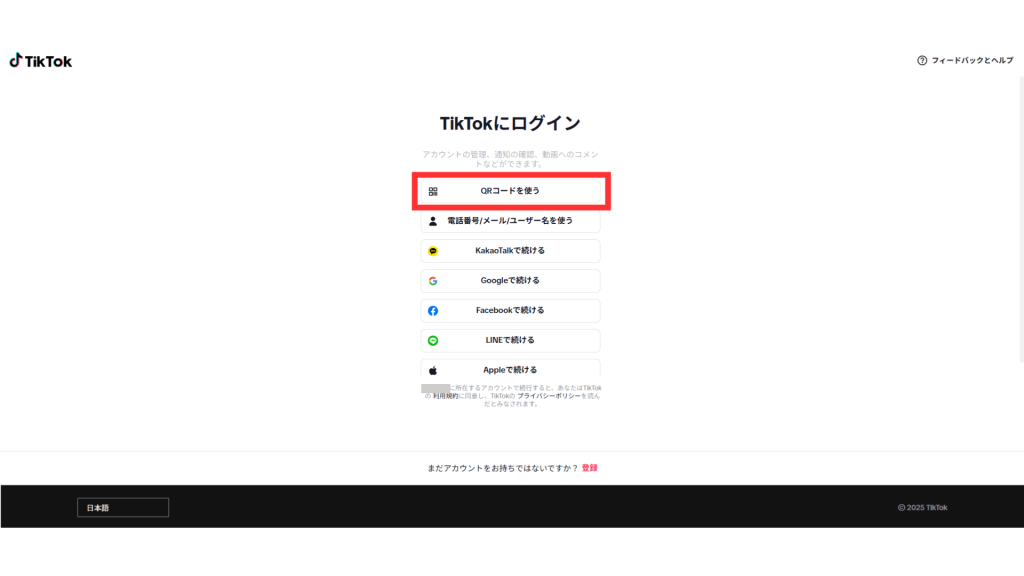
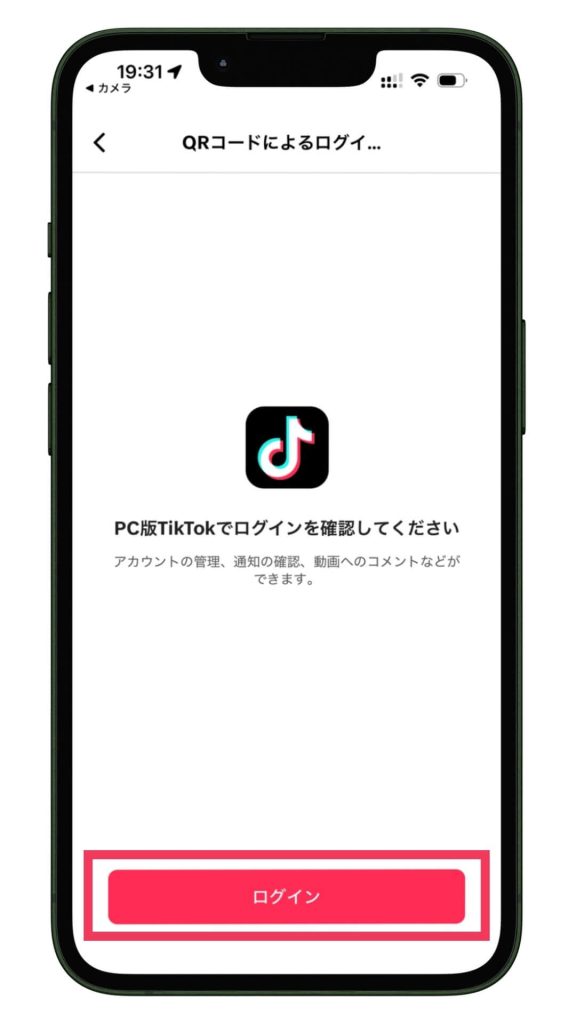
2.ログイン方法の選択:電話番号・メールアドレス・SNS連携でログインできます。今回は一番上の「QRコードを使う」を選択し、既存のTikTokアカウントにログインします。
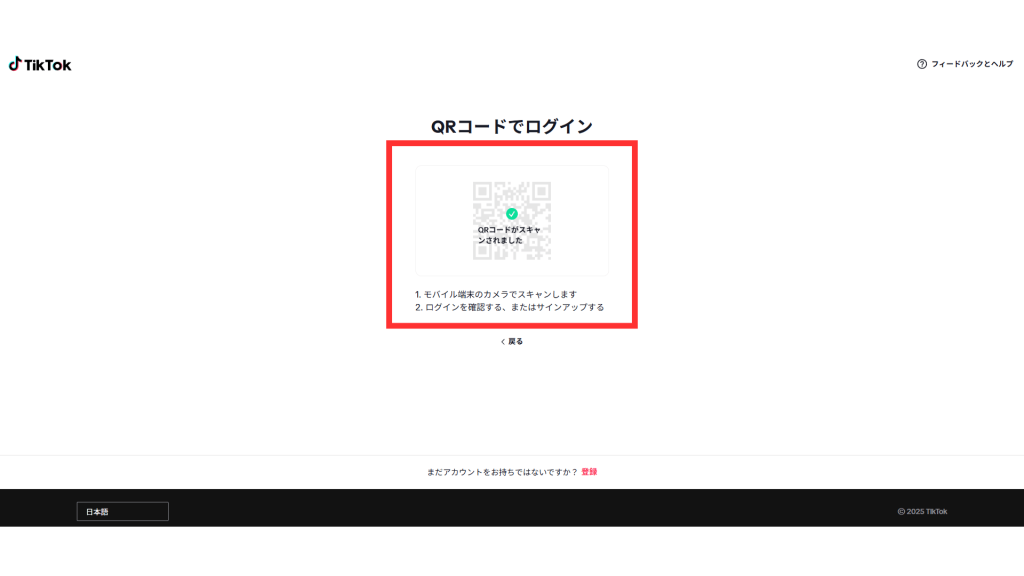
QRコードをスマホカメラで読み取ると、スマホのTikTokアプリが開きます。以下の画像のように、スマホ画面下部の「ログイン」をタップすると、PC側でのログインが完了します。
3.追加認証(2段階):セキュリティ設定に応じて、メールやSMSの確認コードが求められます。会社ネットワークで弾かれる場合は、別回線(テザリング)で一度ログインしてから戻ると通ることがあります。
4.権限連携の確認:ブラウザ通知の許可を求められる場合があります。運用連絡を受け取りたい場合は許可、静かに運用したい場合は後でにしても構いません。
5.アカウント選択/切り替え:複数アカウントを扱う場合は、右上のプロフィールから対象アカウントを選択します。権限が不足しているアカウントでは一部機能が非表示になります。
6.Homeへ:読み込みが終わるとHomeが表示されます。カード型で最近の投稿や概要が見えればセットアップ完了です。
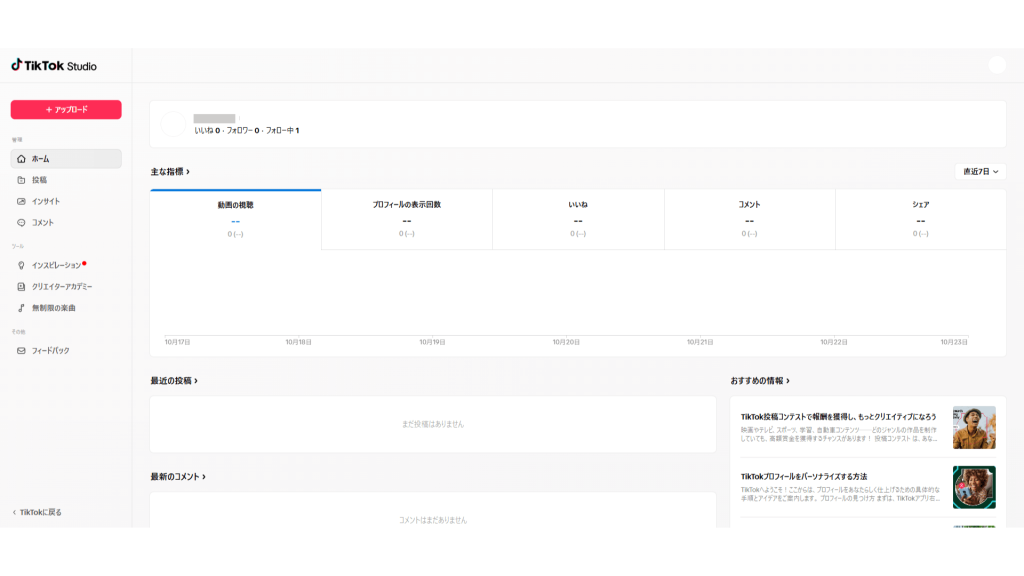
PC版ではインサイトデータをXLSX/CSV形式でダウンロードできます。ただし、データは最大365日分ダウンロードできますが、長期的な分析を行いたい場合は定期的にエクスポートしておくことを推奨します。
TikTok LIVE Studioについて(PCライブ配信)
PCからライブ配信を行うには、通常のTikTok Studio(ブラウザ版)とは別に「TikTok LIVE Studio」という専用デスクトップアプリが必要です。 2026年5月時点ではWindows版のみが安定提供されており、Mac ネイティブ版は公式には提供されていません。
ダウンロードは公式サイト(https://www.tiktok.com/studio/download?lang=ja-JP)から行えます。ログイン方法はQRコード・メールアドレス・電話番号に対応しています。
また、PCからのライブ配信には「フォロワー数1,000人以上」などの条件を満たし、TikTok側から権限が付与されている必要があります。 条件を満たしていない場合、LIVE Studio内のライブ配信機能が利用できないことがあります。アカウントの状況はTikTok Studio上で確認してください。
企業事例から学ぶTikTok Studio活用法
企業運用では「知ってもらう(認知)→参加してもらう(アクション)→もう一度見てもらう(再視聴・指名検索)」の流れをつくります。TikTok Studioのインサイト機能を使うと、投稿ごとのパフォーマンスやフォロワー情報をひとつの画面で確認でき、企画と検証の行き来が速くなります。なお、インサイトを利用するには公開投稿が1件以上必要です(TikTok公式ヘルプ:TikTokのアカウントタイプ)。
ブランド認知拡大の取り組み
週5本を「伸ばしたい新ネタ」「安定して反応が取れるネタ」「実験的なネタ」に分けます。サムネは「視線が行く左上・中央」にキーワードを置き、冒頭1〜2秒は「答えの断片」を先に見せると引きが強くなります。保存が多かった型は翌週の「安定枠」に格上げし、撮影・編集の手間を下げつつ量を確保します。さらに、上位動画の共通点(尺・構図・テロップ量・言い回し)を数個書き出し、台本に落とし込むと再現性が上がります。
ビジネスアカウントでは、商用楽曲ライブラリ(CML)を利用でき、別途ライセンスを取得せずにオリジナルコンテンツを制作できます(TikTok公式ヘルプ:TikTokのアカウントタイプ)。BGMの権利問題を気にせず投稿できる点は、ブランドアカウントの運用において実務上のメリットになります。
キャンペーン効果測定と改善
キャンペーン投稿には目的タグ(例:#参加促進/#認知)を付け、反応を横並びで見ます。参加が少ないときは、字幕の呼びかけの位置(冒頭か終盤か)を変えたり、参加手順を3ステップの短い箇条で示したりすると改善しやすいです。コメント欄で出た質問は簡単にメモ化し、次の動画や固定コメントで回答すると、信頼がたまりやすくなります。TikTok Studioでは、Manage(管理)機能からコメントを確認し、返信・いいね・削除などの対応ができます。コメント管理を活用することで、対応状況を確認しやすくなります。
インサイトで確認できる指標(表示回数・いいね・コメント・保存・シェアなど)を施策ごとに記録しておくと、どの訴求がアクションにつながったかを後から振り返りやすくなります。ただし、TikTokのインサイトだけでは購買や問い合わせとの連動は確認できないため、自社サイトの計測ツールと組み合わせて判断することが重要です。
BtoBマーケティングでの可能性
展示会やウェビナーと組み合わせ、事前予告→当日ハイライト→事後フォローの順で短い動画をつなぎます。事前は「何が分かるか」、当日は「見どころ3つ」、事後は「資料DL/問合せ導線」を明確にします。表示回数や保存が増えた動画の要素(テーマ・言い回し・サムネ)を抽出し、ウェブサイト側の計測と突き合わせると、次の企画のヒントになります。少人数でも回しやすいので、週1本からテストを始めて、成果が出た型に投資を寄せる運用が合います。
BtoB用途でTikTokを活用する場合、ビジネスアカウントへの切り替えを検討すると、インサイトの詳細確認や商用楽曲ライブラリの利用など、運用上の選択肢が広がります。アカウントタイプの違いや切り替え手順については、TikTok公式ヘルプセンターで最新情報を確認してください。
TikTok Studioのよくある質問
TikTok Studioを最初に使用する際に出やすい疑問と、つまずきやすいポイントをまとめました。
TikTok Studioは無料で使えますか?
はい、TikTok Studioのインサイト機能を含む基本機能は無料で使えます。ログインは通常のTikTokアカウントで行い、動画作成・データ確認・予約投稿まで追加費用なく利用できます。スマホアプリが見つからない場合はWeb版から始めて問題ありません。
スマホとPC版で機能に違いはありますか?
基本的な機能は共通ですが、PC版はデータのダウンロード(XLSX/CSV形式)に対応しており、インサイトの期間比較やグラフ表示も見やすくなっています。スマホは撮影と軽い編集、PC/Webはまとめ編集・予約投稿・データ分析が得意な構成です。スマホで撮りためてPCでタイトル・サムネ・予約を整える役割分担にすると、効率よく本数を確保できます。
複数人でのアカウント管理はできますか?
いいえ、TikTok Studio自体には、Business Centerのような複数メンバー向けの権限管理機能はありません。企業などで複数人がTikTokアカウントを管理する場合は、TikTok Business Centerなどを活用し、適切に権限を設定する方法が推奨されます。
集客の“作業”に、時間を奪われていませんか?
- やることが多すぎて、何から手をつけるか迷っていませんか?
- SEOもSNSも、中途半端になっていませんか?
- 専門知識がなくて、対策が後回しになっていませんか?
SEOもSNSもAIツールでまとめて時短。今日から始められます。
面倒な作業はAIにお任せ!月2,992円の集客支援ツールが、いまなら1週間無料!
あわせて読みたい
- 【2026年最新】TikTokライブ配信とは?始める条件や設定、配信の工夫を徹底解説
- 【2026年最新】TikTokにログインできない原因と対処法!パスワード変更やアカウント制限の確認も解説
- 【2026年最新】TikTok APIとは?仕組み・できること・活用方法をわかりやすく解説
- 【2026年最新】TikTokギフト一覧!種類・使い方・収益化の仕組みを徹底解説
まとめ
この記事では、TikTok Studioの概要から企業での活用アイデアまで詳しく解説しました。TikTok Studioは、初心者でも「作る→投稿する→数字を見る→改善する」を迷わず回せる公式ツールです。まずはスマホで1本下書き、PC/Webで整えて予約、公開後に1〜2日の数字を見るという小さなループを毎週続けてみてください。チームで使うときは、役割とファイル名のルールを決め、同じ画面を見ながら話すだけで進行が速くなります。TikTok Studioを活用し、運用の型を自分たちのやり方に合わせて育てましょう。
- プロフィール
-
- 国際教養学部。 マーケティングに応用できる行動経済学や心理学の理論やフレームワークなどの解説記事を執筆。