YouTubeアナリティクスとは?指標の見方・活用方法・PDCA改善まで徹底解説

 ポスト
ポスト シェア
シェアYouTubeに投稿した動画のパフォーマンスを測る指標は、視聴回数や高評価数だけではありません。今回は、YouTube Studio内のデータ分析機能であるYouTubeアナリティクスでYouTubeチャンネルや動画コンテンツを分析するメリットや、確認できる指標、そして確認方法などを解説します。どの指標に注目して分析すればよいのかを目的別に解説する実践セクションもありますので、ぜひご覧ください。
なお、2026年7月よりYouTube Studioに新しいエクスペリエンスが段階的に導入されており、アナリティクスページの外観が順次変更されています。本記事の画面例と実際の表示が異なる場合は、公式ヘルプもあわせてご確認ください。
集客をもっとかんたんにしませんか? ▶ 無料で1週間ためす

目次
YouTubeアナリティクスとは?
YouTubeアナリティクスとは、YouTubeを運営しているGoogleがチャンネル運営者に向けて提供している公式の分析ツールのことです。自身のチャンネルに投稿した動画やチャンネル全体の再生回数や視聴者数、どんなユーザーが動画を見ているのかといったデータを確認できます。YouTubeアカウントを持っている人であれば、誰でも無料で利用することができます。
YouTubeアナリティクスで分析するメリット
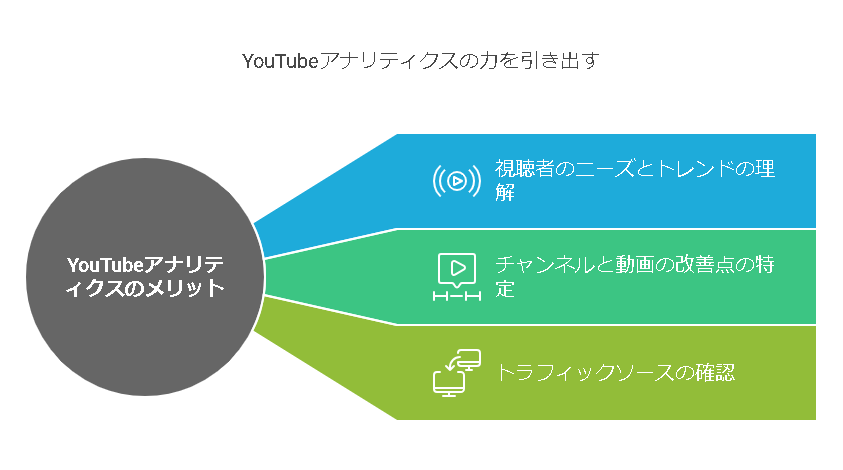
視聴者のニーズや流行りを把握できる
YouTubeアナリティクスでは、年齢・性別・地域といった視聴者属性データを確認でき、動画が実際にどのユーザー層に届いているかを把握できます。視聴者属性のデータからは、視聴者が他にどんな動画やチャンネルを見ているのかも確認でき、需要の高いコンテンツ制作に役立てられます。また、「トレンド」タブでは自分の動画の視聴者とYouTube全体の視聴者による検索の概要を確認でき、コンテンツのアイデア発掘やコンテンツギャップの特定に活用できます(出典:YouTube公式ヘルプ「YouTubeアナリティクスの利用を開始する」)。
チャンネル全体・各動画の改善点が明確になる
YouTubeアナリティクスでは、チャンネル全体と各動画のパフォーマンスをそれぞれ分析できます。チャンネル全体の分析では視聴回数の多い時間帯を調べて投稿時間を調整するといった活用が、動画別の分析では視聴者維持率から離脱ポイントを特定して内容を再構成するといった活用が挙げられます。このようにマクロ・ミクロの両視点から課題を見つけられる点が、アナリティクスを活用する大きなメリットです。
また、視聴者維持率・平均視聴時間・インプレッションのクリック率(CTR)といった指標も確認できるため、改善の優先順位を絞り込みやすくなります。さらに、分析データはスプレッドシートやCSV形式でエクスポートできるため、社内での共有や詳細な集計にも活用できます。
YouTube内外からのトラフィックソースの確認ができる
YouTubeアナリティクスでは、YouTube内だけでなく外部ソースからの流入経路も確認できます。YouTube内の流入元には検索・ショート動画・YouTube広告・再生リストなどがあり、YouTube外では他のSNSやWebサイトなどが該当します。これらのデータにより、連携を強化すべきSNSの選定や、動画が伸びた要因の特定に役立てられます。
施策の前後で視聴回数やCTRの推移を比較することで、単発の数値ではなく増減の流れを把握でき、施策の効果測定にも活用できます。
収益源の内訳や、ショート動画のパフォーマンスも確認できる
YouTubeパートナープログラム(YPP)に参加しているチャンネルは、広告収益だけでなく、チャンネルメンバーシップやスーパーチャットなど、収益源の内訳をアナリティクス上で確認できます(出典:YouTube公式ヘルプ「YouTubeで収益を得るには」)。
ショート動画については「エンゲージビュー」という指標を使用することで、すべてのショート動画のパフォーマンスを横並びで比較できます(出典:YouTube公式ヘルプ「YouTubeショートの作成を始める」)。通常の長尺動画とは異なる視点で分析が必要なショート動画にも対応しているため、2026年現在のコンテンツ戦略に活かしやすい環境が整っています。なお、アナリティクスはPCブラウザに加え、YouTube StudioアプリをインストールすることでiOS・Android両対応のスマートフォンからも確認できます(ただし詳細な分析にはPC版の利用が推奨されます)。
YouTubeアナリティクスで確認できる指標・セグメント
YouTubeアナリティクスで主に確認できる5つの指標と、2つのセグメントを紹介します。
主な指標
- 総再生時間:チャンネル全体のコンテンツや各動画が視聴者に再生された時間を指します。
- インプレッション数:YouTubeにおけるインプレッションとは、動画のサムネイルが検索結果や関連動画、ユーザーのフィード上に50%以上かつ1秒以上表示された回数を指します。
- クリック率:インプレッションに対して、動画のサムネイルがクリックされた割合を指します。
- 視聴者維持率:視聴者がどこまで動画を再生し続けていたかを示す数値を指します。
- エンゲージメント:視聴者がコンテンツにどのように反応・関与しているかを示す概念です。YouTubeアナリティクスでは、総再生時間、平均視聴時間、視聴者維持率、高評価など複数の指標から確認できます。
主なセグメント
- 視聴者属性:年齢や性別、居住地域など視聴者の属性のことを指します。
- トラフィックソース:視聴者がどのようなサイトから自分の動画を見つけたのか、YouTubeのどの機能を利用してチャンネルにやってきたのかなど、視聴者の流入経路を指します。
YouTubeアナリティクスへのアクセス手順(YouTube Studio)
このセクションでは、YouTubeアナリティクスへのアクセス手順を「チャンネル全体の分析」をするときと、「各動画の分析」をするときの2パターンに分けて解説します。
チャンネル全体の分析
パソコンの場合
- YouTubeにログインします。
- 画面右上のプロフィールアイコンをクリックし、「YouTube Studio」を選択するか、ブラウザのアドレスバーに「studio.youtube.com」と直接入力してアクセスすることもできます。
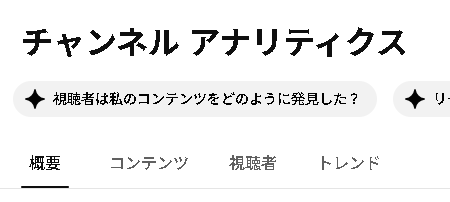
- 左側のメニューバーから「アナリティクス」を選択します。
- 「概要」「コンテンツ」「視聴者」「トレンド」のタブが表示され、各数値を確認できます。右上の「詳細モード」を選択すれば、より細かな数値や期間指定・比較機能を利用できます。
スマホ・YouTubeアプリの場合
- YouTubeアプリを開きます。
- 画面右上のプロフィールアイコンをタップし、「チャンネルを表示」を選択します。
- 中央のメニューにある「アナリティクス」をタップ
- 簡易的なアナリティクス(視聴回数・登録者数など)を確認できます。チャンネル全体の詳細な分析を行う場合は、別途「YouTube Studio」アプリ(無料)のインストールを推奨します。
各動画の分析
パソコンの場合
- 「YouTube Studio」ホーム画面の左メニューバーから「コンテンツ」を選択します。
- チャンネル内に投稿している動画がリストアップされるので、確認したい動画のサムネイルをクリックします。
- 左側のメニューバーから「アナリティクス」を選択します。
- 「概要」「リーチ」「エンゲージメント」「視聴者」の4つのタブから各数値を確認できます。
スマホ・YouTube Studioアプリの場合
各動画のアナリティクスを表示するには、「YouTube Studio」アプリ(iOS・Android対応)のインストールが必要です。アプリ内の「コンテンツ」タブから対象動画を選択し、「アナリティクス」をタップすることで確認できます。
企業アカウントでYouTubeアナリティクスにアクセスする際の注意点
企業アカウントの運営で用いるブランドアカウントでは、与えられている権限によってYouTubeアナリティクスでできることが異なります。権限のタイプと、アクセス制限は以下の通りです。
| 権限 | アナリティクス |
|---|---|
| チャンネル所有者 | アクセス可能 |
| 管理者 | アクセス可能 |
| 編集者 | アクセス可能 |
| 編集者(制限付き) | アクセス可能。ただし収益データは閲覧不可 |
| 閲覧者 | アクセス可能。収益データも閲覧可能 |
| 閲覧者(制限付き) | アクセス可能。ただし収益データは閲覧不可 |
現在は、YouTube Studioの「設定」→「権限」からチャンネルへのアクセス権を管理する方法が推奨されています。ブランドアカウントを利用している場合も、YouTube Studioのチャンネル権限への移行が推奨されています。
目的別!YouTubeアナリティクスで注目すべきポイント
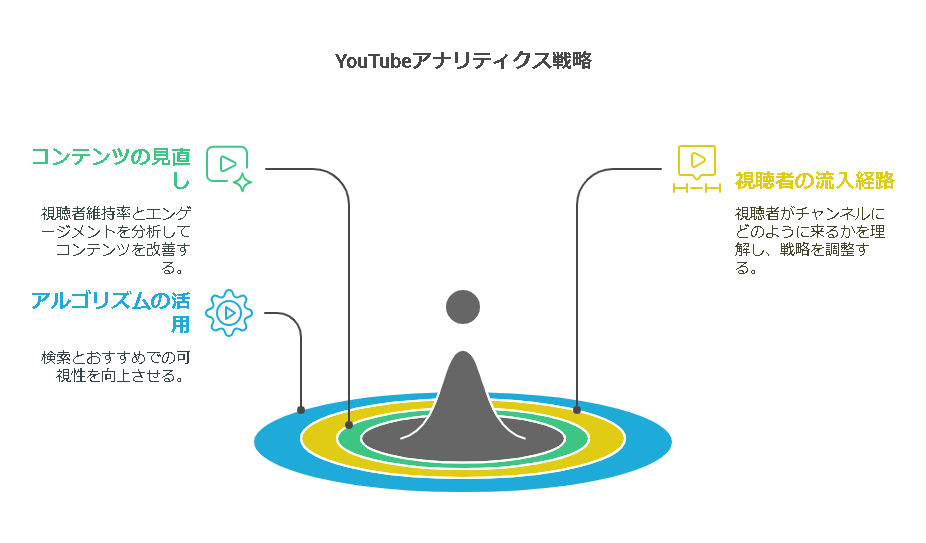
ここでは、YouTubeアナリティクスの実践編として、分析ポイントを目的別に解説します。チャンネル全体および各動画の再生数が想定より低いなど、伸び悩みの状態から抜け出すために確認すべき指標やセグメントを紹介します。以下では、チャンネル全体の分析をしたのち、各動画の分析をするという流れで説明します。
コンテンツの練り直し
1.チャンネル全体のターゲティングの見直し
チャンネルの視聴者層やニーズを理解するためには、「視聴者」タブ内の「視聴者の年齢・性別」や「他のチャンネルも視聴しているユーザー」を確認します。これらの項目では、性別・年齢の分布に加え、視聴者が日常的に閲覧している他のYouTubeチャンネルも把握できます。ターゲットとして想定している視聴者層に実際に届いているかを検証するとともに、見えにくいユーザーのニーズを読み取る手がかりになります。
2.各動画のコンテンツの見直し
対象動画の「視聴者維持率」を確認します。視聴者がどのタイミングで動画を離れているかを把握することが、改善の第一歩です。例えば、最初の30秒で多くの視聴者が離脱している場合、冒頭の構成や話し方を見直す必要があります。
「視聴回数」や「クリック率(インプレッションのクリック率)」の比較も有効ですが、これらは「視聴者維持率」と合わせて読むことが重要です。クリック率が高くても視聴者維持率が低い場合、サムネイルや動画タイトルへの期待と実際の内容にギャップがある可能性があります。
ユーザー集客の強化
1.視聴者の流入経路の把握
視聴者がどのような経路でチャンネルに流入しているかは、適切な施策を立てる上で重要です。「コンテンツ」タブ内の「トラフィックソース」では、YouTube検索・外部サイト・ブラウジング機能など、さまざまな流入経路を確認できます。特に重要なのが「ブラウジング機能」で、ユーザーの視聴履歴や検索ワードをもとに興味のある動画をホーム画面へ表示する仕組みです。この経路からの流入を増やすことができれば、再生数の拡大につながります。
2.YouTubeアルゴリズムの活用
YouTubeアルゴリズムとは、検索結果やおすすめ欄に表示する動画の順番を決め、ユーザーに適切な動画を届けるための仕組みです。「トレンド」タブでは、自チャンネルの視聴者やYouTube全体の視聴者による検索傾向を確認できます。上位の検索キーワードや人気動画、コンテンツギャップなどを、コンテンツテーマの検討に活用できます。ここで表示されるキーワードは、自チャンネルの視聴者データに基づいて絞り込まれているため、コンテンツテーマの選定やタイトル・説明文への反映に活用できます。検索需要の高いキーワードをタイトルや概要欄に盛り込むことで、YouTube検索経由の流入を増やせる可能性があります。
よくある質問(FAQ)
YouTubeアナリティクスは無料で使える?
はい、YouTubeアナリティクスは無料で利用できます。YouTube Studioのアナリティクス機能はすべて無償で提供されており、チャンネルを開設して動画を公開していれば誰でもアクセス可能です。なお、地域・トラフィックソース・性別など一部のデータは、チャンネルの状況によって表示が制限される場合があります。
アナリティクスを確認するにはどの権限が必要?
チャンネル所有者・管理者・編集者・閲覧者など、YouTube Studioのチャンネル権限を付与されたユーザーはアナリティクスを確認できます。ただし、「編集者(制限付き)」と「閲覧者(制限付き)」は収益データにアクセスできません。必要な権限レベルは、確認したいデータの範囲に応じて事前に設定しておくとよいでしょう。
リアルタイムデータと過去データでは何が違う?
リアルタイムデータは直近の視聴活動を数分単位で把握でき、新しい動画の初期反応や施策の即座の効果確認に向いています。一方、過去データは精度が高く長期的なトレンド把握や重要な意思決定に適しています。目的に応じてこの2つを使い分けることが、正確な分析につながります。
YouTubeアナリティクスだけで十分か、他のツールも必要?
基本的なチャンネル分析であれば、YouTubeアナリティクスだけで十分対応できます。詳細モードを使えば、コンテンツ・トラフィックソース・地域・エンゲージメントなど多角的なレポートを確認でき、データのCSVエクスポートも可能です。サイトへの流入追跡など外部との連携分析が必要になった段階で、Google Analyticsなど補助ツールの導入を検討するとよいでしょう。
アナリティクスの数字が昨日と今日で変わるのはなぜ?
YouTubeが集計やキャッシュの更新を行うため、同じ期間のデータでも時間の経過とともに若干の変動が生じます。これは仕様上よくあることであり、異常ではありません。重要な判断を行う際は、対象期間が完全に終了してから数日後のデータを参照すると、より安定した数値で分析できます。
集客の“作業”に、時間を奪われていませんか?
- やることが多すぎて、何から手をつけるか迷っていませんか?
- SEOもSNSも、中途半端になっていませんか?
- 専門知識がなくて、対策が後回しになっていませんか?
SEOもSNSもAIツールでまとめて時短。今日から始められます。
面倒な作業はAIにお任せ!月2,992円の集客支援ツールが、いまなら1週間無料!
あわせて読みたい
- 【2026年最新】YouTube収益化申請が通らないときの対処法|原因解明から再申請の手順まで解説
- 【2026年最新】YouTubeの投げ銭とは?収益化の仕組みや設定方法を解説
- 【2026年最新】YouTubeの予約投稿とは?プレミア公開との違いや使い分けを解説
- 【2025年最新】YouTubeプレミア公開とは?ファンとリアルタイムでつながるコンテンツ公開手法
まとめ
今回の記事では、YouTubeアナリティクスでYouTubeチャンネルや動画コンテンツを分析するメリットや、確認できる指標、そして分析する際のポイントまで詳しく解説しました。YouTubeアナリティクスはYouTube Studioから利用でき、視聴回数・視聴時間・クリック率(CTR)といった基本指標に加え、視聴者の属性・興味・関心・よく視聴される時間帯まで把握できます。YouTubeチャンネルの運用においては、ただ動画を投稿するだけではなく、ターゲットとしているユーザーに届く動画を制作することが大切です。
なお、2026年7月よりYouTube StudioのアナリティクスページではUIを刷新した新しいエクスペリエンスが段階的に導入されています。画面の構成や項目名が変わる場合があるため、公式ヘルプも併せて確認することをおすすめします。
データをより深く分析したい場合は、最大500個の動画をグループ化して一括でパフォーマンスを確認する機能や、指標をCSVでダウンロードする機能(500行まで)も活用できます。500行を超えるデータが必要な場合はYouTube Reporting APIの利用を検討してください。 ぜひYouTubeアナリティクスを活用し、効果的なチャンネル運用に役立ててみてください。
- プロフィール
-
- 国際教養学部。 マーケティングに応用できる行動経済学や心理学の理論やフレームワークなどの解説記事を執筆。