学習
【メールアドレス作成】メールアドレス作成

 ポスト
 シェア
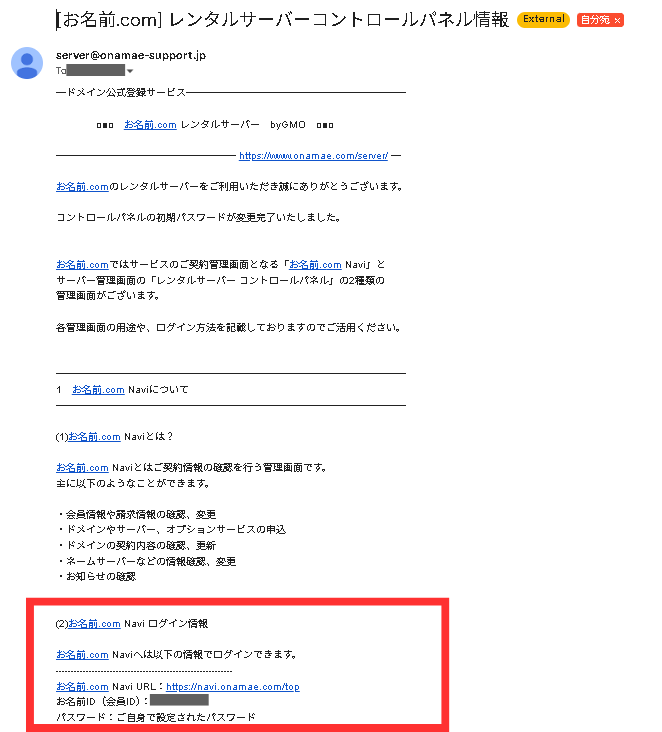
お名前.comのコントロールパネルにログインし、メールアドレスの「個別追加」から必要情報を入力すれば、独自ドメインのメールアドレスを作成できます。ログインには「[お名前.com] レンタルサーバーコントロールパネル情報」という件名のメールに記載されているお名前(会員)IDと、登録時に設定したパスワードを使います。追加方法の選択から情報入力まで、画面を順に進めるだけで完了します。
この記事では、コントロールパネルへのログインからメールアドレスの追加・情報入力まで、一連の手順を解説します。なお、本記事は「ドメイン取得①」の操作を終えた画面からの続きとなるため、まだ試していない方は先にそちらを完了させてください。
コントロールパネルにログイン
以下からコントロールパネルのログイン画面を開きます。
コントロールパネル:https://cp.onamae.ne.jp/login
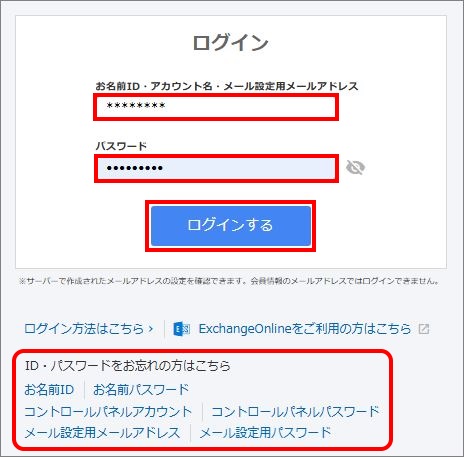
「[お名前.com] レンタルサーバーコントロールパネル情報」という件名のメールに記載されているお名前(会員)IDと登録時に決めたパスワードでログインします。
メールアドレスを追加する
左メニューより「メール」をクリックします。
「選択中のドメイン」を確認し「はじめる」をクリックします。

メールアドレスの追加方法を選択する
メールアドレスの追加方法から「個別追加」を選択し「情報入力する」をクリックします。

メールアドレスの情報を入力する
必要事項を入力し、「完了する」ボタンをクリックします。
「メールアドレスを追加しました!」の画面が表示されましたら作成完了です。


Complete
「メールアドレス作成」のミッションは全て完了です。お疲れ様でした。他のミッションにもぜひ、挑戦してみてください。
- プロフィール
-
- 国際教養学部。 マーケティングに応用できる行動経済学や心理学の理論やフレームワークなどの解説記事を執筆。