【2025年最新】Canvaとは?SNS初心者がまず使うべきデザインツール入門
 ポスト
ポスト シェア
シェア日々のSNS運用は、スピードと見やすさが成果を左右します。Canvaは、ドラッグ&ドロップで誰でも整った見た目の画像や短い動画を作れるツールで、パソコンでもスマホでもすぐに使い始められます。本記事では、基本の使い方から活用のコツ、社内運用で役立つポイントまでを、初心者向けにやさしく解説します。

目次
Canvaとは?無料で使える人気デザインツールの基本
Canvaは、誰でも見栄えの良いデザインを作れるオンラインツールです。SNS画像からプレゼン資料、動画まで幅広く対応し、デザイン初心者でも今日から活用できます。
テンプレートを選ぶだけでSNS画像が完成
Canvaには用途ごとに整ったテンプレートが豊富にあり、文字と写真を差し替えるだけで投稿が仕上がります。例えば、新商品の告知なら、価格や発売日を入れる枠が最初から用意されています。余白や文字の大きさは見やすく調整済みなので、配置に迷いにくいです。同じ素材を使い回し、X(旧Twitter)用とInstagram用を短時間で作り分けられます。
パソコン・スマホどちらでも使える便利さ
ブラウザでもアプリでも動くため、外出先ではスマホで下書き、社内ではパソコンで仕上げと分担できます。現場で撮った写真にそのまま文字を入れ、戻ってから細部を整える進め方も可能です。チームで同じファイルを開けるので、修正依頼もスムーズです。急な差し替えにも対応しやすく、日々の運用が安定します。
無料・有料プランの機能紹介
無料でも多くのテンプレートと基本編集が使え、まずは十分に始められます。有料では背景の自動切り抜きや、透過画像の出力、色・書体・ロゴの一括管理、サイズの自動変換が使えます。有料機能で制作時間を短縮しやすくなりますが、チームの人数や制作量に合わせて検討すると無駄がありません。
CanvaでSNS運用が楽になる理由
設計の一貫性と作業スピードを同時に高められるのが、Canvaを使う最大の価値です。日々のSNS運用をテンプレート化と共同編集で効率化しましょう。
専門知識がなくても見栄えの良い投稿が作れる
整ったレイアウトが前提になっているため、初めてでも安心して作れます。ポスターやショート動画など目的別のテンプレートを選び、文字と写真を差し替えるだけで投稿が仕上がります。写真の明るさや色味もワンクリックでそろえられ、統一感が出ます。
各SNSに最適なサイズを選べる
主要SNSの推奨サイズが最初から用意されています。正方形の投稿、縦長のストーリー、横長のヘッダーなど、用途に合わせて迷わず選べます。作ったデザインを別の比率に変えるのも簡単で、微調整だけで済むことが多いです。
チームで共同編集ができる
同じデザインを複数人で開き、コメントで指示や確認ができます。営業や人事が内容を入力し、広報が見た目を整えるといった役割分担がしやすいです。履歴から以前の状態に戻すこともでき、差し戻しの不安が減ります。
Canvaで作れるSNSデザインの種類
Canvaでは、静止画だけでなく、ストーリー・動画・カルーセルなどSNSで使用する形式が一通り揃っています。目的別にテンプレートを選び、人々を惹きつけるビジュアルを作りましょう。
多彩で便利なテンプレート(投稿画像・ストーリー・リール動画)
Canvaにはあらゆる投稿やプラットフォームに対応するテンプレートがあります。ここでは、テンプレートの例を紹介します。
1.各種SNS投稿テンプレートの例
- Instagramフィード
- Instagramストーリー
- Instagramリール
- TikTok動画
- YouTubeサムネイル
- YouTubeショート
- Facebook投稿画像
- LinkedIn投稿画像
- Pinterestピン
2.投稿の内容テンプレートの例
- 新商品告知(価格・発売日入り)
- セール告知(◯%OFF/期間限定)
- ビフォー/アフター比較
- お客様の声(星評価つき)
- 事例紹介(課題→施策→結果)
- HOW TO(手順3〜5ステップ)
- Q&A/よくある質問
- お知らせ(営業時間・臨時休業)
- イベント告知(日時・場所・申込QR)
- 募集告知(求人・モニター・アンバサダー)
- 月間カレンダー(投稿予告)
- 週間おすすめ(今週のピックアップ)
- 商品ラインナップ一覧(3〜6面グリッド)
- 店舗マップ/アクセス
- メニュー紹介(飲食・サービス)
- シーズン挨拶(新年・GW・年末)
- 会社紹介(ミッション・強み)
- チーム紹介(メンバー写真)
ロゴやプロフィール画像の作成
各種SNSの投稿テンプレートだけでなく、ロゴやプロフィール画像、アイコン、ヘッダー画像などのテンプレートも用意されています。もちろん一から作ることも可能で、簡単なロゴ案を短時間で作り、書体や色をそろえた画像を用意できます。
SNSのキャンペーン投稿の作成
割引率、応募手順、締切、案内のリンクなど、必要な情報を整理しやすいテンプレートがあります。数字を強調する帯や、写真枠も初期設定で入っています。SNSでのイベント投稿作成時は、開始、途中の再告知、結果発表の投稿まで一式を先に用意しておくと、運用が楽になります。
初心者でも迷わない!Canvaかんたん操作ガイド
Canvaの基本操作は「差し替え・整える・書き出す」の3ステップです。まずはテンプレートを1つ選び、実際に操作してみましょう。
テンプレートの文字と写真を差し替える
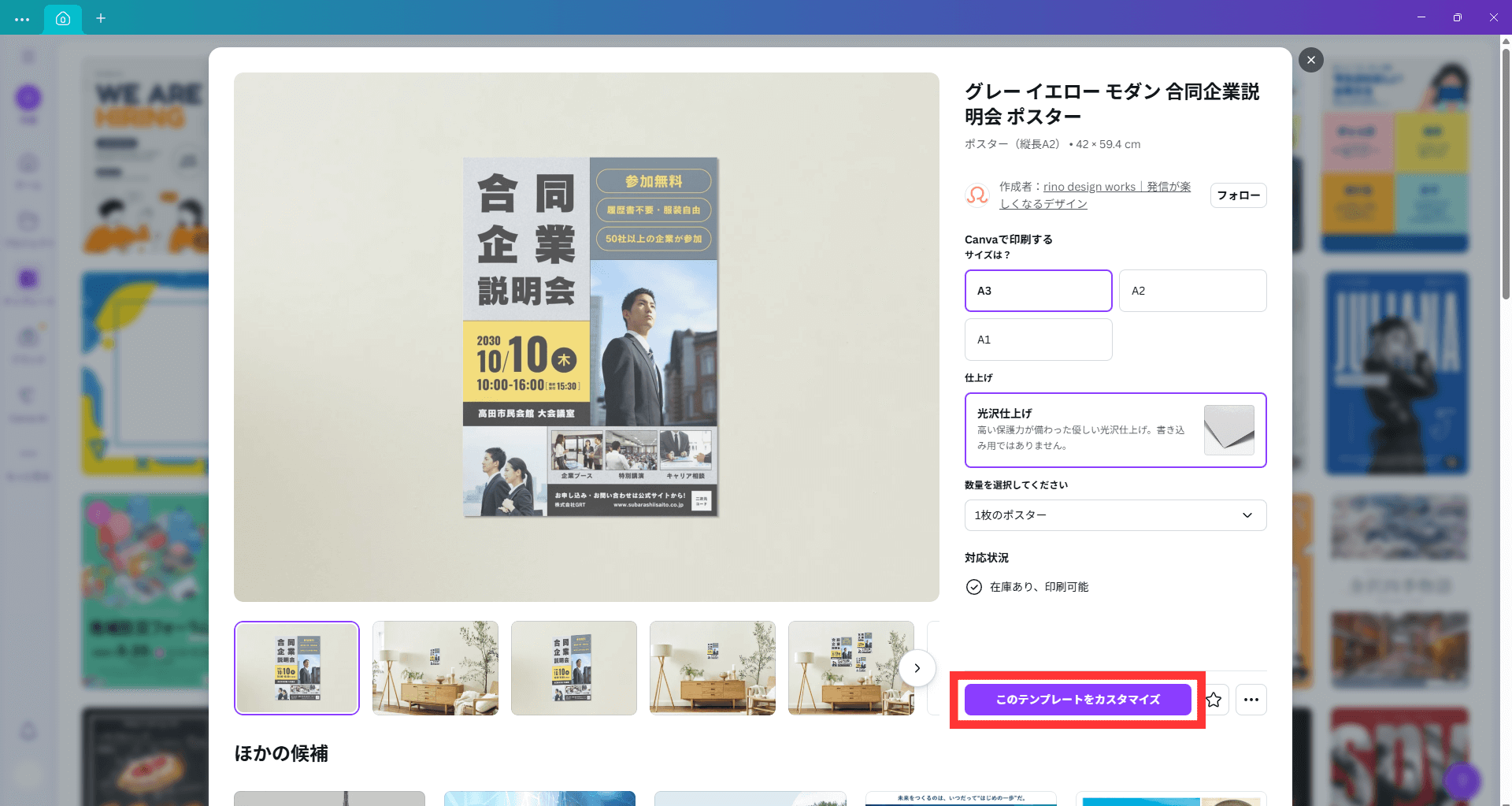
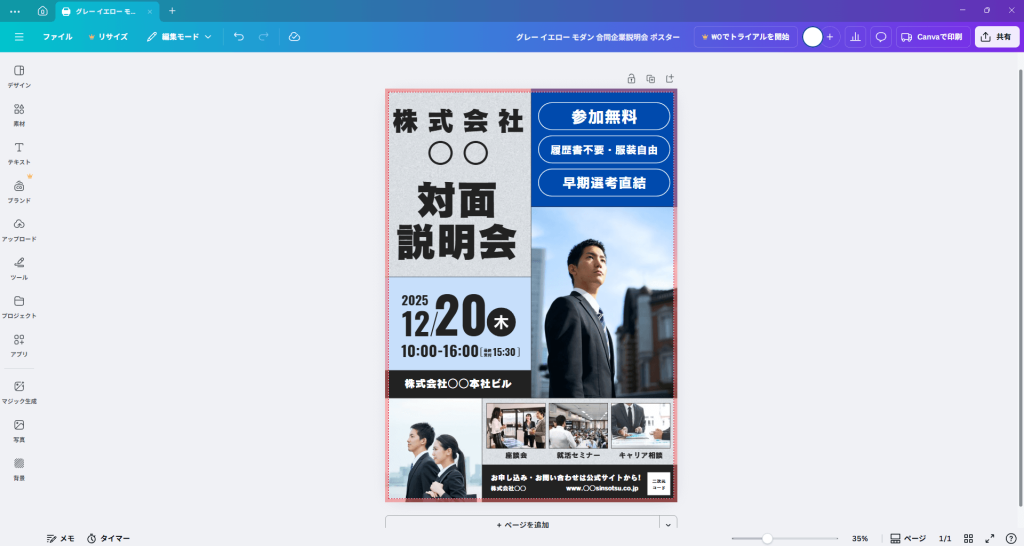
テンプレートを開いたら、見出し、説明、案内を自社用に書き換えます。写真はドラッグで枠に入れれば自動で切り抜かれ、構図も崩れにくいです。以下が詳細なステップです。
- テンプレートを選び、「このテンプレートをカスタマイズ」をクリックします。
- 色や文章内容、フォントなどを自社用に変更します。(今回は写真は変更せず作成してみます。Canvaの素材は原則クレジット表記なしで利用できますが、素材やコンテンツによって条件・例外があるため利用規約を確認しい。)
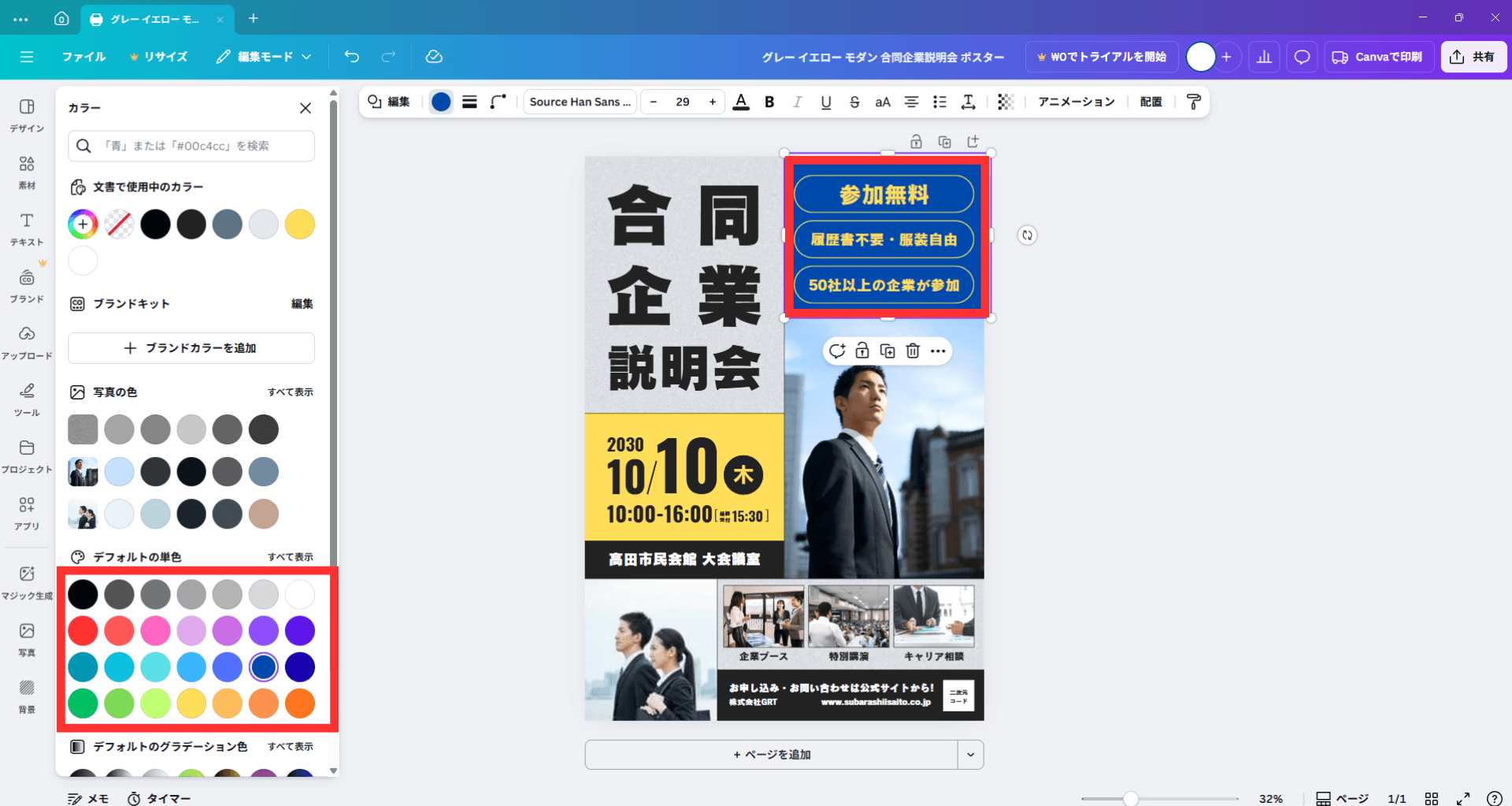
色やフォントはブランドに合わせて統一
会社で使う色と書体を決め、どの投稿でも同じ設定を使うと統一感が出ます。無料でも色の保存は可能で、有料ならロゴ・色・書体をまとめて呼び出せます。たとえば「紺色を基本、差し色に明るい水色」と決めておけば迷いません。部署ごとに使い分けの目安を決めると、全体の印象がそろいます。
スマホからでも数分で投稿データを作成可能
アプリを使えば、撮影から文字入れ、保存までをスマホだけで完結できます。今日のおすすめや混雑状況など、現場の情報を素早く発信できます。縦長のテンプレートを選べば、リールやストーリーにもすぐ対応できます。店舗運営やイベント現場など、時間が限られる場面で役立ちます。
CanvaのAI機能でSNS投稿をレベルアップ
Canvaに搭載されているAIで文章作成・サイズ変換・画像生成を行うと、制作スピードと表現の幅が一気に広がります。活用ルールを決めて、品質を安定させましょう。
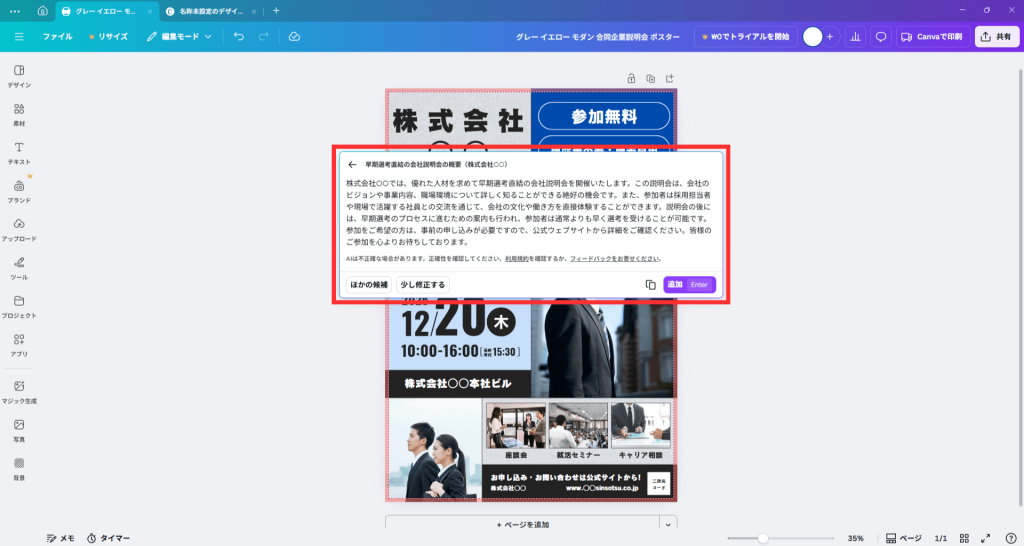
Magic Writeでキャプション(文章)を自動生成
投稿の目的、対象、雰囲気を入力すると、投稿文を複数案出せます。「新商品・20代向け・やわらかい言い回し」など条件を具体的にすると精度が上がります。固有名詞や社内の言い回しを確認し、自社らしい表現に整えることがコツです。季節の挨拶や締切の案内など、繰り返し使う文は定番化すると便利です。AI機能は利用枠(クレジット)に上限があります。上限はプランや時期で変わるため、管理画面/公式情報で最新の利用枠を確認しましょう。
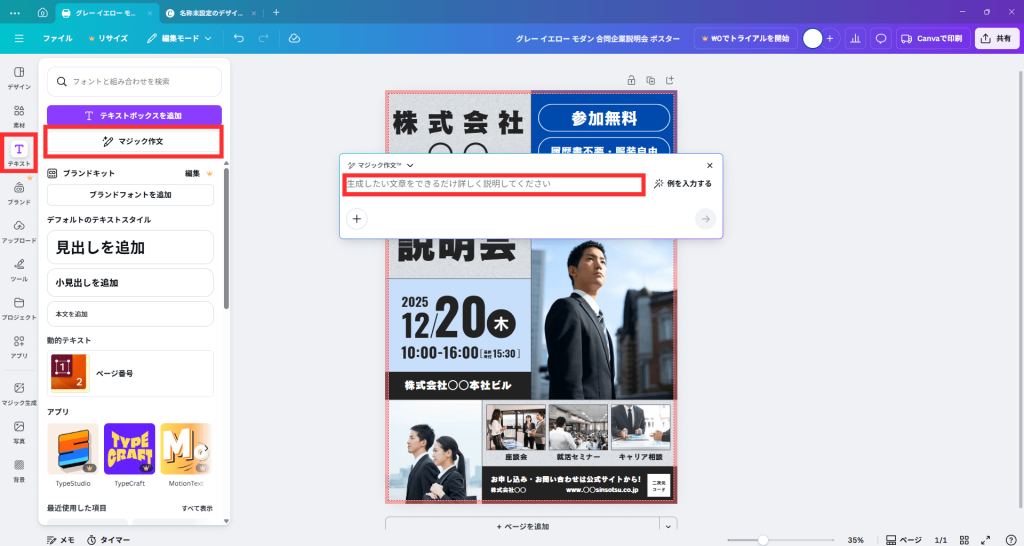
左側メニューの「テキスト」から「マジック作文」を選択し、生成したい文章内容を入力すると、文章が生成されます。
Magic Resizeで複数SNSサイズにワンクリック変換
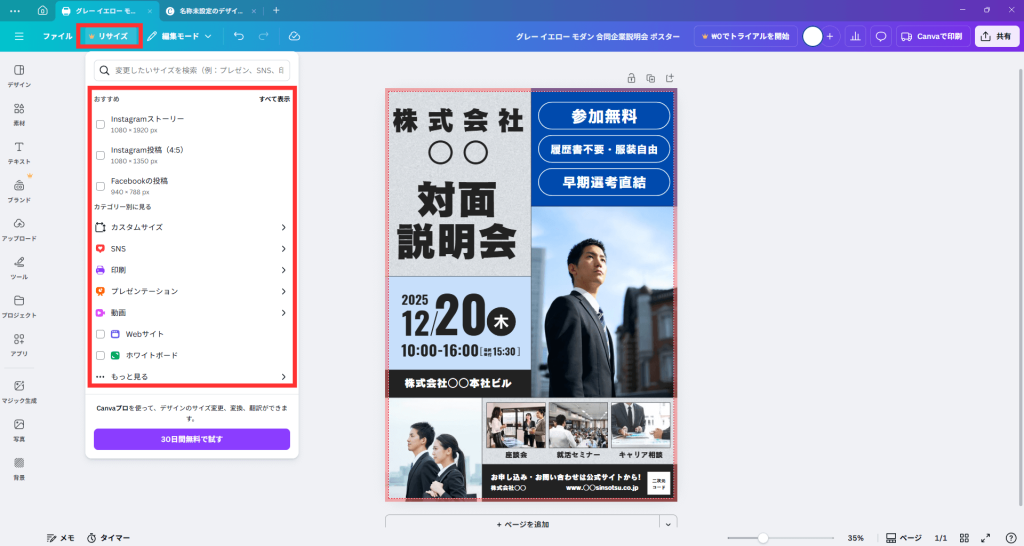
作りたいSNSを指定すると自動でサイズを作り変えられます。例えば、「Instagramの投稿」を選択すると、画像が縦長(4:5)など選択した出力に合わせて自動リサイズされます。サイズ変換後は文字や写真の位置が少しずれることがあるため、最終確認は必ず行いましょう。この機能は無料版では使用できず、有料版(Pro)で利用可能です。
AI画像生成でオリジナル写真も作れる
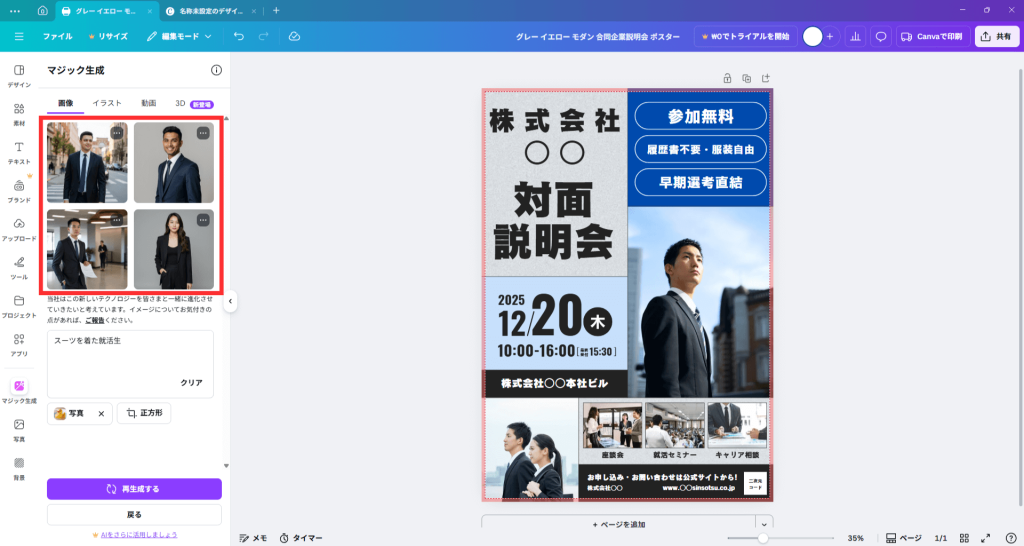
写真が不足するときは、欲しい画像のイメージをAIに伝えて画像生成しましょう。色、雰囲気、構図、被写体を具体的に伝えると、狙いに近い絵が得られます。例えば、「やわらかい光、淡いピンクの背景、上から見たコスメ、文字を置く余白多め」と指定します。無料版では約50回まで、有料版の場合は、毎月約500回まで(※1ヶ月ごとにクレジットが回復)画像を生成できます。
左側メニューの「マジック生成」から「画像」を選択し、作りたい画像の説明を入力後、「画像を生成」をクリックすると画像が生成されます。

企業SNS担当者におすすめのCanva活用法
Canvaを企業で使用する際は、テンプレート化やルール化でコンテンツの再現性を目指すことがおすすめです。担当者が変わっても品質を一定に保ちましょう。
定期投稿のテンプレートを作って時短化
「週次セール」「月初のご挨拶」「社員紹介」など、繰り返す投稿は型を用意します。差し替える項目(タイトル、日付、価格、写真など)を決めておけば、誰でも更新できます。表紙と詳細の2~3枚を基本セットにすると、作り直しが減ります。実務では制作時間が半分以下になる例も多く、投稿頻度の維持に役立ちます。
キャンペーン告知や求人告知をデザインで統一
投稿ごとにテーマが違っても、色・書体・配置の型をそろえると、見る人は一目で自社の投稿だと認識できます。例えば、「上段に濃いベース色の帯+白い大見出し」「中央に写真」「右下に日付または応募締切の丸バッジ」「左下に小さなロゴ」という共通ルールを決めます。夏のセール告知とエンジニア求人でも、この型を使えば情報は別でも「会社の顔」が変わりません。写真が人物でも商品でも、同じ明るさ調整や余白の取り方を適用すると、一覧表示で並んだときに統一感が出ます。
社内共有できるブランドキットでブランディング強化
ロゴ、色、書体、使い方の注意点をルールとして1か所にまとめ、チーム全員が同じ設定を使えるようにします。新人や外部メンバーが入っても、色や書体がばらつきにくくなります。「見出しは太字、本文は読みやすい太さ、写真は暗い場合は少し明るくする」など、細かな決め事も記録します。保存率やクリック率を見ながら、定期的に型を見直すと質が上がります。
Canvaに関するよくある質問(FAQ)
このセクションでは、Canvaを初めて使用する際に抱きがちな疑問点にお答えします。
Canvaは無料で使えますか?
Canvaでは無料で基本機能を使えます。テンプレートの利用、編集、画像の保存まで対応可能です。背景の自動切り抜きやサイズの作り分けなどは有料になります。チーム運用や本格的な統一感が必要なら、有料を検討するとよいでしょう。
Canvaはスマホだけで投稿画像を作れますか?
Canvaはスマホだけで画像制作ができます。撮影、編集、文字入れ、保存までスマホで完結できます。縦長のテンプレートを使えば、リールやストーリーの投稿もすぐ作れます。最終確認はパソコンで行うことで、誤字や配置ずれの防止になります。
Canvaでの創作物の商用利用はできますか?
Canvaで作った画像は商用利用が可能です。素材の利用条件を守れば、広告や販促物にも使えます。使用した素材の出どころや条件を記録しておくと安心です。自社のロゴや書体は社内で共有し、使い方を統一しましょう。
Canvaで作った画像をそのままSNSに投稿できますか?
Canvaで作った画像はSNSに投稿できます。保存して各SNSにアップするほか、連携機能から直接投稿も可能です。縦横比や文字の大きさを最終確認し、必要ならサイズを調整してください。
まとめ
今回はCanvaの概要からテンプレートの使用方法、SNS投稿などの活用事例まで詳しく解説しました。Canvaは、初心者でも再現性高く「早く・きれいに」作れるデザインツールです。テンプレート化で品質を揃え、AI機能で制作と展開を加速させましょう。皆さんもぜひ、Canvaを社内で活用してみてください。
この記事を読んだ方におすすめの記事はこちら
- プロフィール
-
- 国際教養学部。 マーケティングに応用できる行動経済学や心理学の理論やフレームワークなどの解説記事を執筆。