【Instagram|投稿作成】ツールで簡単に投稿を作ろう②

 ポスト
ポスト シェア
シェアGMO Aiかんたん集客でInstagramの投稿を作成する手順について解説します。今回は、用意した画像を使用して投稿を作ります。
本ミッションは「ツールで簡単に投稿を作ろう①」で操作した画面の続きからの解説になります。
まだ「ツールで簡単に投稿を作ろう①」の手順を試していない方は、先にそちらの流れに沿って挑戦してみることをおすすめします。
投稿作成に遷移
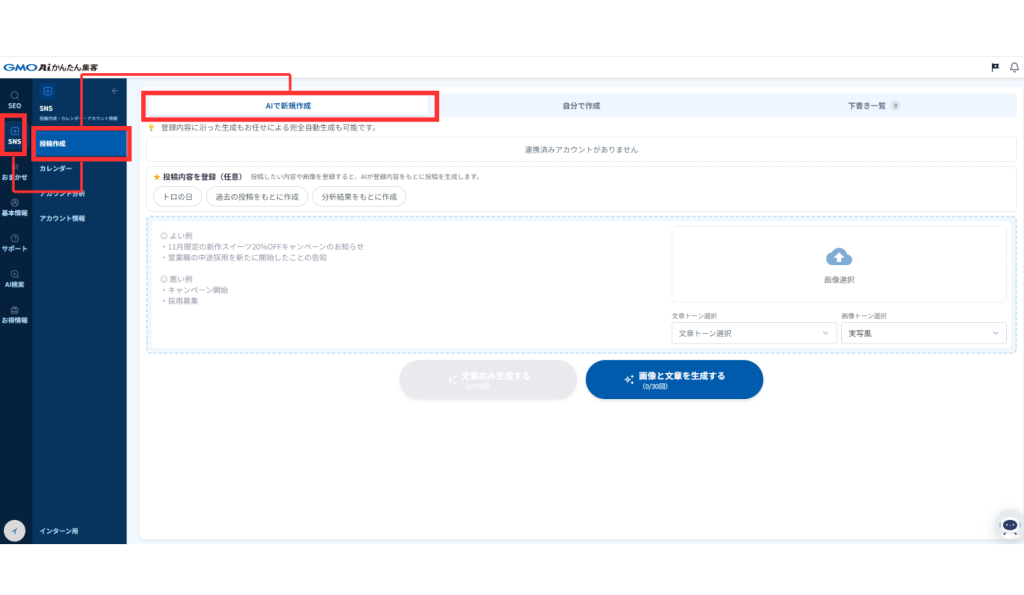
左メニューから「SNS」をクリックし、左のタブから「投稿作成」をクリックします。上の選択メニューから「AIで新規作成」を選択します。
投稿したい画像を選択
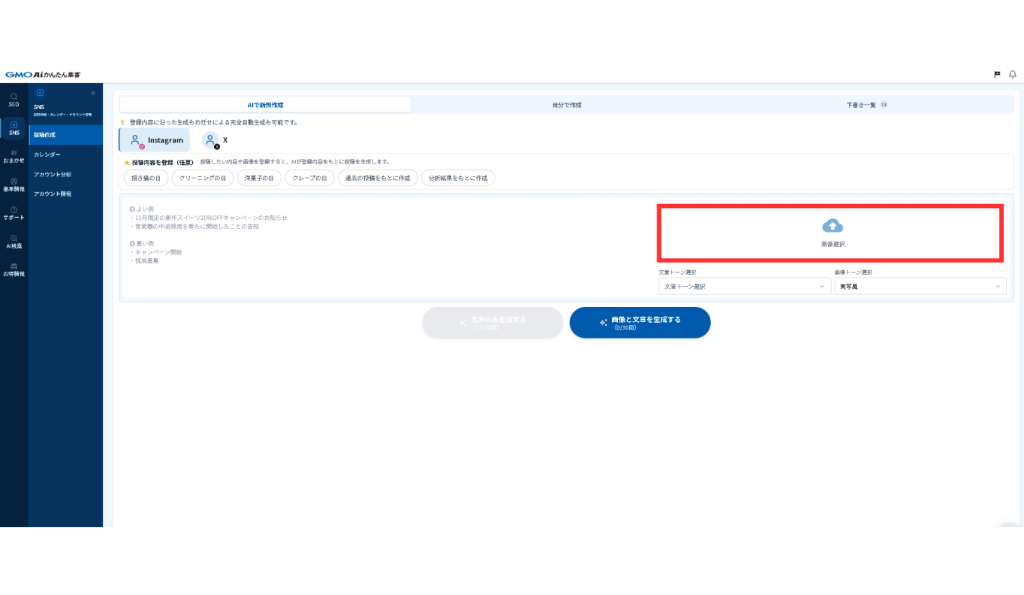
右の「画像選択」をクリックし、投稿したい画像を選択します。
画像をトリミング
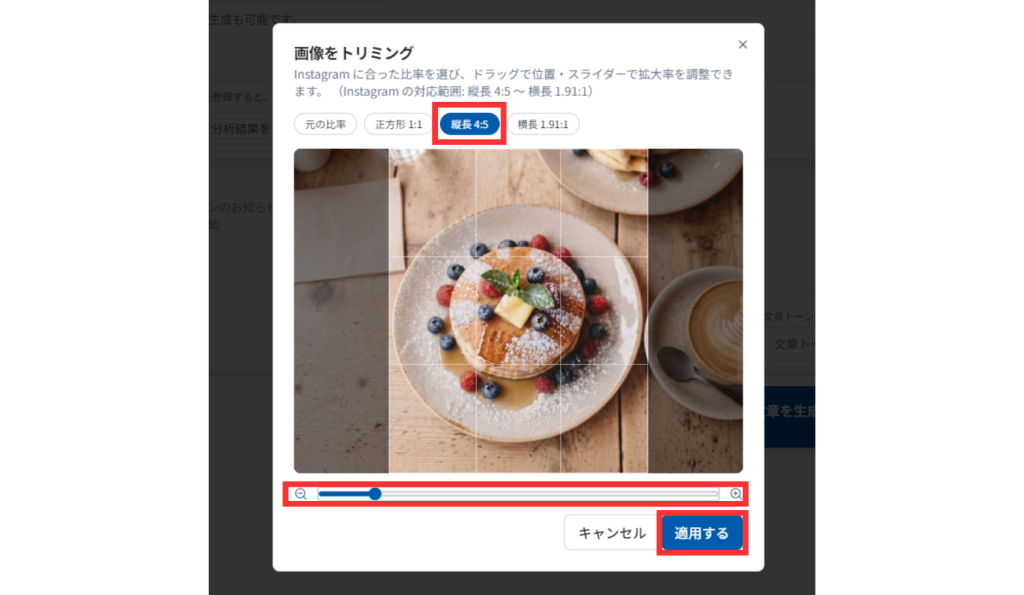
Instagramに合った比率(縦長4:5~横長1.91:1)を選び、ドラッグや画像下のスライダーを使って位置を調整します。最後に「適用する」をクリックします。
画像の情報を入力
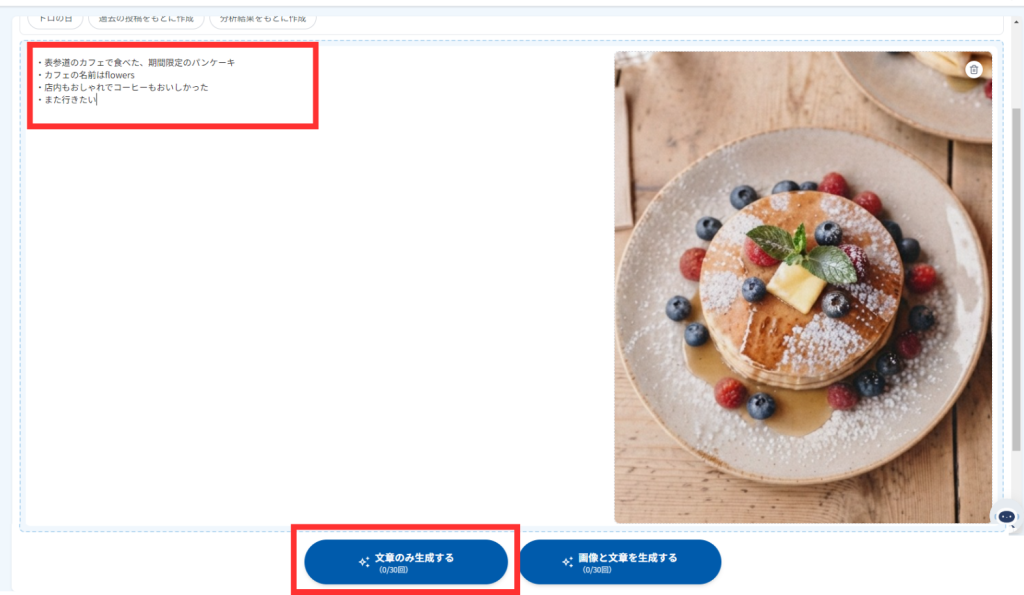
情報を入力しなくてもAIは投稿文を作ってくれますが、簡単な情報を入力しておくことで、よりイメージに近い投稿文が仕上がります。
今回はカフェの写真なので、以下のような情報を箇条書きで入力します。
- 表参道のカフェで食べた、期間限定のパンケーキ
- カフェの名前はflowers
- 店内もおしゃれでコーヒーも美味しかった
- また行きたい
入力が完了したら、「文章のみ生成する」をクリックします(今回はすでに画像を用意しているため)。
投稿を選ぶ
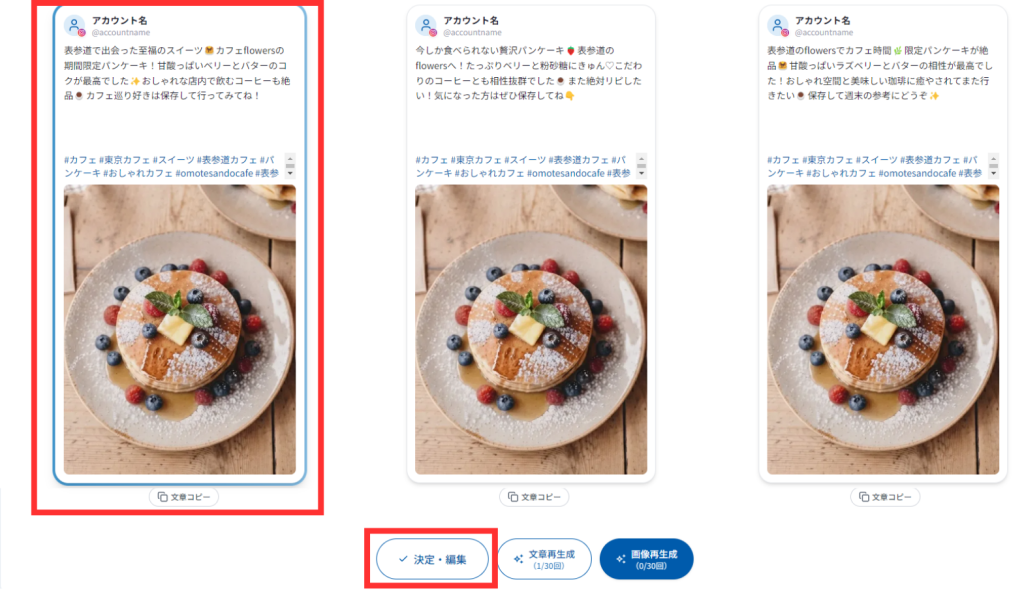
AIが作成した3つの投稿から気に入ったものを選び、「決定・編集」をクリックします。
投稿を編集する
画面左側で、投稿文とハッシュタグの編集が可能です。編集しながら、画面右側のプレビューで完成形を確認しましょう。
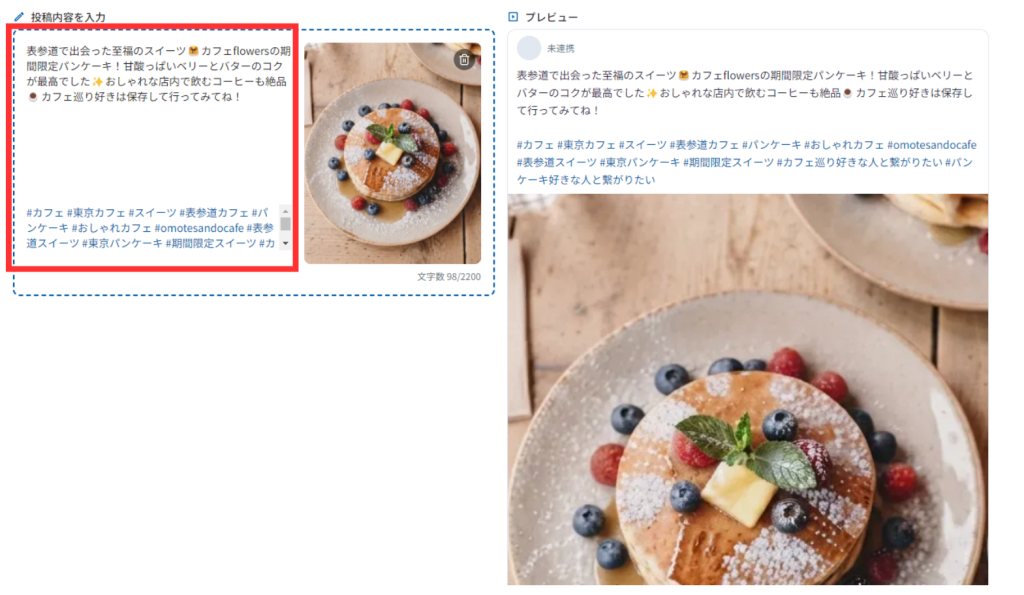
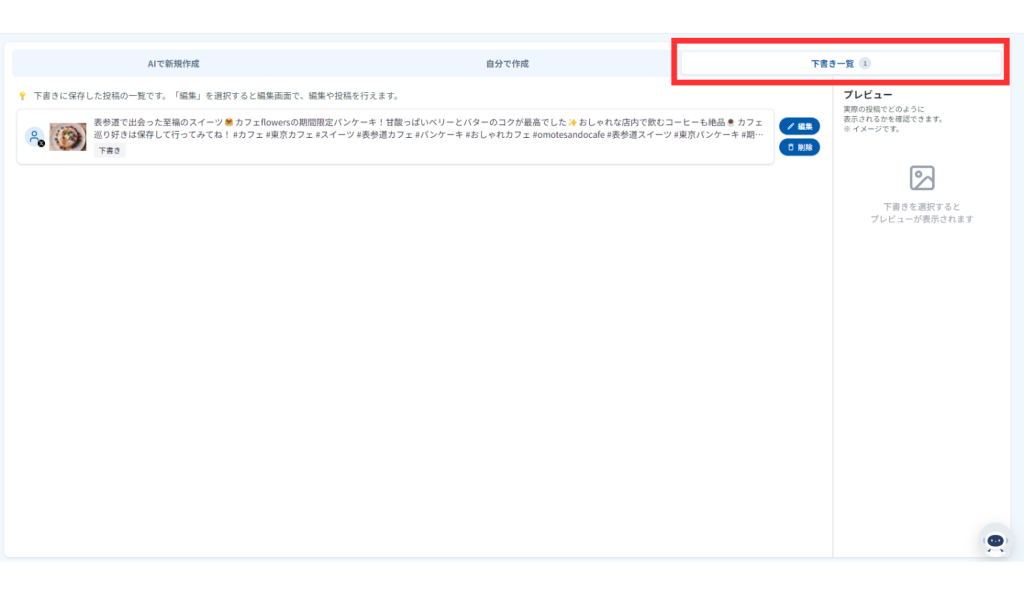
アカウント連携が完了している場合、このまま自分のInstagramアカウントに投稿することができます。アカウント連携が未完了の場合は、一旦「下書きに保存」をして、先にアカウント連携を進めましょう。
下書きに保存すると、以下のように「下書き一覧」のタブから確認できます。
Complete
「Instagramの投稿作成」は全て完了です。お疲れ様でした。他の機能もぜひ、挑戦してみてください。
- プロフィール
-
- 国際教養学部。 マーケティングに応用できる行動経済学や心理学の理論やフレームワークなどの解説記事を執筆。