Canvaの使い方完全ガイド|SNS初心者がすぐ始められるデザインツール入門
 ポスト
ポスト シェア
シェア日々のSNS運用は、スピードと見やすさが成果を左右します。Canvaは、ドラッグ&ドロップで誰でも整った見た目の画像や短い動画を作れるツールで、パソコンでもスマホでもすぐに使い始められます。本記事では、基本の使い方から活用のコツ、社内運用で役立つポイントまでを、初心者向けにやさしく解説します。
デザインの次は投稿運用、そこまで考えていますか? ▶ 無料で1週間ためす

目次
Canvaとは?無料で使える人気デザインツールの基本
Canvaは、誰でも見栄えの良いデザインを作れるオンラインツールです。SNS画像からプレゼン資料、動画まで幅広く対応し、デザイン初心者でも今日から活用できます。
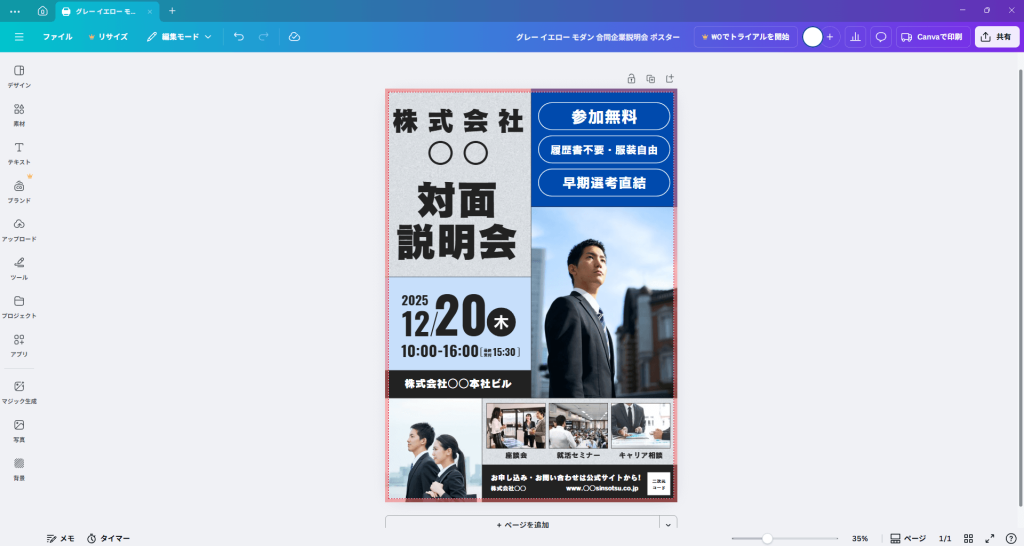
テンプレートを選ぶだけでSNS画像が完成
Canvaには用途ごとに整ったテンプレートが豊富にあり、文字と写真を差し替えるだけで投稿が仕上がります。例えば、新商品の告知なら、価格や発売日を入れる枠が最初から用意されています。余白や文字の大きさは見やすく調整済みなので、配置に迷いにくいです。同じ素材を使い回し、X(旧Twitter)用とInstagram用を短時間で作り分けられます。
パソコン・スマホどちらでも使える便利さ
ブラウザでもアプリでも動くため、外出先ではスマホで下書き、社内ではパソコンで仕上げと分担できます。現場で撮った写真にそのまま文字を入れ、戻ってから細部を整える進め方も可能です。チームで同じファイルを開けるので、修正依頼もスムーズです。急な差し替えにも対応しやすく、日々の運用が安定します。
無料・有料プランの機能紹介
無料でも多くのテンプレートと基本編集が使え、まずは十分に始められます。有料では背景の自動切り抜きや、透過画像の出力、色・書体・ロゴの一括管理、サイズの自動変換が使えます。有料機能で制作時間を短縮しやすくなりますが、チームの人数や制作量に合わせて検討するとムダがありません。
CanvaのプランはどれがいいのかFreeとProを比較
Canvaには無料で使える「Free」プランと、月額料金が発生する「Pro」プランがある。どちらを選ぶかは、デザインの使用頻度や必要な機能によって変わる。まずは両プランの主な違いを表で確認しよう。
| 機能・要素 | Free | Pro |
|---|---|---|
| テンプレート数 | 一部利用可能 | すべて利用可能 |
| 素材(画像・動画・音楽) | 一部無料素材のみ | プレミアム素材を含む大量の素材 |
| ブランドキット(色・フォント統一管理) | 利用不可 | 利用可能 |
| 背景リムーバル(背景の自動削除) | 利用不可 | 利用可能 |
| Magic Switch(サイズ自動変換) | 利用不可 | 利用可能 |
| クラウドストレージ | 5GB | 100GB |
| SNS予約投稿 | 利用不可 | 利用可能 |
| 料金(目安) | 無料 | 月払い・年払いを選択可 |
Freeプランで十分なケース
Freeプランでも、基本的なバナーやSNS投稿画像を作るには十分な機能がそろっている。デザイン経験がなく、まずCanva自体に慣れたい人にとって最適な出発点だ。以下のような状況ならFreeプランを選ぼう。
- デザインの作成頻度が週に数回程度
- 使いたい素材が無料の範囲で足りている
- 個人利用やごく小規模な発信が中心
Proプランが向いているケース
Proプランの最大のメリットは、作業効率が大きく上がる点にある。Magic ResizeやブランドキットはSNS運用を担当する担当者にとって特に実用的な機能だ。次のような状況ではProへのアップグレードを検討したい。
- 複数のSNSプラットフォーム向けに同じデザインを展開している
- ブランドカラーやロゴを一貫して使い回したい
- 背景の切り抜き作業が頻繁に発生している
- チームで共同作業する機会がある
まずFreeで試してからProを検討する
Canvaは最初からProを契約する必要はない。Freeプランを使いながら「この機能があれば作業が楽になる」と感じた段階でProへ移行するのが、ムダのない選び方だ。Proプランには無料トライアル期間が設けられていることが多いため、公式サイトで最新の条件を確認してから判断しよう。
CanvaでSNS運用が楽になる理由
設計の一貫性と作業スピードを同時に高められるのが、Canvaを使う最大の価値です。日々のSNS運用をテンプレート化と共同編集で効率化しましょう。
専門知識がなくても見栄えの良い投稿が作れる
整ったレイアウトが前提になっているため、初めてでも安心して作れます。ポスターやショート動画など目的別のテンプレートを選び、文字と写真を差し替えるだけで投稿が仕上がります。写真の明るさや色味もワンクリックでそろえられ、統一感が出ます。
各SNSに最適なサイズを選べる
主要SNSの推奨サイズが最初から用意されています。正方形の投稿、縦長のストーリー、横長のヘッダーなど、用途に合わせて迷わず選べます。作ったデザインを別の比率に変えるのも簡単で、微調整だけで済むことが多いです。
チームで共同編集ができる
同じデザインを複数人で開き、コメントで指示や確認ができます。営業や人事が内容を入力し、広報が見た目を整えるといった役割分担がしやすいです。履歴から以前の状態に戻すこともでき、差し戻しの不安が減ります。
Canvaで作れるSNSデザインの種類
Canvaでは、静止画だけでなく、ストーリー・動画・カルーセルなどSNSで使用する形式が一通り揃っています。対応プラットフォームはInstagram・Facebook・X(旧Twitter)・Pinterest・YouTubeなど主要SNSを網羅しており、目的別にテンプレートを選んで人を惹きつけるビジュアルを作れます。
多彩で便利なテンプレート(投稿画像・ストーリー・リール動画)
Canvaにはあらゆる投稿やプラットフォームに対応するテンプレートがあります。ここでは、テンプレートの例を紹介します。
1.各種SNS投稿テンプレートの例
- Instagramフィード
- Instagramストーリー
- Instagramリール
- TikTok動画
- YouTubeサムネイル
- YouTubeショート
- Facebook投稿画像
- Facebookアプリ広告
- LinkedIn投稿画像
- Pinterestピン
2.投稿の内容テンプレートの例
- 新商品告知(価格・発売日入り)
- セール告知(◯%OFF/期間限定)
- ビフォー/アフター比較
- お客様の声(星評価つき)
- 事例紹介(課題→施策→結果)
- HOW TO(手順3〜5ステップ)
- Q&A/よくある質問
- お知らせ(営業時間・臨時休業)
- イベント告知(日時・場所・申込QR)
- 募集告知(求人・モニター・アンバサダー)
- 月間カレンダー(投稿予告)
- 週間おすすめ(今週のピックアップ)
- 商品ラインナップ一覧(3〜6面グリッド)
- 店舗マップ/アクセス
- メニュー紹介(飲食・サービス)
- シーズン挨拶(新年・GW・年末)
- 会社紹介(ミッション・強み)
- チーム紹介(メンバー写真)
- インフォグラフィック・グラフ(データの視覚化)
- 格言・引用(エンゲージメント促進)
- GIFアニメーション(アニメーション付きテンプレートを無料で利用可能)
テンプレートのサイズは標準的なものからカスタムサイズまで対応しており、デザインの目的に合わせて自由に選べます。
ロゴやプロフィール画像の作成
各種SNSの投稿テンプレートだけでなく、ロゴやプロフィール画像、アイコン、ヘッダー画像などのテンプレートも用意されています。SNSアイコンは無料で作成でき、アイコン用のフレーム素材も無料で利用可能です。もちろん一から作ることも可能で、豊富な写真・動画・ストック素材・イラスト・アイコンを組み合わせ、書体や色をそろえた画像を短時間で用意できます。
SNSのキャンペーン投稿の作成
割引率、応募手順、締切、案内のリンクなど、必要な情報を整理しやすいテンプレートがあります。数字を強調する帯や、写真枠も初期設定で入っています。SNSでのイベント投稿作成時は、開始、途中の再告知、結果発表の投稿まで一式を先に用意しておくと、運用が楽になります。
初心者でも迷わない!Canvaかんたん操作ガイド
Canvaの基本操作は「差し替え・整える・書き出す」の3ステップです。まずはテンプレートを1つ選び、実際に操作してみましょう。
テンプレートの文字と写真を差し替える
テンプレートを開いたら、見出し、説明、案内を自社用に書き換えます。写真はドラッグで枠に入れれば自動で切り抜かれ、構図も崩れにくいです。基本操作はドラッグ&ドロップが中心なので、デザイン未経験でも直感的に操作できます。以下が詳細なステップです。
- テンプレートを選び、「このテンプレートをカスタマイズ」をクリックします。
- 色や文章内容、フォントなどを自社用に変更します。無料版でも130種類以上の日本語フォントが使えます。
- 写真や素材は原則クレジット表記なしで利用できますが、素材・コンテンツによって条件や例外があるため、利用前に必ず利用規約を確認してください。
色やフォントはブランドに合わせて統一
会社で使う色と書体を決め、どの投稿でも同じ設定を使うと統一感が出ます。無料でも色の保存は可能で、有料ならロゴ・色・書体をまとめて呼び出せます。たとえば「紺色を基本、差し色に明るい水色」と決めておけば迷いません。部署ごとに使い分けの目安を決めると、全体の印象がそろいます。
なお、2026年時点のホーム画面には「プロジェクト」「テンプレート」「ブランド」「Canva AI」の4項目が表示されます。「ブランド」からブランドカラーやフォントをまとめて管理できます(ブランド設定の保存・共有は有料プランの機能です)。
スマホからでも数分で投稿データを作成可能
アプリを使えば、撮影から文字入れ、保存までをスマホだけで完結できます。今日のおすすめや混雑状況など、現場の情報を素早く発信できます。縦長のテンプレートを選べば、リールやストーリーにもすぐ対応できます。店舗運営やイベント現場など、時間が限られる場面で役立ちます。
動画コンテンツも無料版から作成可能で、トリミング・結合・テキスト追加・音楽追加といった基本的な動画編集に対応しています。さらに、動画をアップロードするだけでAIが自動で字幕を生成する機能も搭載されています(2026年時点)。 クラウドへの保存は無料版で5GBまで利用できるので、作成したデータをデバイスをまたいで管理できます。
CanvaのAI機能でSNS投稿をレベルアップ
Canvaに搭載されているAIで文章作成・サイズ変換・画像生成を行うと、制作スピードと表現の幅が一気に広がります。2026年時点では「Canva AI 2.0」として進化しており、単一のプロンプトから完全に編集可能なデザインを出力できます。活用ルールを決めて、品質を安定させましょう。
Magic Writeでキャプション(文章)を自動生成
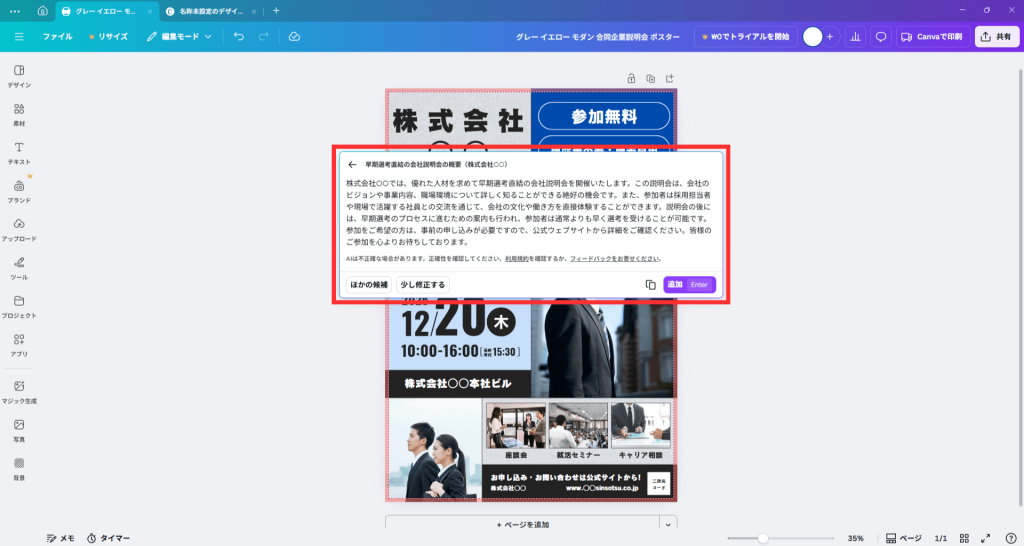
投稿の目的、対象、雰囲気を入力すると、投稿文を複数案出せます。「新商品・20代向け・やわらかい言い回し」など条件を具体的にすると精度が上がります。Magic Writeは入力後約2秒以内でテキストを生成します。固有名詞や社内の言い回しを確認し、自社らしい表現に整えることがコツです。季節の挨拶や締切の案内など、繰り返し使う文は定番化すると便利です。AI機能は利用枠(クレジット)に上限があります。上限はプランや時期で変わるため、管理画面/公式情報で最新の利用枠を確認しましょう。
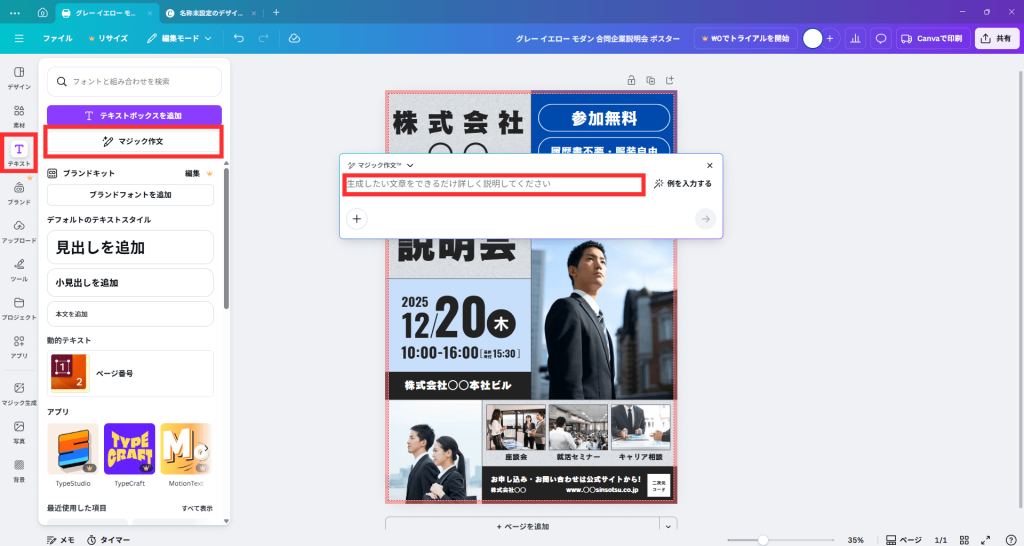
左側メニューの「テキスト」から「マジック作文」を選択し、生成したい文章内容を入力すると、文章が生成されます。
Magic Switchで複数SNSサイズにワンクリック変換
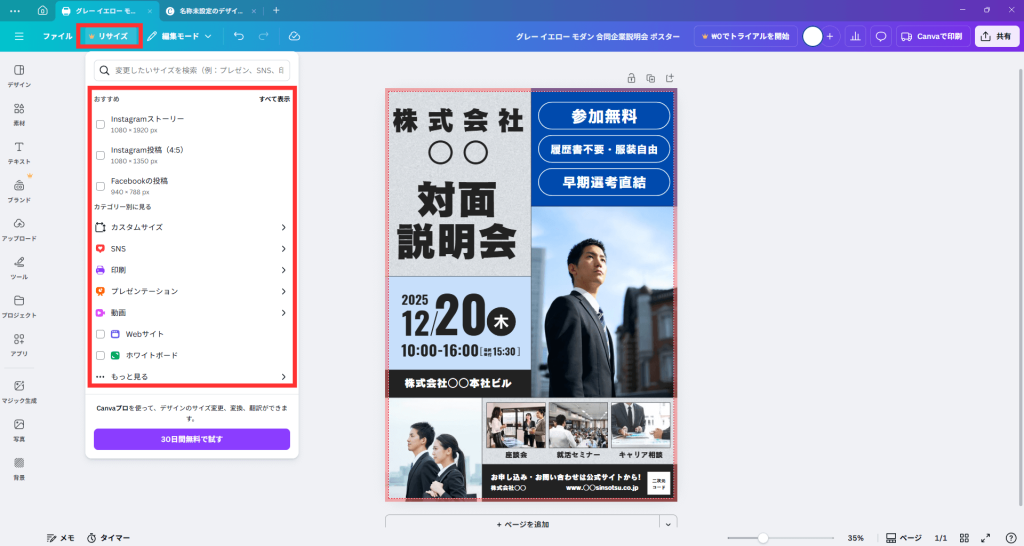
自動リサイズ機能は「Magic Resize」から「Magic Switch」に名称が統合されています。作りたいSNSを指定すると自動でサイズを作り変えられます。例えば、「Instagramの投稿」を選択すると、選択した出力に合わせて自動リサイズされます。複数プラットフォーム向けの繰り返し調整を大幅に削減できるのが大きなメリットです。サイズ変換後は文字や写真の位置が少しずれることがあるため、最終確認は必ず行いましょう。この機能は無料版では使用できず、有料版(Pro)で利用可能です。
AI画像生成でオリジナル写真も作れる
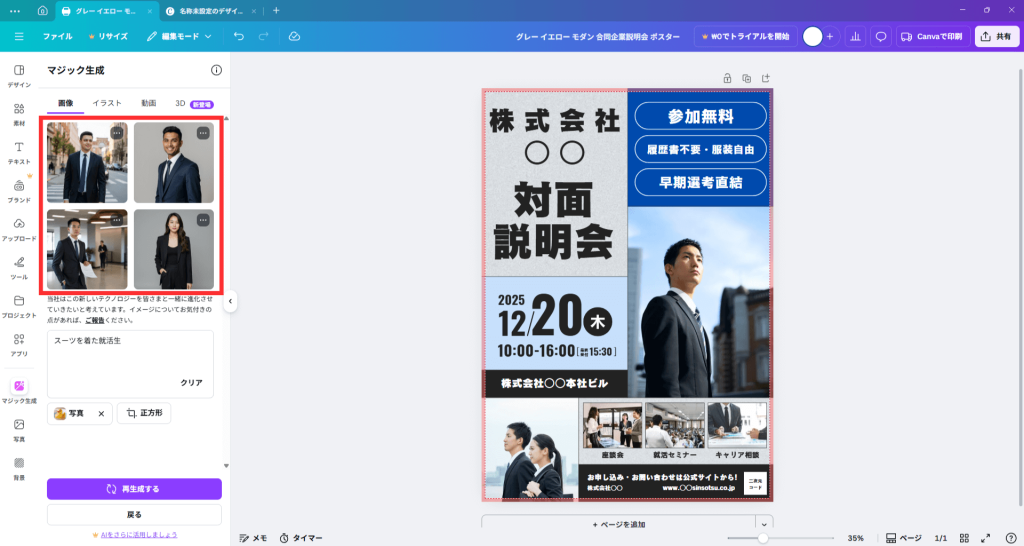
写真が不足するときは、欲しい画像のイメージをAIに伝えて画像生成しましょう。画像生成機能は「Dream Lab」が担っており、標準的な接続環境で約8秒で4つの画像バリエーションを生成します。色、雰囲気、構図、被写体を具体的に伝えると、狙いに近い絵が得られます。例えば、「やわらかい光、淡いピンクの背景、上から見たコスメ、文字を置く余白多め」と指定します。生成に使用するクレジット(Magic Mediaクレジット)はCanva Proで月間500回分が付与され、画像生成と動画生成の間で共有されます。無料版の利用枠については管理画面または公式情報で最新の情報を確認してください。
左側メニューの「マジック生成」から「画像」を選択し、作りたい画像の説明を入力後、「画像を生成」をクリックすると画像が生成されます。

なお、2026年時点ではAIビデオ生成機能も追加されており、プロンプトごとに最大15秒の動画クリップを作成できます。静止画に自然な動きを加えて動画に変換する「Image to Video」も利用可能です。SNS向けの動的コンテンツ制作にも活用を検討してみましょう。
企業SNS担当者におすすめのCanva活用法
Canvaを企業で使用する際は、テンプレート化やルール化でコンテンツの再現性を目指すことがおすすめです。担当者が変わっても品質を一定に保ちましょう。
定期投稿のテンプレートを作って時短化
「週次セール」「月初のご挨拶」「社員紹介」など、繰り返す投稿は型を用意します。差し替える項目(タイトル、日付、価格、写真など)を決めておけば、誰でも更新できます。表紙と詳細の2~3枚を基本セットにすると、作り直しが減ります。実務では制作時間が半分以下になる例も多く、投稿頻度の維持に役立ちます。
キャンペーン告知や求人告知をデザインで統一
投稿ごとにテーマが違っても、色・書体・配置の型をそろえると、見る人は一目で自社の投稿だと認識できます。例えば、「上段に濃いベース色の帯+白い大見出し」「中央に写真」「右下に日付または応募締切の丸バッジ」「左下に小さなロゴ」という共通ルールを決めます。夏のセール告知とエンジニア求人でも、この型を使えば情報は別でも「会社の顔」が変わりません。写真が人物でも商品でも、同じ明るさ調整や余白の取り方を適用すると、一覧表示で並んだときに統一感が出ます。
社内共有できるブランドキットでブランディング強化
ロゴ、色、書体、使い方の注意点をルールとして1か所にまとめ、チーム全員が同じ設定を使えるようにします。新人や外部メンバーが入っても、色や書体がばらつきにくくなります。「見出しは太字、本文は読みやすい太さ、写真は暗い場合は少し明るくする」など、細かな決め事も記録します。保存率やクリック率を見ながら、定期的に型を見直すと質が上がります。
Canvaに関するよくある質問(FAQ)
このセクションでは、Canvaを初めて使用する際に抱きがちな疑問点にお答えします。
Canvaは無料で使えますか?
はい、Canvaは無料で基本機能を利用できます。テンプレートの利用、編集、画像の保存まで無料で対応しています。背景の自動切り抜きやサイズの作り分けなどは有料プランの機能です。チーム運用や本格的なブランド統一が必要な場合は、有料プランの検討をおすすめします。
Canvaはスマホだけで投稿画像を作れますか?
はい、Canvaはスマホだけで画像制作が完結します。撮影、編集、文字入れ、保存までをスマホ一台でまかなえます。縦長のテンプレートを使えば、リールやストーリー用の画像もすぐに作れます。ただし、最終確認をパソコンでも行うと、誤字や配置ずれを防ぎやすくなります。
Canvaでの創作物の商用利用はできますか?
はい、Canvaで作った画像は商用利用が可能です。ただし、使用した素材ごとの利用条件を守ることが前提となります。条件を確認しやすいよう、使用素材の出どころや条件を記録しておくと安心です。自社のロゴや書体は社内で共有し、使い方を統一しておきましょう。
Canvaで作った画像をそのままSNSに投稿できますか?
はい、Canvaで作った画像はSNSにそのまま投稿できます。画像を保存して各SNSにアップする方法のほか、Canvaの連携機能から直接投稿することも可能です。投稿前に縦横比や文字サイズを確認し、必要に応じてサイズを調整してください。
デザインができたら、投稿する運用も楽にしませんか?
- Canvaで作った画像、投稿文を考える時間がありませんか?
- SNS投稿のたびに手が止まっていませんか?
- デザインは得意でも運用は1人で抱えていませんか?
2〜3回のクリックでX・Instagramの投稿案ができ、そのまま予約まで(投稿は月15件)。
面倒な作業はAIにお任せ!月2,992円の集客支援ツールが、いまなら1週間無料!
あわせて読みたい
- LINE公式アカウントのブロック率を下げる具体的な方法と適切な目安
- X(旧Twitter)動画マーケティングで成果を出す活用法と戦略設計ガイド
- 【2026年最新】Xのコメンタリーアカウントとは?パロディアカウントとの違いやPCFラベルの設定方法を解説
- 【2026年最新】Xのファンアカウントとは?パロディアカウントとの違いやPCFラベルの設定方法を解説
まとめ
Canvaは、初心者でも「早く・きれいに」デザインを仕上げられるツールです。テンプレートを活用すれば制作品質を均一に保てるため、社内の担当者が変わっても一定のアウトプットを維持できます。
今回解説した内容を改めて整理すると、以下のポイントが実務で特に役立ちます。
- テンプレートを自社用にカスタマイズして保存しておくと、SNS投稿や資料作成の工数を大幅に削減できる
- AI機能を使えば、画像生成やテキスト提案など制作の各工程をさらに効率化できる
- ブランドキット機能でフォント・カラーを統一管理すると、複数メンバーが作業しても表記揺れを防ぎやすい
- SNS・プレゼン・印刷物など用途別にサイズ最適化されたテンプレートが豊富に用意されている
Canvaを使いこなす最大のコツは、「まず既存テンプレートを試す→自社に合わせて調整→社内テンプレートとして保存する」という流れを習慣化することです。ゼロからデザインを組み立てる必要がないため、デザイン経験が浅い担当者でも再現性の高い制作が可能になります。2026年現在もCanvaは機能アップデートを継続しているため、新機能は公式ブログや更新情報を定期的に確認しておくと良いでしょう。
- プロフィール
-
- 国際教養学部。 マーケティングに応用できる行動経済学や心理学の理論やフレームワークなどの解説記事を執筆。