X予約投稿の正しい方法|効果が出ないときの原因と改善チェックリスト
 ポスト
ポスト シェア
シェア「予約投稿を設定したのに投稿されなかった」「ツールを導入したのにエンゲージメントが一向に伸びない」――そんな経験はありませんか?X(旧Twitter)の予約投稿は、正しい手順で設定するだけでなく、投稿時間や内容の設計が伴わなければ集客には結びつきにくい機能です。
この記事では、PCとスマホそれぞれでのX予約投稿の方法を、画面操作の手順とともに具体的に解説します。あわせて、予約が「できない・投稿されなかった」ときによくある原因と対処法、Xアナリティクスを活用した最適な投稿時間帯の設計方法、そして予約投稿を続けても成果が出ないときに見直すべき3つのポイントまでまとめています。設定の確認から運用の立て直しまで、まとめて整理したい方はぜひ最後までご覧ください。
予約投稿、設定だけで終わらせていませんか? ▶ 無料で1週間ためす

目次
X(旧Twitter)の予約投稿とは?公式機能でできること・できないことを整理する
予約投稿の仕組みと活用シーン
X(旧Twitter)の予約投稿とは、テキストや画像を含むポストの公開日時をあらかじめ設定し、指定した時刻に自動で投稿できる公式機能です。
主な活用シーンは次の3つです。
- 投稿タイミングの最適化:フォロワーが最も活発な時間帯に合わせて配信できる
- 業務効率化:まとめて作成・予約しておけば、投稿のたびにアプリを開く手間がなくなる
- 発信の継続:兼務担当者でも投稿漏れを防ぎ、安定した更新頻度を保ちやすい
公式機能では18か月先まで予約でき、無料プランでも利用できます。ただし、ツリー状のスレッド投稿には対応していないため、複数ポストを連続してつなげる形式は予約できません。
プラン・デバイス別「できる/できない」早見表
予約投稿が使えるかは、プランよりも使用環境(デバイス・ブラウザ)によって決まります。仕様は変更される場合があるため、詳細は必ず公式ヘルプで最新情報を確認してください。
| 環境 | 予約投稿の可否 |
|---|---|
| PCブラウザ(x.com) | ○ 可能 |
| スマホブラウザ(x.com) | ○ 可能 |
| スマホアプリ(iOS) | △ 順次展開中(2026年9月〜、アカウントにより利用可否が異なる) |
| スマホアプリ(Android) | × 不可(2026年9月時点) |
スマホから予約したい場合は、アプリではなくブラウザでx.comを開く必要があります。複数SNSへの一括予約や高度なスケジュール管理が必要なケースでは、無料〜低コストで使える外部ツールとの比較も選択肢に入れてみてください。
PCブラウザからX予約投稿を設定する手順
PCブラウザからの予約投稿は、x.com にログインして投稿作成画面から操作します。XのUIは定期的に更新されるため、以下の手順は実際の画面表示と照らし合わせながら確認してください。
投稿画面から予約日時を設定するステップ
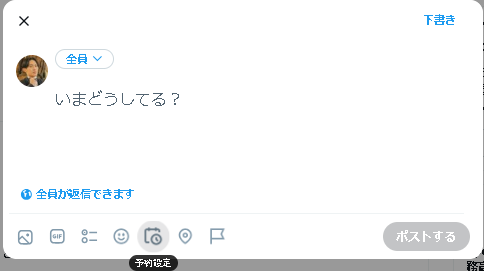
- ブラウザで x.com を開いてログインし、画面左側の「ポストする」ボタンをクリックして投稿作成画面を開く
- 投稿テキストを入力したあと、入力欄の下部に並ぶアイコンの中からカレンダー(スケジュール)アイコンをクリックする
- 日付と時刻を指定する画面が表示されたら、投稿したい日時を設定する
- 「スケジュール設定」ボタンをクリックして確定すると、予約が完了して下書きフォルダに保存される
アイコンが見当たらない場合は、ウィンドウ幅を広げるか、入力欄をスクロールして確認してください。
タイムゾーンのずれと確認ポイント
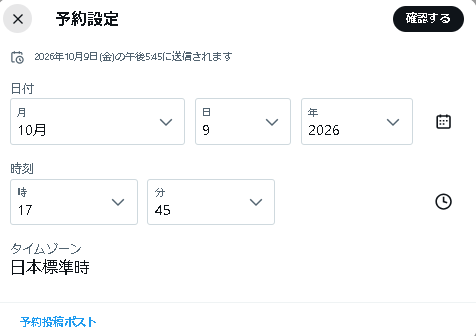
予約した時刻と実際の投稿時刻がずれるときは、タイムゾーンの設定が原因になっていることがあります。日本からご利用の場合は、予約設定画面に表示されているタイムゾーンが「日本標準時」になっているかを確認してください。タイムゾーンはXの設定画面から変更できます。
画像・動画・リンクを添付したまま予約する際の注意点
画像やリンクを添付した状態でも予約投稿は可能です。画像はそのまま予約できますが、動画を含める場合はアップロード処理が完了してから日時設定に進んでください。処理が終わる前に確定しようとするとエラーになる場合があります。メディアの種類・容量によって挙動が異なることがあるため、公式機能の詳細な活用方法や外部ツールとの比較もあわせて参照してください。
スマホから予約投稿する方法|アプリとブラウザの違い
2026年9月5日より、iOS版Xアプリへの予約投稿機能のロールアウトが開始されました。アカウント単位で段階的に展開されているため、同じアプリバージョンでも表示される場合とされない場合があります。Android版は2026年9月時点で展開の報告が確認されていません。アプリに予約ボタンが表示されない場合は、最新バージョンへのアップデートを試みるか、ブラウザ経由で操作する方法をお使いください。
スマホブラウザ(Safari/Chrome)でX.comを開く手順
スマホのブラウザでX.comにアクセスし、アカウントにログインした状態で投稿作成画面を開くことが、ブラウザ経由の操作の出発点です。PCと同じ手順で予約投稿が可能です。
「デスクトップ用サイト」表示への切り替え方
スマホブラウザはデフォルトでモバイル向けに表示されます。予約UIが見当たらない場合、デスクトップ表示に切り替えを試す方法が知られています。
- Safari(iOS): アドレスバー左の「AA」→「デスクトップ用Webサイトを表示」を選択
- Chrome(Android/iOS): 右上メニュー(⋮)→「PC版サイト」にチェック
表示が変わらないときに試せる手順の一つとして参照してください。
スマホアプリでの予約投稿の現状
2026年9月よりiOS版Xアプリで予約投稿機能が順次展開されています。アカウント単位での段階的なロールアウトのため、最新アプリにアップデートしても表示されない場合があります。Android版は2026年9月時点で未展開との報告が多く、Androidをお使いの場合や、iOSでもまだ機能が表示されない場合は、スマホ対応の予約ツールを比較・検討することも選択肢の一つです。
予約済み投稿を確認・編集・削除する方法
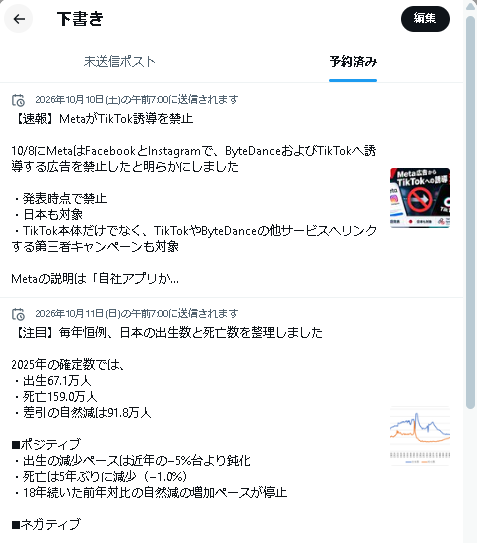
予約した投稿は、投稿作成エリアからアクセスできる管理画面でまとめて確認・操作します。XのUIは予告なく更新されるため、以下は参考として扱い、実際の操作は現在の画面で確認してください。
予約一覧(下書きフォルダ)の開き方
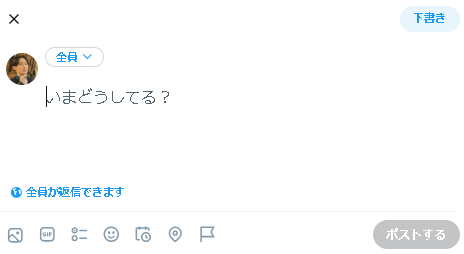
PCブラウザでXにログインし、投稿作成エリア内に表示される下書き関連のアイコンまたは予約済み投稿へのリンクを探してクリックします。一覧画面が開くと「未送信ポスト」と「予約済み」をタブで選択できます。。
予約内容の変更・編集手順
予約済み一覧から変更したい投稿をクリックします。投稿内容の変更や投稿日時を修正できます。
予約投稿のキャンセル(削除)手順
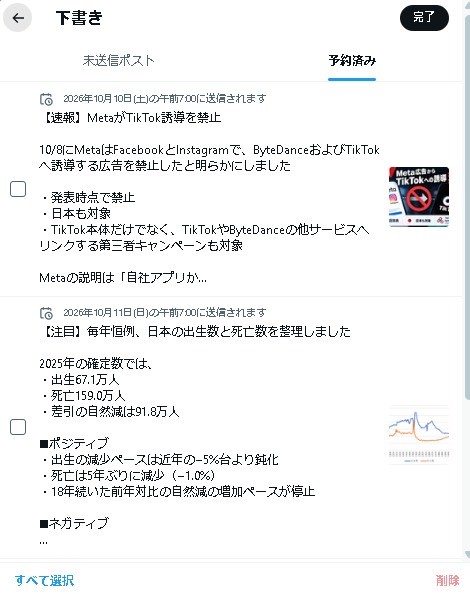
右上の編集ボタンをクリックし、削除したい投稿を選択します。左下の削除ボタンをクリックすることで削除ができます。削除後は元に戻せないため、本文を再利用する場合は事前にコピーしてから実行してください。予約投稿の件数が増えて管理しにくくなったと感じる場合は、予約・管理機能が充実した外部ツールの導入も選択肢の一つです。
予約投稿が「できない」「投稿されなかった」ときの原因と対処法
よくある原因5パターンと確認チェックリスト
正しく予約できているのに投稿が送信されなかった場合、原因は主に5つのパターンに絞られます。以下のチェックリストを上から順に確認してください。複数の原因が重なっているケースも多いため、一つ解消しても改善しなければ次の項目へ進んでください。
| # | 原因 | 確認・対処 |
|---|---|---|
| 1 | タイムゾーンのずれ | X.comの[設定]→[アカウント]でタイムゾーンが現在地と一致しているか照合する |
| 2 | ブラウザのキャッシュ・ログイン状態の問題 | キャッシュをクリアしてログインし直す。プライベートウィンドウでの動作確認も有効 |
| 3 | アカウントの一時制限 | [設定]内の通知やメールで制限の有無を確認する。制限中は予約投稿が送信されない場合がある |
| 4 | 設定後のセッション切れ | 予約時にログアウト状態になると送信が失敗することがある。投稿予定時刻の前後はログイン状態を維持しておく |
| 5 | 添付メディアのエラー | 動画・画像のファイル形式やサイズがXの仕様に合わない場合に失敗する。メディアなしで再試行して原因を切り分ける |
表を確認後も失敗が続く場合は、テキストのみ(メディアなし)で予約を試みてください。それで成功すれば添付ファイルが原因と特定できます。なお、各操作画面はXのアップデートにより変更される場合があります。
アカウント制限・シャドウバンが予約投稿に影響する場合
「シャドウバン」はX公式が定義していない概念であり、予約投稿への影響をX側が公式に説明しているわけではありません。ただし、アカウントが何らかの制限状態に置かれている場合、予定通りに送信されても表示範囲が著しく狭まる可能性が指摘されています。[設定]→[アカウント]で制限に関する通知の有無を確認し、短時間での連続投稿やスパムと見なされやすい行動も見直してください。心当たりがある場合は一定期間投稿頻度を落とすことも選択肢の一つです。
それでも解決しない場合の代替手段
上記すべてを試しても改善しない場合は、外部の予約投稿ツールへの切り替えが現実的な選択肢です。外部ツールはXの公式APIを経由して投稿するため、ブラウザのセッション状態やキャッシュの影響を受けにくく、安定した送信が期待できます。投稿の予約だけでなく、分析機能や複数アカウント管理をまとめて行いたい場合にも有効です。ツールの料金体系・機能の比較は無料〜低コストで使える予約投稿ツールの選び方をご参照ください。
集客につなげる予約投稿の「時間帯×頻度」設計
予約機能を「自動化」だけに使うと手間は省けても集客効果は変わりません。「いつ・何を・どの頻度で」を設計することで、予約投稿を戦略ツールとして活用できます。
Xアナリティクスでフォロワーの活発な時間帯を確認する方法
Xのアナリティクス画面では、投稿ごとのインプレッション数・エンゲージメント率を確認できます。最適な時間帯を知るには、過去の投稿データを時間帯ごとに並べてエンゲージメント率が高い枠を自分で読み取る方法が現実的です。データが少ない段階は、朝・昼・夜の3枠に分散して2〜4週間試験投稿し、結果を比較してから最適枠に絞り込みましょう。
業種・目的別「投稿時間帯の目安」と選び方の考え方
時間帯の正解はフォロワー属性によって異なります。第三者調査ごとに推奨時間帯の数値は異なるため、外部の数値はあくまで仮説の出発点として使い、自社のアナリティクスデータで検証することを前提にしてください。下表を最初の検証枠を決める参考にしてください。
| フォロワー属性 | 活動時間の傾向 | 最初に検証すべき枠 |
|---|---|---|
| BtoB(法人・ビジネス層) | 平日の通勤・始業前後 | 平日の朝・昼帯 |
| BtoC(一般消費者) | 昼休み・帰宅後の夜間 | 昼・夜帯 |
| 地域密着型(店舗など) | 来店前後の生活時間 | 地域の生活リズムに合わせて設定 |
週次コンテンツカレンダーを30分で作る手順
テーマと曜日を固定し、週頭にまとめて予約設定するのが最も効率的です。
- テーマを5種類固定する:お役立ちTips・事例紹介・商品告知・ユーザー参加型(質問など)・業界ニュースなどを週1本ずつ割り当てる
- 曜日とテーマを紐づける:固定すると毎回ゼロからネタを考えなくて済み、ネタ切れを防ぎやすくなる
- 週頭にまとめて下書き・予約設定する:翌週分を月曜にまとめて仕込むと当日の作業がゼロになる
- 週次レビューで時間帯を調整する:エンゲージメントが高かった投稿の時間帯・フォーマットを記録し、翌週の予約設定に反映する
予約投稿をしても成果が出ないときに見直す3つのポイント
予約投稿は「タイミングを最適化する手段」にすぎません。コンテンツの質・プロフィール設計・投稿後の対応が伴わなければ、時間帯を最適化しても集客には結びつかないことを前提に置きましょう。
投稿フォーマット(テキスト・画像・動画)と反応率の関係
テキストのみの投稿より、画像や動画を添付した投稿の方がインプレッション(表示回数)を獲得しやすい傾向があります。ただし、フォーマットより「内容が読者の関心に合っているか」の方が重要です。質の低いビジュアルは信頼感を損なうこともあるため、まず自社の投稿履歴でフォーマット別のエンゲージメント率を比較し、反応が出ているフォーマットを把握することから始めましょう。
ハッシュタグとプロフィールの最適化チェック
以下の3点を確認してください。
- ハッシュタグ数:多すぎるとスパム的に見え、リーチが下がる場合があります。内容に関連性の高い数個に絞るのが無難です
- プロフィールのCTA:「何をしてほしいか」が一言でわかるように書く(例:「▶リンクから無料相談」)
- リンク先の整合性:プロフィールリンクが切れていないか、発信内容とランディングページが一致しているかを定期確認する
プロフィールは投稿に興味を持ったユーザーが立ち寄る場所です。CTA(行動を促す一言)が機能しなければ、集客の入口が詰まったままになります。
投稿後の「エンゲージメント対応」が集客のカギになる理由
予約投稿した後、そのまま放置していませんか。Xのアルゴリズムは投稿直後の反応数を評価するとされており、投稿後は早めのコメント返信・関連投稿へのリプライが初速を高める対応として広く実践されています。「予約しっぱなし=自動集客」にならない理由がここにあります。予約設定と同時に、投稿直後の対応時間もスケジュールへ組み込む習慣を持つと、エンゲージメントの積み上がり方が変わる可能性があります。
よくある質問(FAQ)
X(旧Twitter)の予約投稿はスマホアプリから使えますか?
2026年9月よりiOS版Xアプリへの予約投稿機能のロールアウトが開始されています。アカウント単位で段階的に展開されているため、最新バージョンのアプリでも表示されない場合があります。Android版は2026年9月時点では未展開との報告が多いです。iOSアプリに予約ボタンが表示されない場合、またはAndroidをお使いの場合は、SafariやChromeでx.comを開いてブラウザ経由で操作する方法をお試しください。
予約した投稿の時間がずれてしまうのはなぜですか?
タイムゾーンの設定がずれているのが主な原因です。日本から利用する場合は、X.comの設定画面でタイムゾーンが「日本標準時」になっているかを確認してください。タイムゾーンはXの設定画面から変更できますが、仕様はアップデートで変わる可能性があるため、現在の画面で直接確かめるのが確実です。
予約投稿の日時を後から変更することはできますか?
予約済み投稿の内容を直したいときに編集できない場合は、一度削除してから正しい内容で再予約するのが確実な方法です。削除後は元に戻せないため、本文を再利用する場合は事前にコピーしてから操作してください。
予約投稿しておけば自動で集客できますか?
予約投稿だけでは自動集客にはなりません。予約機能はあくまで投稿タイミングを最適化する手段であり、コンテンツの質・プロフィール設計・投稿後のエンゲージメント対応が伴わなければ集客には結びつきません。投稿直後のコメント返信や関連投稿へのリプライを行う時間もあわせてスケジュールに組み込むことが重要です。
画像や動画を添付したまま予約投稿できますか?
画像を添付したまま予約投稿することは可能です。ただし動画を含める場合は、アップロード処理が完了してから日時設定に進む必要があります。処理が終わる前に確定しようとするとエラーになる場合があるため、アップロードの完了を確認してから操作を進めてください。
予約投稿の設定、毎回ひとつずつ手作業で行っていませんか?
- 投稿文の作成と予約設定、別々の作業になっていませんか?
- 時間帯や頻度の設計、感覚だけで決めていませんか?
- 投稿後の反応を振り返る仕組み、ありますか?
2〜3回のクリックでX・Instagramの投稿案ができ、そのまま予約まで(投稿は月15件)。
面倒な作業はAIにお任せ!月2,992円の集客支援ツールが、いまなら1週間無料!
あわせて読みたい
- X予約投稿ツール比較|中小企業が無料〜低コストで選ぶ方法と導入手順
- Xアンケート機能の仕様変更による影響と代替施策の選び方・使い分け
- 【2025年最新】Xの予約投稿とは?機能を最大限に活用しよう
- WordPressとnoteの使い分け|コンテンツ役割分担と運用フロー
まとめ
X予約投稿は、公式機能の範囲を正しく把握し、PC・スマホブラウザでの設定から確認・編集・トラブル対処まで一通りできてはじめて、安定した運用基盤になります。ただし予約投稿はあくまで業務効率化の入口であり、集客に結びつけるにはコンテンツ設計・投稿タイミング・投稿後のアクションの三つが揃って機能します。この流れを継続的に回せるようにするため、スケジュール管理や分析を一元化できるツールの導入も、次の打ち手として検討してみてください。
- プロフィール
-
- マーケティング支援会社での10年以上の経験。 各種マーケティングに精通し、累計運用額50億円以上・30媒体以上の実績を誇る。