学習
【サイトデザイン編集】テーマを設定する
 ポスト
ポスト シェア
シェアサイトのテーマ設定方法を解説します。
WordPressへログイン
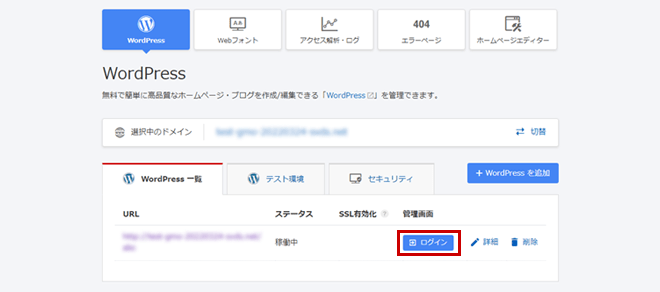
コントロールパネルにログインし、基本設定>WordPressのページへ遷移します。
ホームページを作成したいURLの右側にある「ログイン」ボタンを押します。
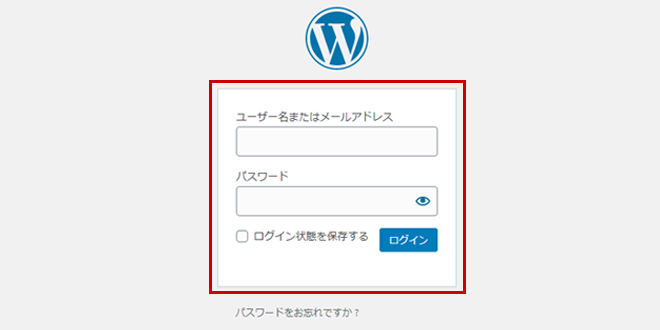
WordPressのログイン画面が表示されるので、WordPressインストール時に入力したユーザー情報とパスワードを入力してログインします。
テーマの選択
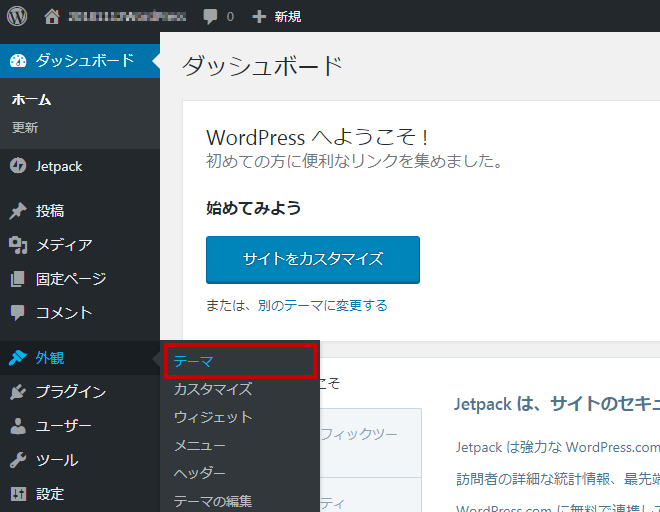
WordPress管理画面の左メニューから「外観」>「テーマ」を選択します。
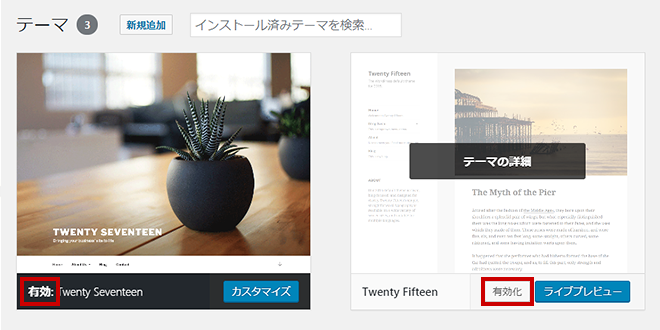
インストール済みのテーマの一覧画面が表示されます。この中のテーマを使っても構いません。
「有効」となっているテーマは現在設定されているテーマです。
他のテーマの「有効化」ボタンを押せばテーマを変更できます。
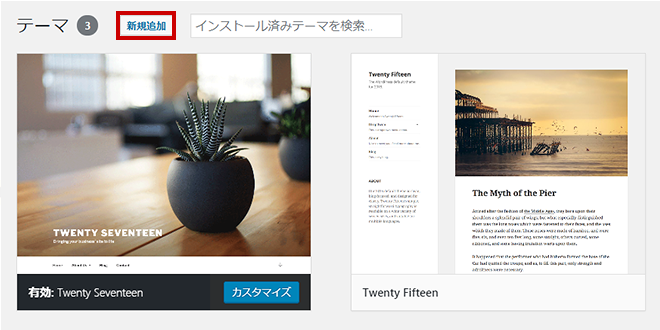
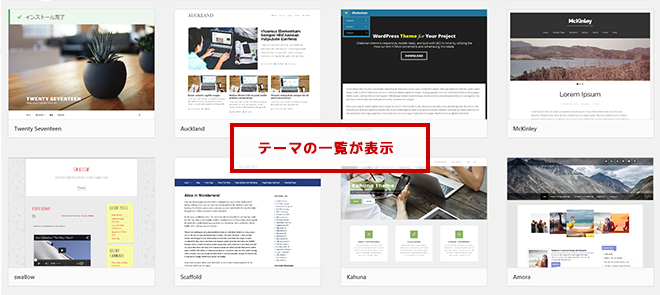
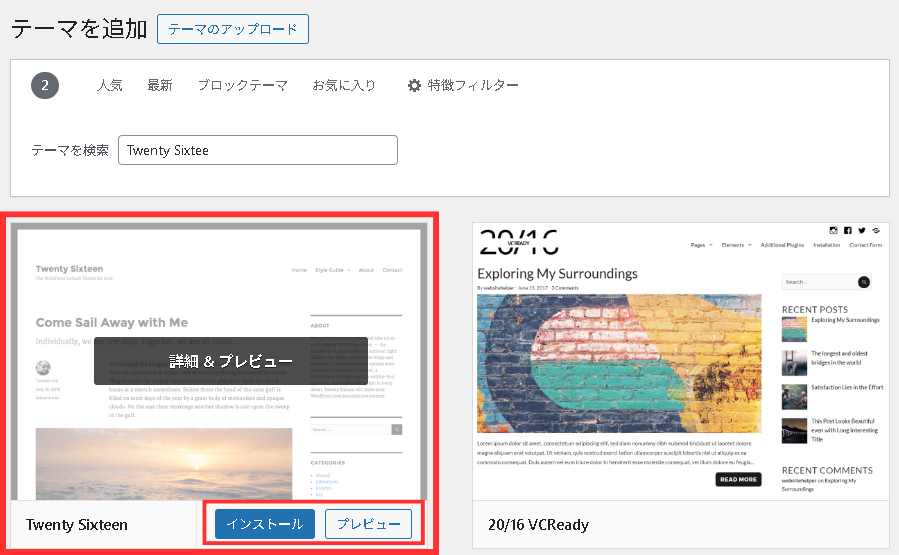
画面上部にある「新規追加」ボタンを押すとテーマの一覧が表示されます。
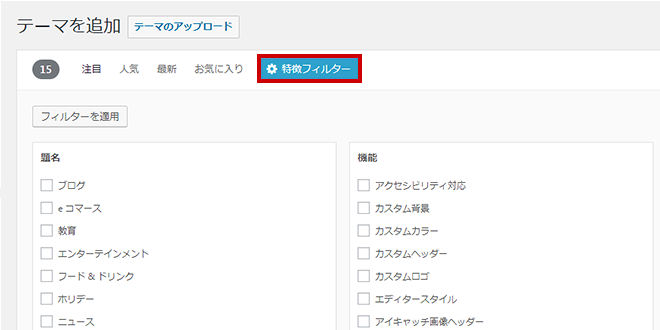
「特徴フィルター」ボタンを押すと、希望の条件でフィルターをかけてテーマを探すこともできます。
テーマのインストールと有効化
テーマの画像をクリックするか「プレビュー」ボタンを押すと、どんなテーマかを確認できます。
「インストール」ボタンでテーマをインストールできます。
今回は「Twenty Sixteen」をインストールしてみましょう。
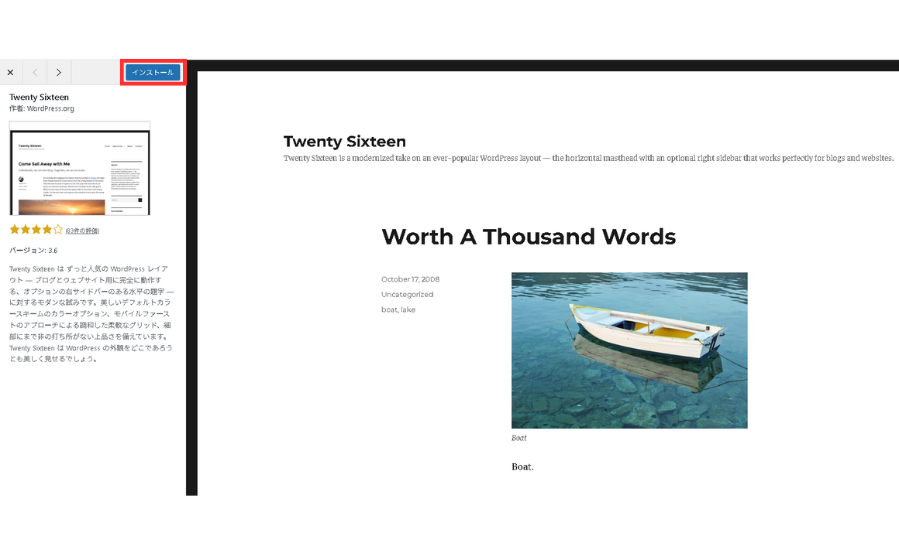
プレビュー画面にある「インストール」ボタンでもインストールできます。
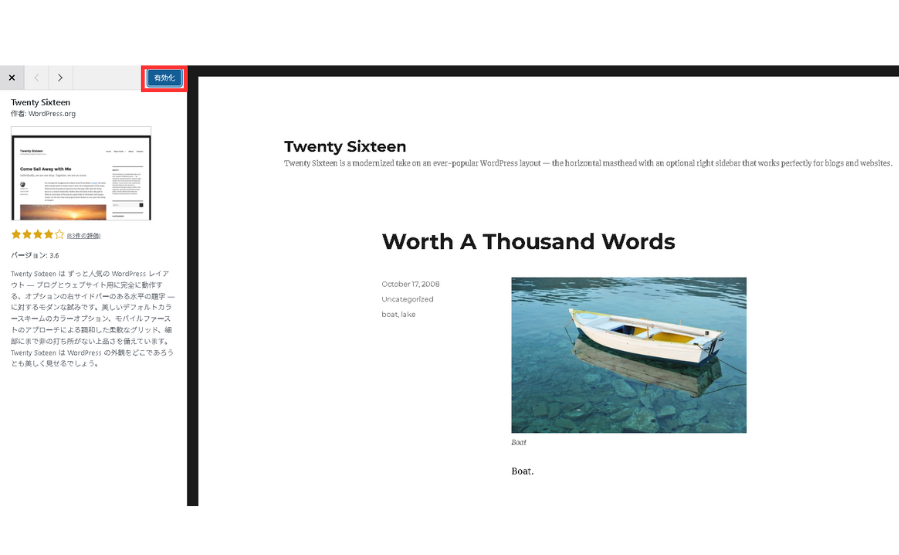
インストールが完了すると、ボタンが「有効化」に変わります。
この「有効化」ボタンを押すとテーマの設定は完了です。
次のステップ
サイトのタイトルやロゴなどの基本情報を変更します。
- プロフィール
-
- 国際教養学部。 マーケティングに応用できる行動経済学や心理学の理論やフレームワークなどの解説記事を執筆。