学習
【サイトデザイン編集】テーマを設定するサイト基本情報を変更する

 ポスト
ポスト シェア
シェアサイト基本情報の変更方法を解説します。
本ミッションは「テーマを設定する」で操作した画面の続きからの解説になります。
まだ「テーマを設定する」の手順を試していない方は、先にそちらの流れに沿って挑戦してみることをおすすめします。
目次
WordPressへログイン
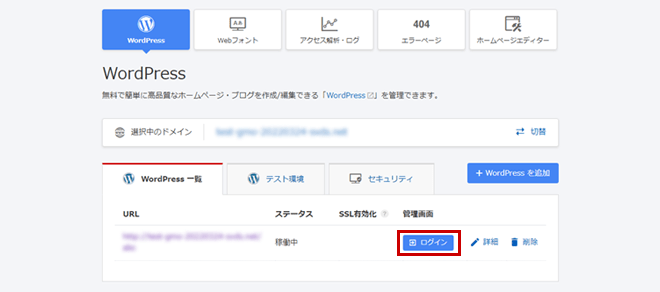
コントロールパネルにログインし、基本設定>WordPressのページへ遷移します。
ホームページを作成したいURLの右側にある「ログイン」ボタンを押します。
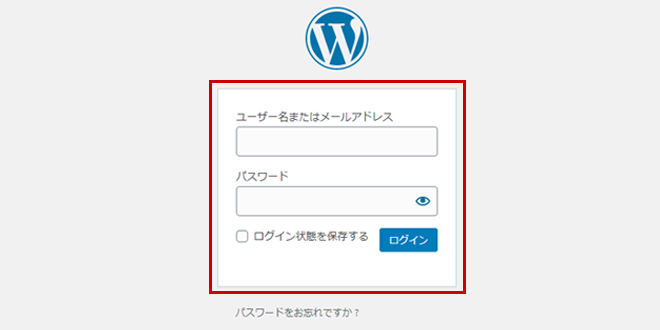
WordPressのログイン画面が表示されるので、WordPressインストール時に入力したユーザー情報とパスワードを入力してログインします。
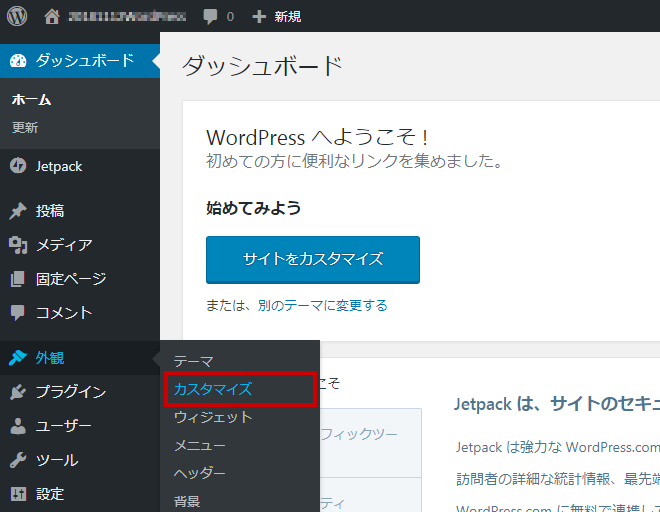
カスタマイズ画面に遷移
WordPress管理画面の左メニューから「外観」>「カスタマイズ」を選択します。
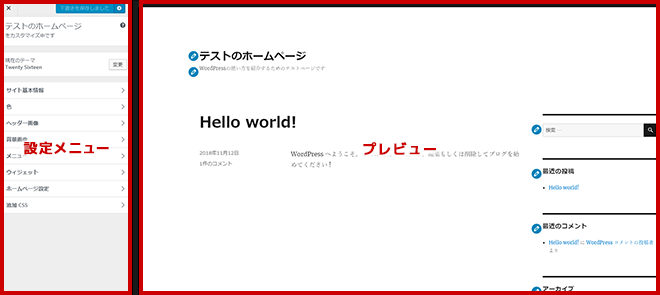
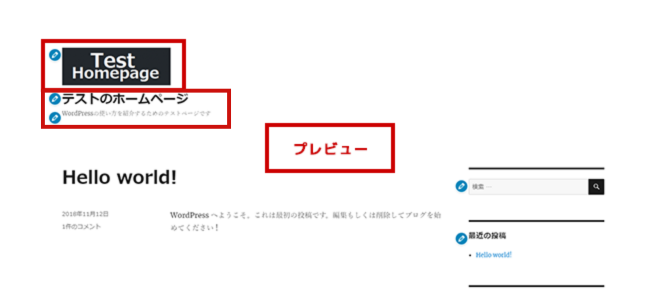
この「カスタマイズ」画面では左側のメニューで各種設定を行うことができます。
右側は変更した場合のプレビューです。
以下の画像は例として「Twenty Sixteen」のテーマを使用しています。また、テーマによりこの画面や名称が違う場合があります。
サイト基本情報画面でロゴをアップロード
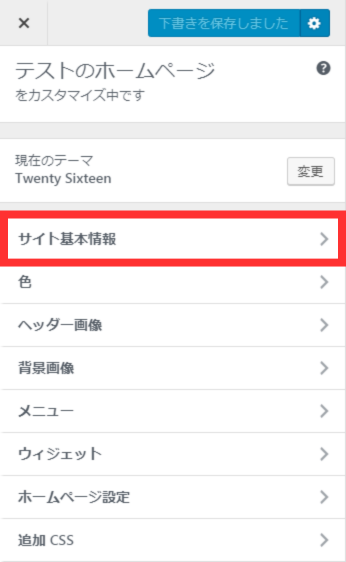
左部メニューの「サイト基本情報」をクリックします。
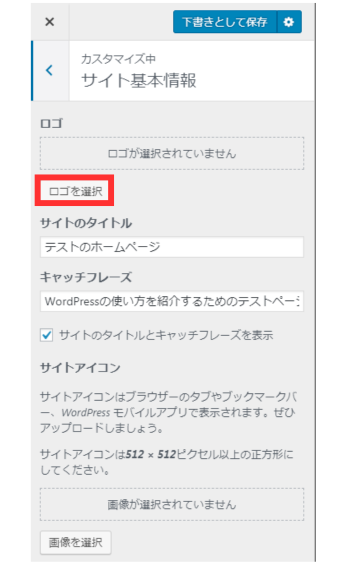
ロゴを設定します。「ロゴを選択」をクリックし、ファイルをアップロードします。
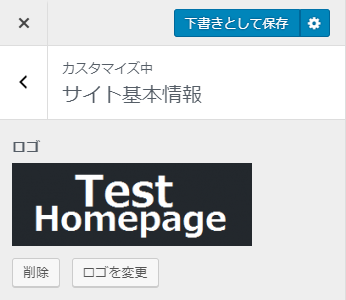
サイズが大きい場合などはロゴサイズに合わせて縮小や切り抜きを行いましょう。
サイトのタイトルとキャッチフレーズを入力
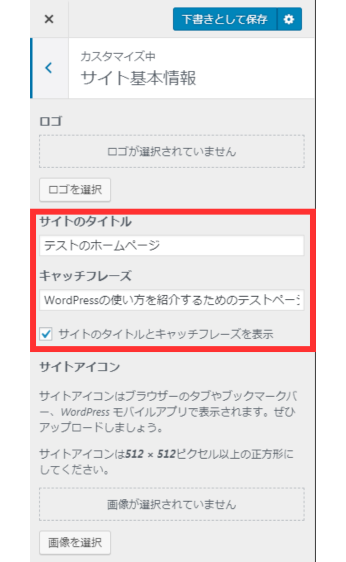
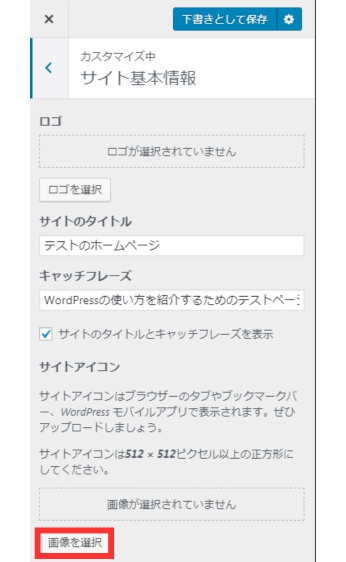
サイト基本情報内の「サイトのタイトル」と「キャッチフレーズ」をそれぞれ入力します。
サイト基本情報画面でサイトアイコンをアップロード
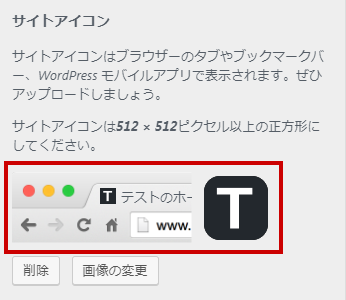
サイトアイコンを設定します。「サイトアイコンを選択」をクリックし、ファイルをアップロードするか、ファイルを選択します。
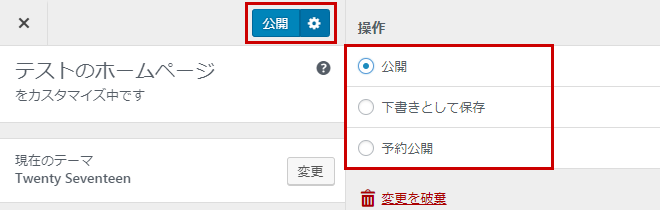
左側メニューにある一番上のボタンからホームページを公開します。
設定ボタンを押すと、「公開」「下書きとして保存」「予約公開(日時を指定して公開)」を選択することもできます。
次のステップ
サイトの背景やテキストの色、ヘッダーや背景の画像などを変更します。
- プロフィール
-
- 国際教養学部。 マーケティングに応用できる行動経済学や心理学の理論やフレームワークなどの解説記事を執筆。