【サイトデザイン編集】テーマを設定するメニューを設定する
 ポスト
ポスト シェア
シェアメニューの設定方法を解説します。
本ミッションは「テーマを設定する」で操作した画面の続きからの解説になります。
まだ「テーマを設定する」の手順を試していない方は、先にそちらの流れに沿って挑戦してみることをおすすめします。
WordPressにログイン
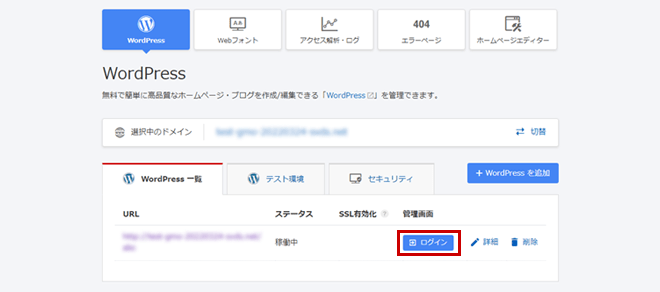
コントロールパネルにログインし、基本設定>WordPressのページへ遷移します。
ホームページを作成したいURLの右側にある「ログイン」ボタンを押します。
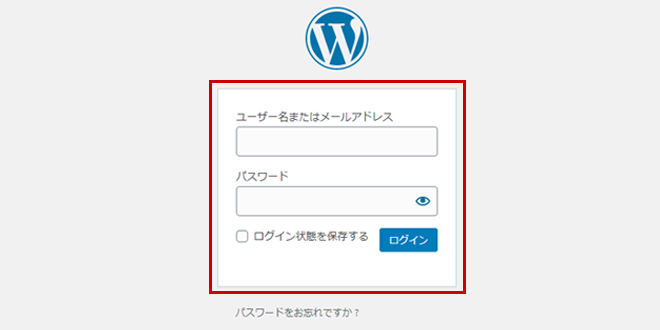
WordPressのログイン画面が表示されるので、WordPressインストール時に入力したユーザー情報とパスワードを入力してログインします。
メニュー画面に遷移
WordPress管理画面の左メニューから「外観」>「メニュー」を選択します。
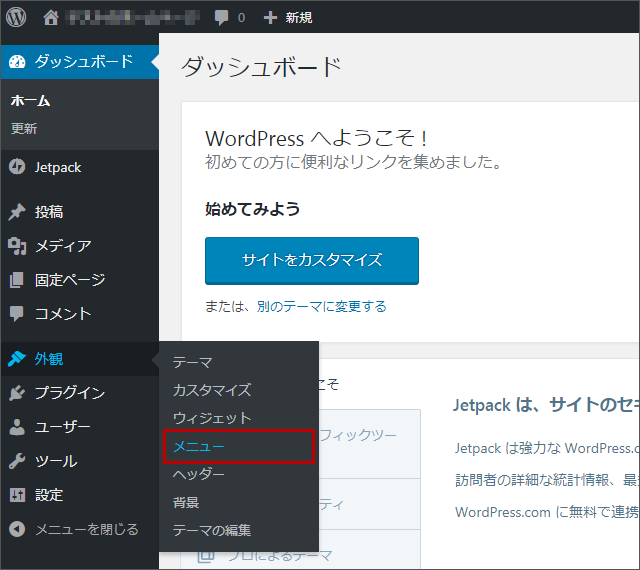
画像は例として「Twenty Sixteen」のテーマを使用しています。また、テーマによりこの画面や名称が違う場合があります。
メニューを作成する
「メニュー名」を入力し、「メニューを作成」ボタンを押してください。
ここで入力する「メニュー名」はサイト上では表示されません。「ナビゲーションメニュー」「グローバルメニュー」など、管理しやすい名前を入力してください。
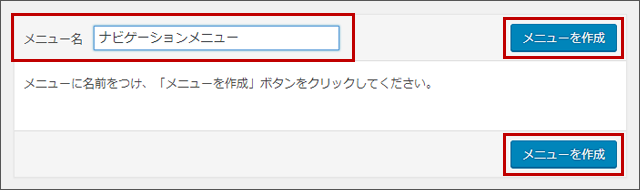
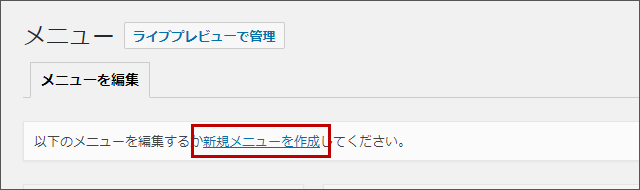
メニューを追加で作成したい場合は、「新規メニューを作成」を押してからメニューの作成に進んでください。
メニューに追加したいコンテンツを追加①
次に左側から、メニューに追加したいコンテンツを追加します。
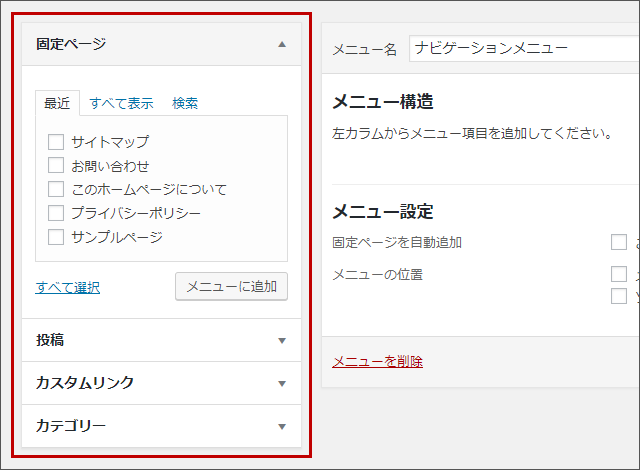
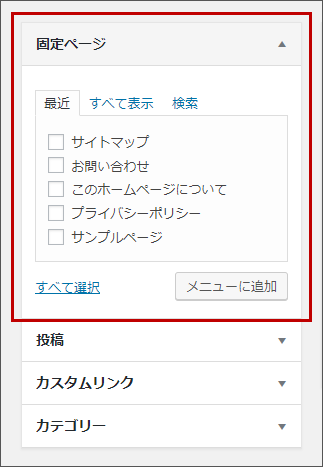
「固定ページ」欄からは、既に作成済みの固定ページをメニューに追加できます。
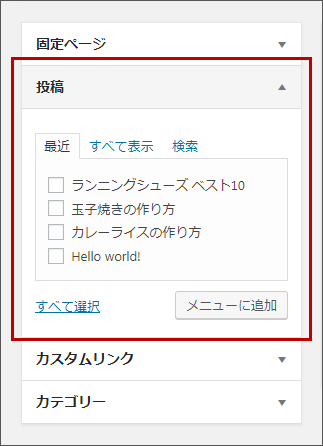
「投稿」欄からは、既に投稿(作成)済みの記事ページをメニューに追加できます。
「カスタムリンク」欄からは、URLを指定して外部のページへリンクするのが一般的な使い方です。
「リンク文字列」欄にはメニュー上に表示したいテキストを入力します。
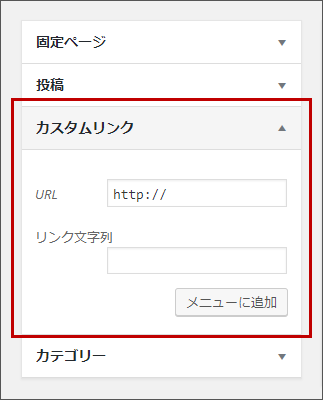
「カテゴリー」欄からは、既に作成済みのカテゴリーをメニューに追加できます。
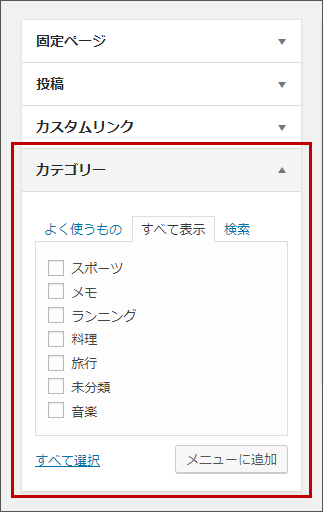
メニューに追加したいコンテンツを追加②
メニューにコンテンツを追加する方法を説明します。
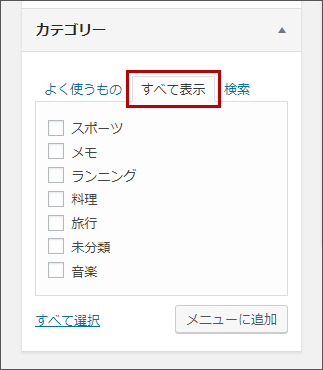
まず、初期状態だとタブが「よく使うもの」になっていますが、この状態では全部表示されない場合がありますので、「すべて表示」に切り替えましょう。
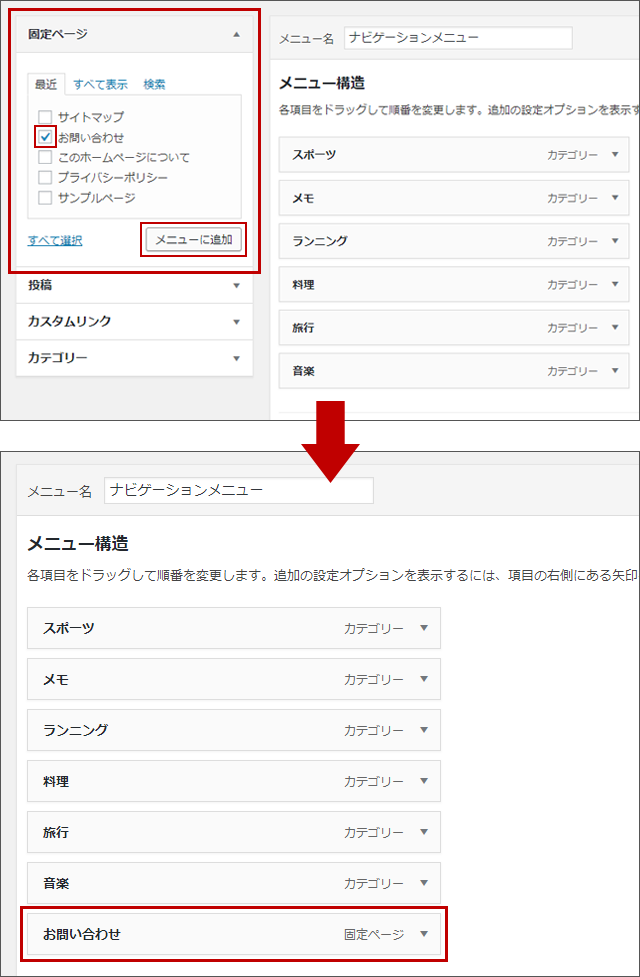
メニューに追加したいコンテンツにチェックを入れて、「メニューに追加」ボタンを押します。
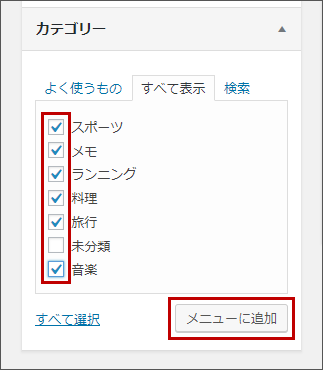
右側の「メニュー構造」の箇所に、選択したコンテンツが追加されます。
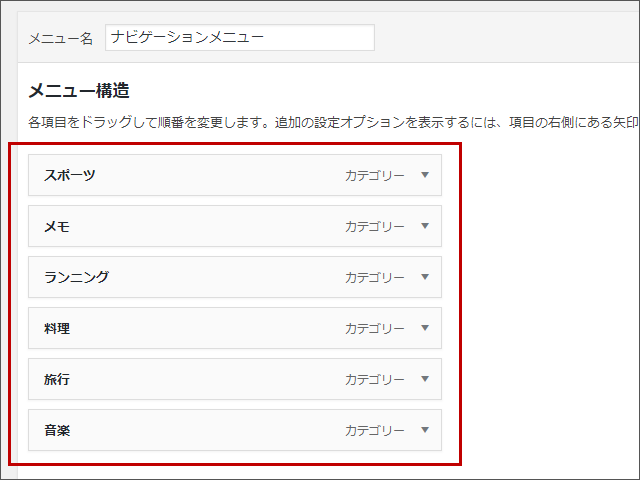
種類の異なるコンテンツを組み合わせて追加することもできます。
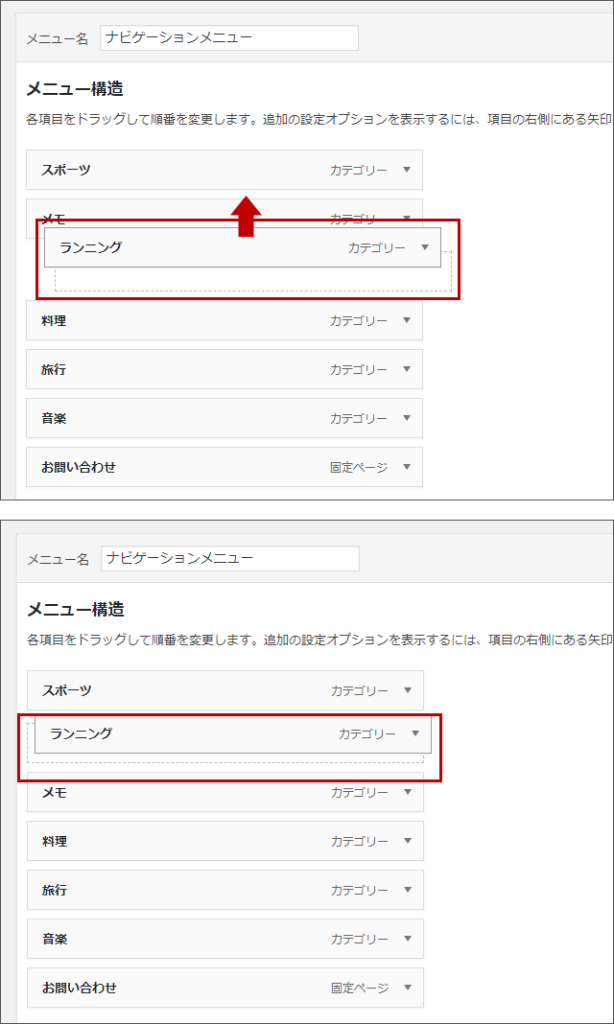
追加したコンテンツはドラッグ&ドロップで順番を入れ替えることができます。
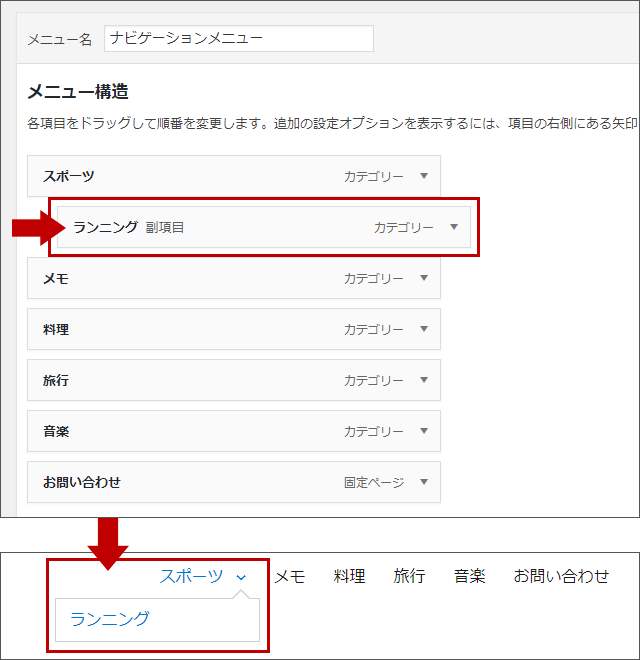
同じ様にドラッグ&ドロップでコンテンツを右に少しずらすと、下の様にドロップダウンメニューにすることもできます。ドロップダウンメニューはテーマによってはできないこともあります。
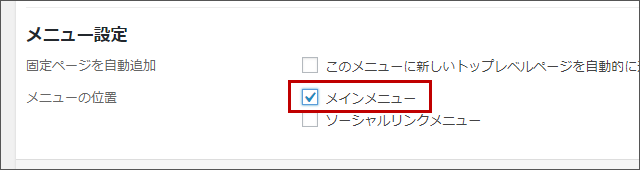
「メニュー設定」欄でメニューの位置を選択します。
下の例はナビゲーションメニューを作成したいため、「メインメニュー」を選択しています。
「メニューの位置」は使っているテーマによってフッターメニューなどの選択肢が増えます。
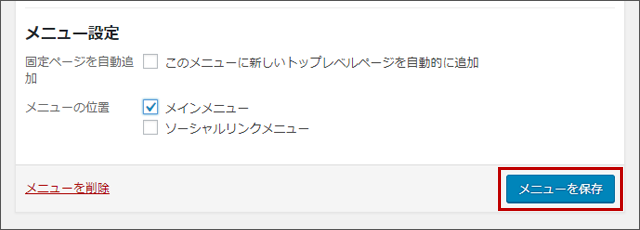
最後に「メニューを保存」ボタンを押して保存すれば、メニューの作成は完了です。
次のステップ
WordPressでウィジェットを設定します。
- プロフィール
-
- 国際教養学部。 マーケティングに応用できる行動経済学や心理学の理論やフレームワークなどの解説記事を執筆。