学習
【サイトデザイン編集】テーマを設定するモリサワWebフォントを設定する

 ポスト
ポスト シェア
シェアモリサワWebフォントの設定方法を解説します。
本ミッションは「テーマを設定する」で操作した画面の続きからの解説になります。
まだ「テーマを設定する」の手順を試していない方は、先にそちらの流れに沿って挑戦してみることをおすすめします。
WordPressにログイン
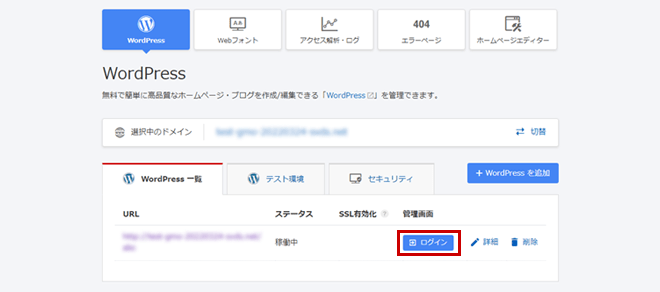
コントロールパネルにログインし、基本設定>WordPressのページへ遷移します。
ホームページを作成したいURLの右側にある「ログイン」ボタンを押します。
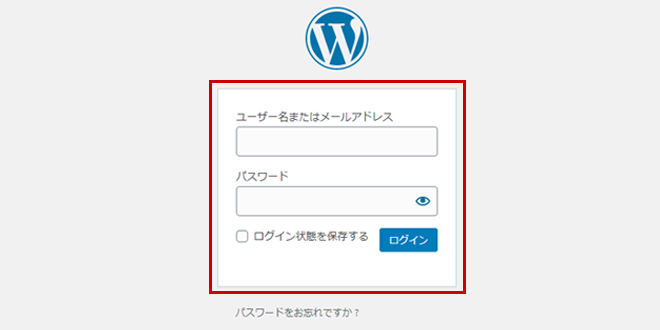
WordPressのログイン画面が表示されるので、WordPressインストール時に入力したユーザー情報とパスワードを入力してログインします。
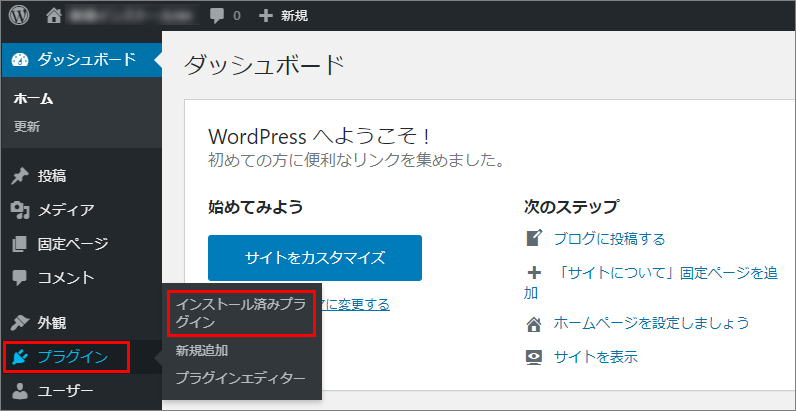
プラグインの表示
左メニューの「プラグイン」から「インストール済みプラグイン」を選択します。
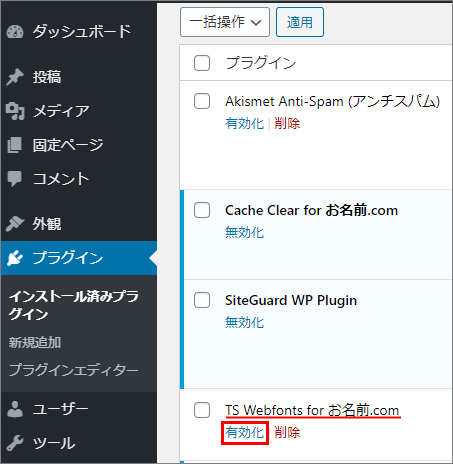
フォントの有効化
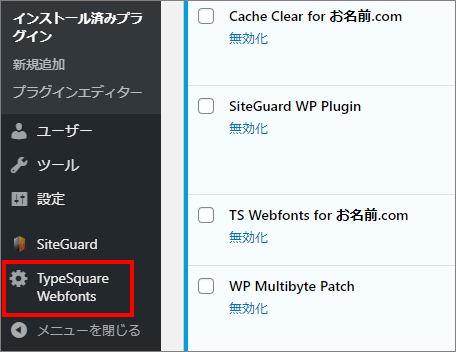
「TS Webfonts for お名前.com」の「有効化」をクリックします。
左メニューに追加された「TypeSquare Webfonts」をクリックします。
フォントテーマの選択
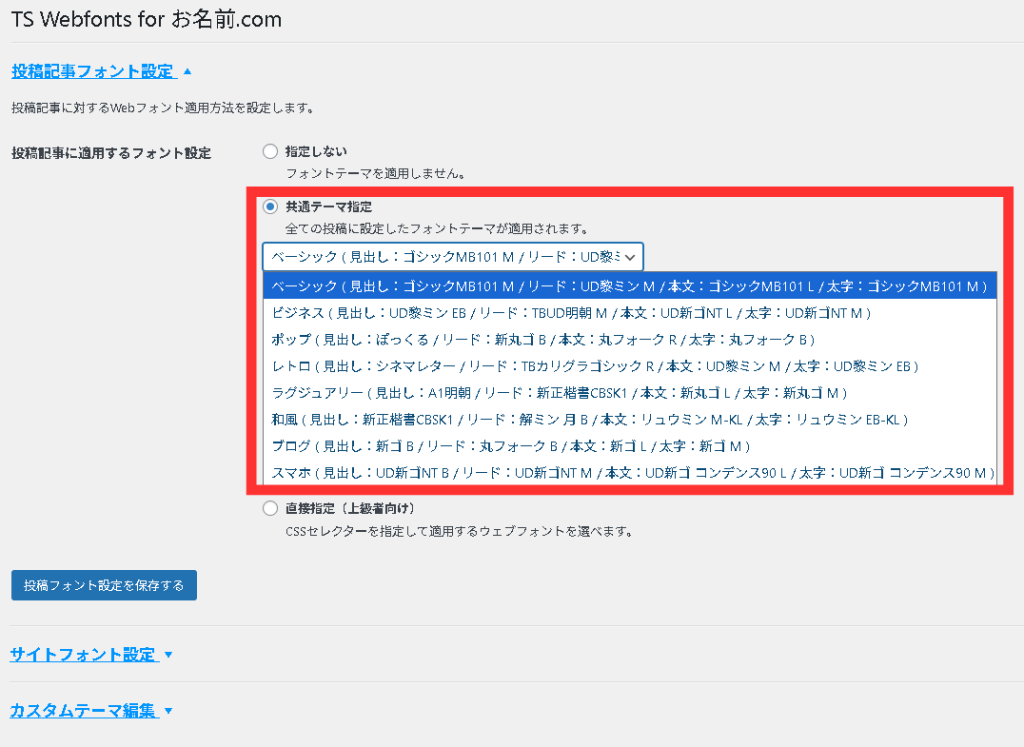
「投稿記事に適用するフォント設定」画面で「共通テーマ指定」を選択します。「ベーシック」「ビジネス」「ポップ」「レトロ」「ラグジュアリー」「和風」「ブログ」「スマホ」の中からお好きなテーマを選択します。
フォント設定の保存
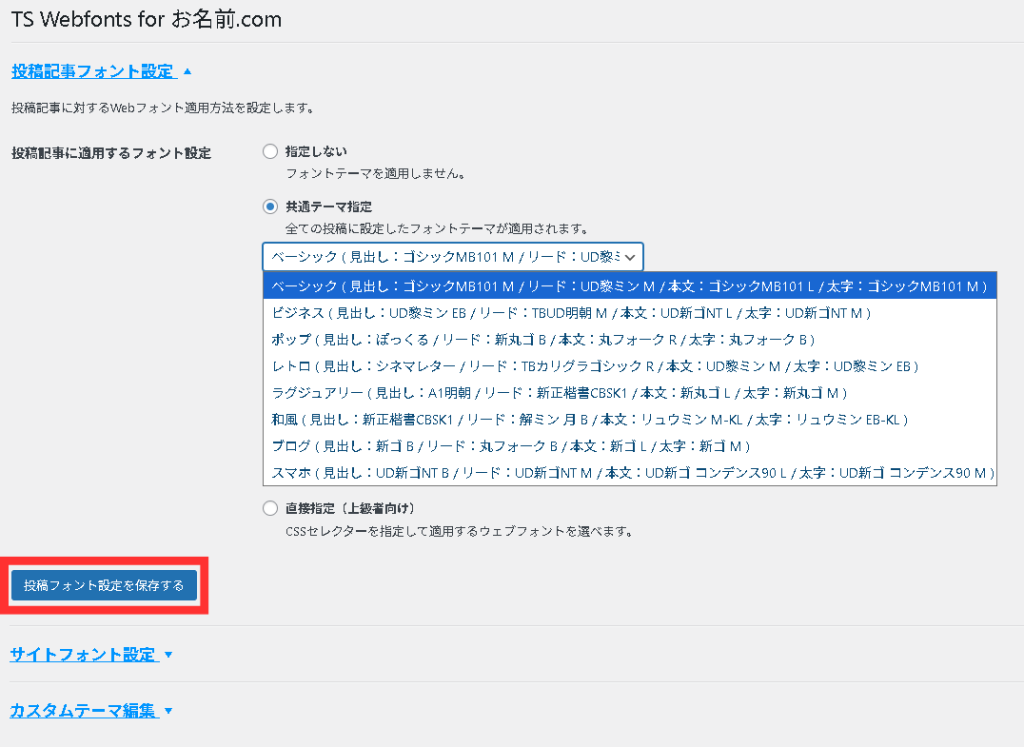
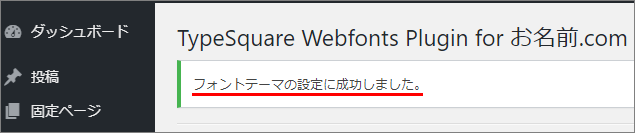
「投稿フォント設定を保存する」をクリックします。「フォントテーマの設定に成功しました。」と表示されたら設定完了です。
Complete
「サイトデザイン編集」のミッションは全て完了です。お疲れ様でした。他のミッションにもぜひ、挑戦してみてください。
- プロフィール
-
- 国際教養学部。 マーケティングに応用できる行動経済学や心理学の理論やフレームワークなどの解説記事を執筆。