学習
【サイト公開】【メールアドレス作成】コントロールパネルにログイン
 ポスト
ポスト シェア
シェアコントロールパネルのログイン方法を解説します。
本ミッションは「ドメイン取得①」で操作した画面の続きからの解説になります。
まだ「ドメイン取得①」の手順を試していない方は、先にそちらの流れに沿って挑戦してみることをおすすめします。
以下からお名前.com Naviを開きます。
お名前.com Navi:https://www.onamae.com/navi/login
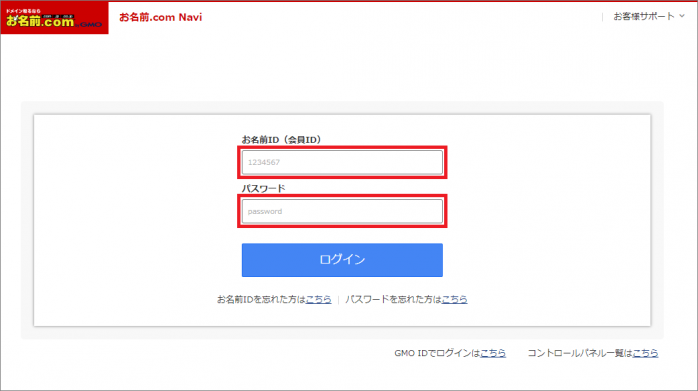
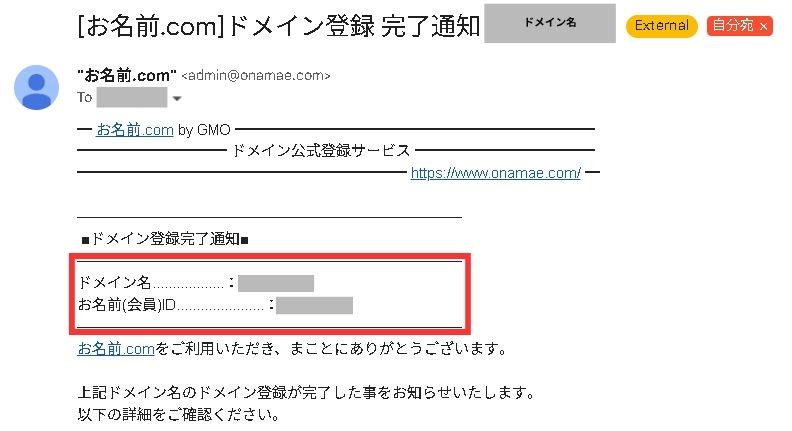
「[お名前.com]ドメイン登録 完了通知」という件名のメールに記載されているお名前(会員)IDと登録時に決めたパスワードでログインします。
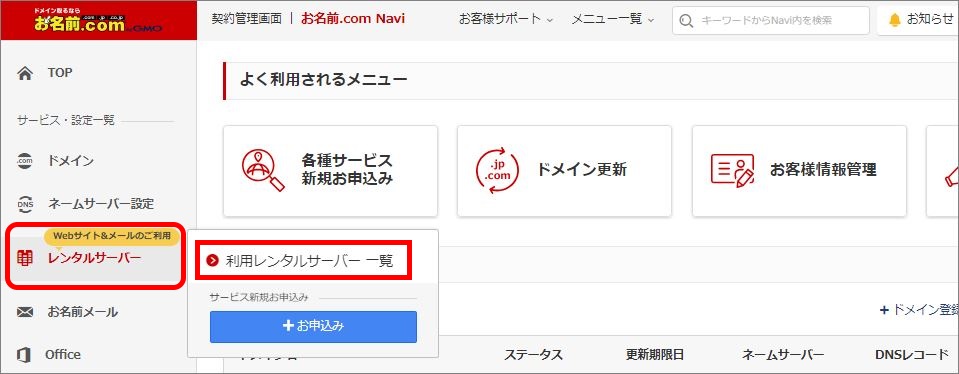
利用レンタルサーバー 一覧画面に遷移
左のメニューのレンタルサーバーの「利用レンタルサーバー 一覧」ボタンをクリックします。
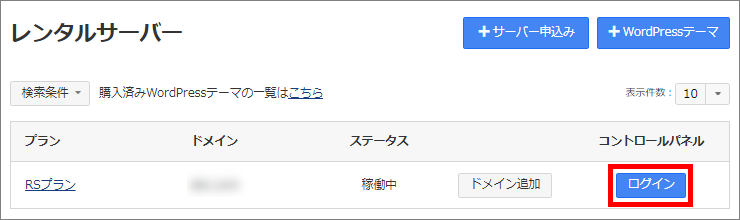
コントロールパネルのログイン
ご契約中のサービスが一覧表示されますので、右側「コントロールパネル」欄の「ログイン」ボタンをクリックします。
コントロールパネルのパスワード設定
新しいパスワードを入力し、「変更する」をクリックします。
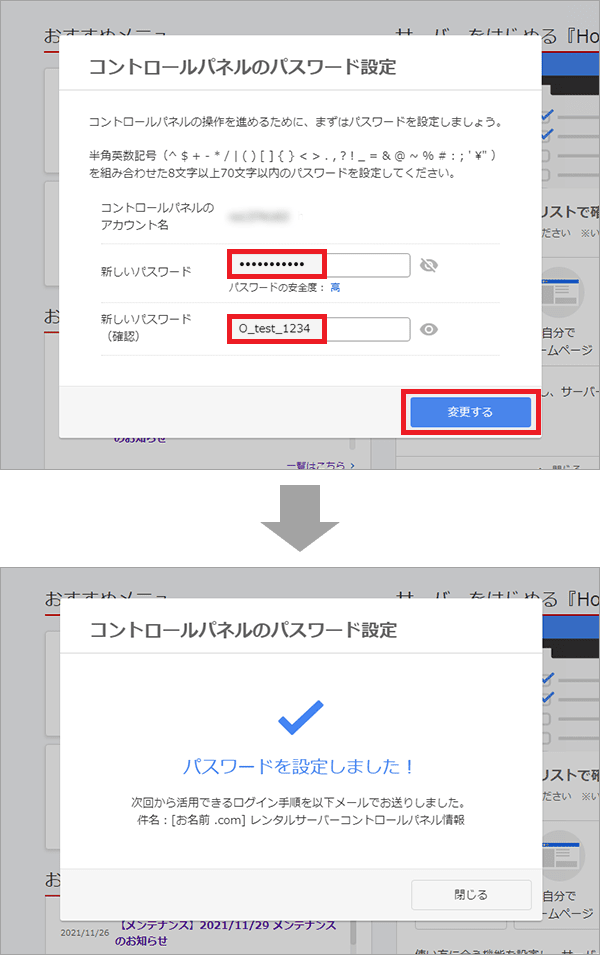
「パスワードを設定しました!」と表示されましたら、設定完了です。
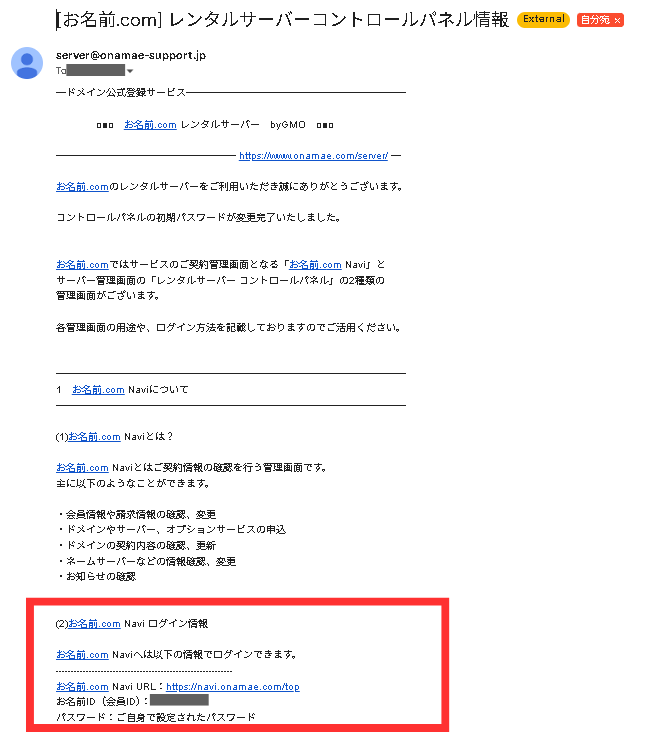
パスワード設定完了後、お名前.comの会員情報にご登録のメールアドレスへ [お名前.com] レンタルサーバーコントロールパネル情報 という件名のメールが送付されます。
メールには、コントロールパネルのログインに必要なアカウントIDが記載されています。
次回からは、「アカウントID」と「お客様にて設定されたパスワード」にて、コントロールパネルへログインしてください。
次のステップ
コントロールパネルからメールアドレス作成やWordPressをインストールし、ホームページを作成します。

- プロフィール
-
- 国際教養学部。 マーケティングに応用できる行動経済学や心理学の理論やフレームワークなどの解説記事を執筆。