【X|投稿作成】ツールで簡単に投稿を作ろう②

 ポスト
ポスト シェア
シェア画像に合わせた文章の自動生成方法について解説します。
本ミッションは「Xで投稿してみよう」で操作した画面の続きからの解説になります。
まだ「Xで投稿してみよう」の手順を試していない方は、先にそちらの流れに沿って挑戦してみることをおすすめします。
AIで新規作成画面に遷移
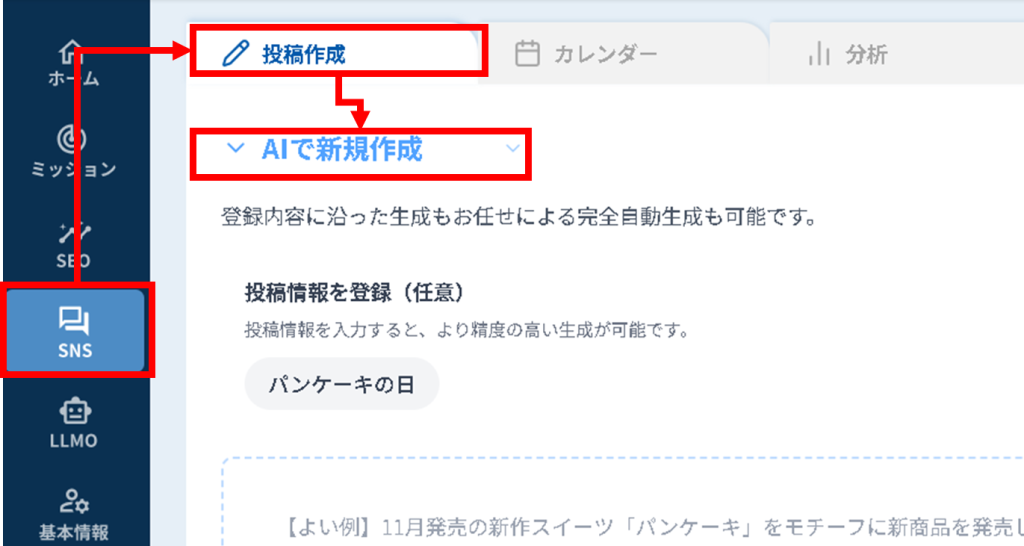
左メニューから「SNS」をクリックし、上のタブから「投稿作成」をクリックします。
上の選択メニューが「AIで新規作成」になっていることを確認します。
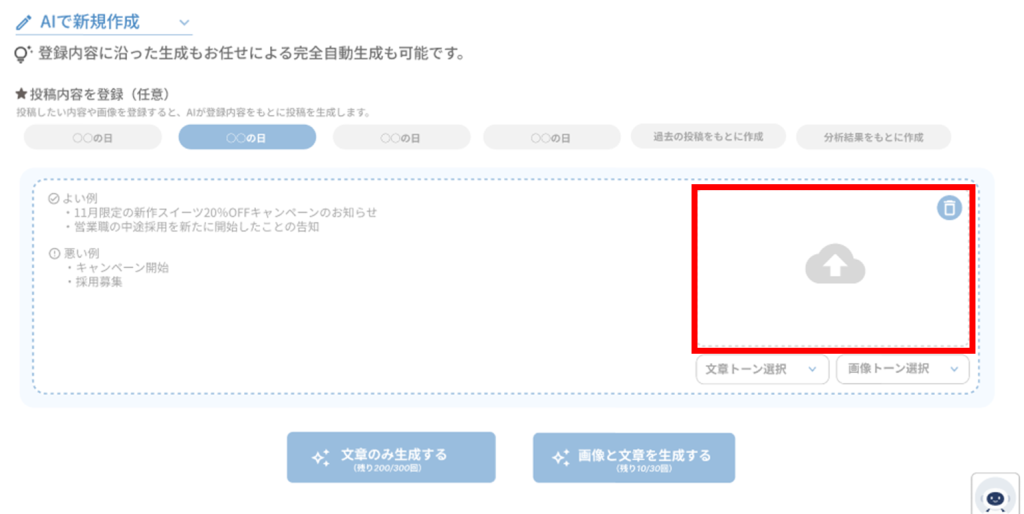
画像をアップロードして、文章生成する場合は、画像に合わせた文章が自動生成されます。
また、テーマを選択した場合は、選択したテーマと、アップロードされた画像の両方の内容をもとに文章が自動生成されます。
たとえば、「画像は店舗やサービスイメージに合う自身の画像を使いたいけど、マンネリ化しないように文章を変えたい」といった際に、この生成が便利です。
画像をアップロード
希望のテーマがある場合は任意のテーマを選択後、「画像をアップロード」の枠内を押してカメラロールから好きな写真を選択しましょう。希望のテーマがない場合は選択不要です。
テキストを入力して生成
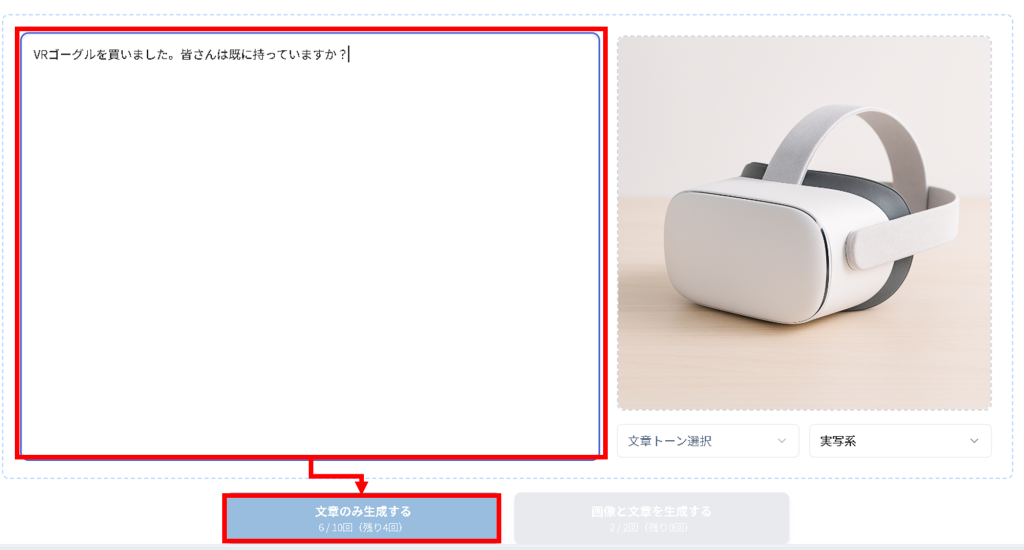
画像がアップロードできたら任意のテキストを入力します。テキストの入力がない場合は画像に合わせて自動で生成されますが、入力いただくと伝えたい内容に合ったテキストが生成されやすくなります。
入力後、「文章のみ生成する」のボタンを押します。
プレビューを確認
プレビュー画面に3パターンの投稿文が表示されるため、お好みの投稿を選択してください。
修正が不要の場合は「決定」ボタンを押し、編集したい箇所がある場合は、「編集」を選択します。
このミッションでは「編集」を押してください。
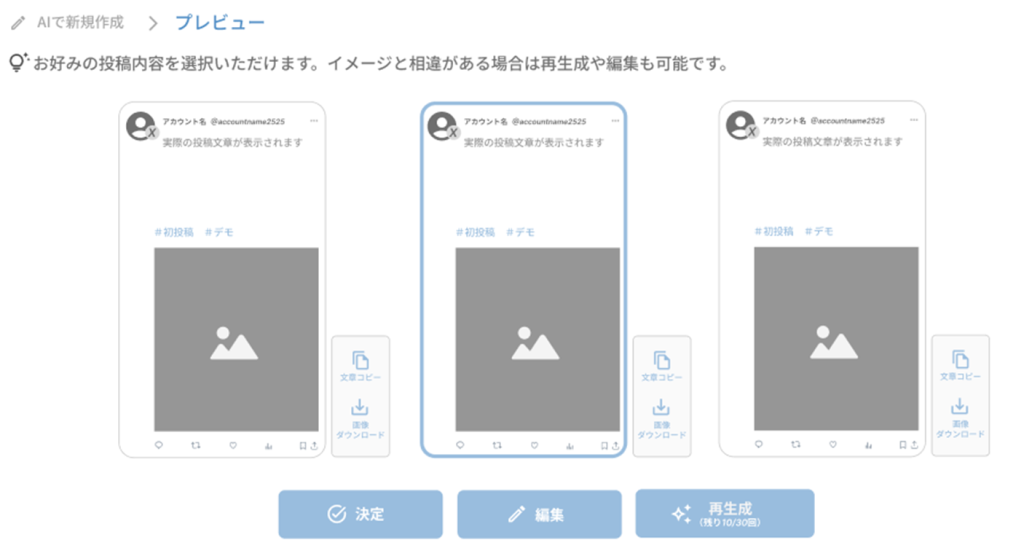
お好みの投稿がない場合は再生成や編集も可能です。そちらは「再生成・編集をしてみよう」のミッションで説明します。
編集・確認して投稿
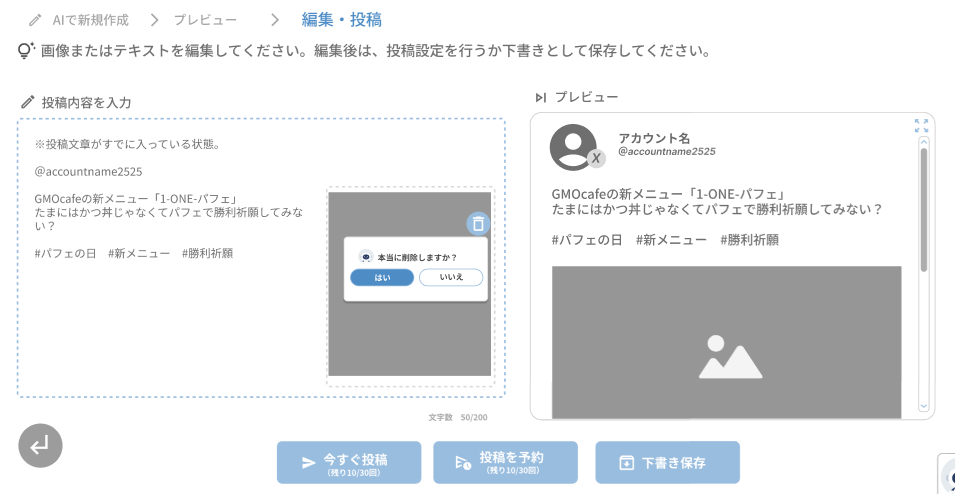
そのまま投稿して問題ない場合は、「今すぐ投稿」で投稿しましょう。
投稿内容を変更したい場合は「投稿内容を入力」に入力されているテキストをこの画面上で編集可能です。編集されたテキストはプレビュー画面に表示されます。
投稿内容に問題なければ、「今すぐ投稿」や「投稿を予約」で投稿いただけます。
すぐに投稿しない場合は下書きに保存をしておくと、後から編集可能です。
次のステップ
画像をアップロードしテキストを自動生成します。
- プロフィール
-
- マーケティング支援会社での10年以上の経験。 各種マーケティングに精通し、累計運用額50億円以上・30媒体以上の実績を誇る。