学習
【記事執筆】AIで記事を書いてみよう②

 ポスト
ポスト シェア
シェア選定したキーワードから記事を執筆できます。
本ミッションは「AIで記事を書いてみよう①」で操作した画面の続きからの解説になります。
まだ「AIで記事を書いてみよう①」の手順を試していない方は、先にそちらの流れに沿って挑戦してみることをおすすめします。
キーワードの選択
キーワード検索で選定したキーワードから記事を作成します。
キーワードの選択方法は以下の2つです。
いずれかでキーワードを選択して「記事作成」ボタンを押します。
- 既に選定済みのキーワードから選択する方法
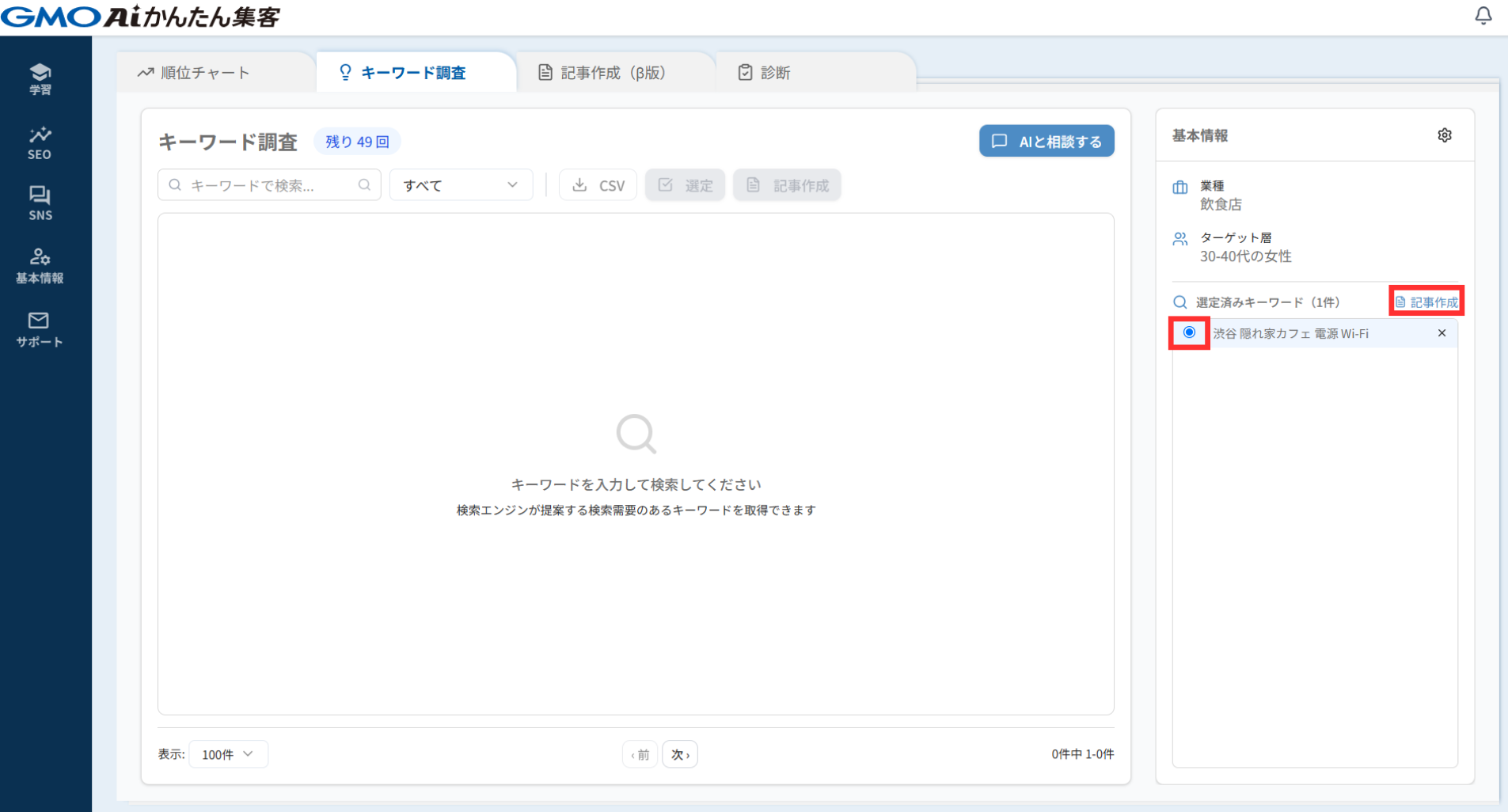
- キーワードを検索して、そのまま「記事作成」ボタンを押す方法
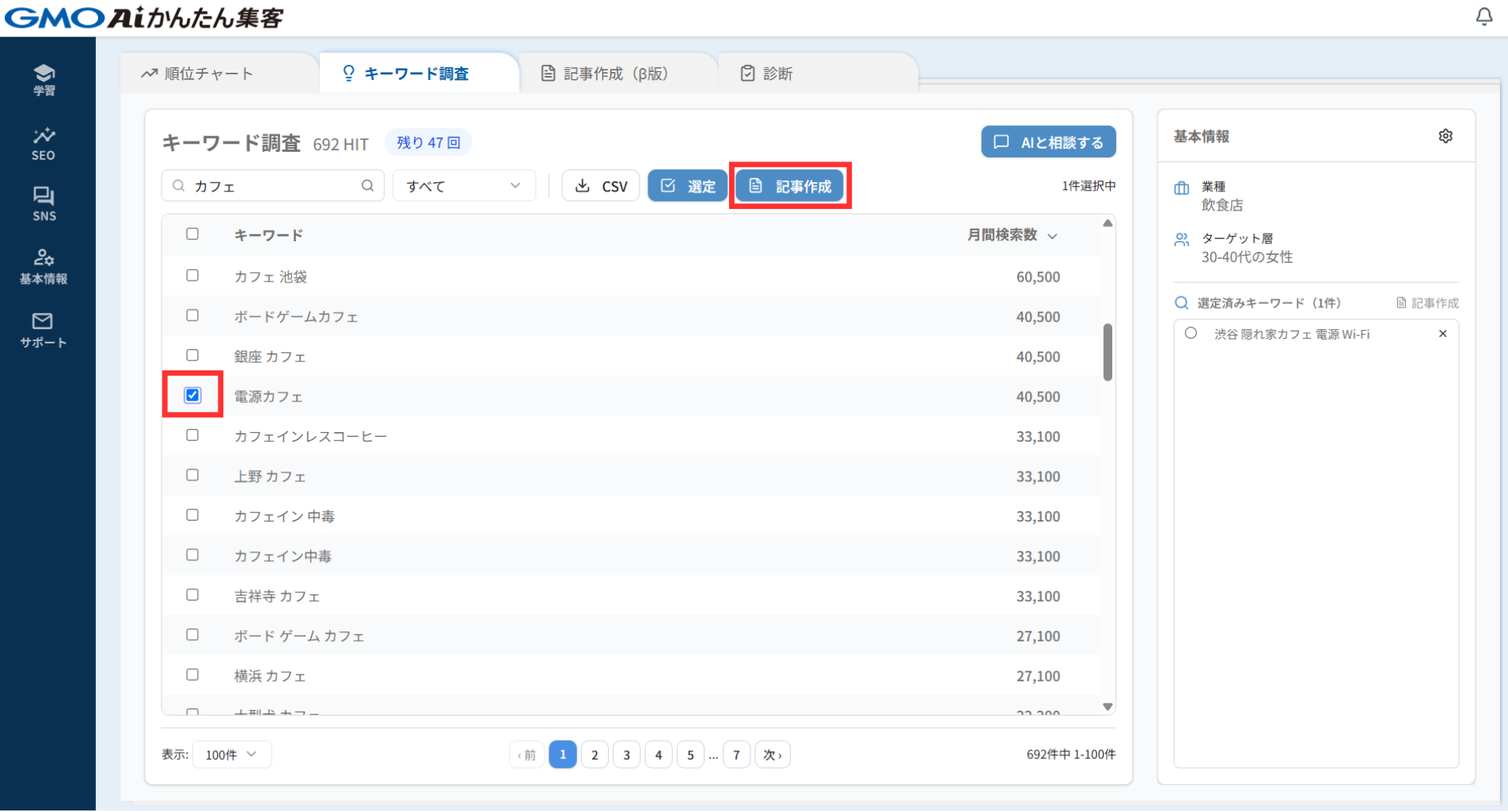
一度に複数のキーワードを含めた記事作成はできないため、キーワード選択をしてそのまま「記事作成」をする場合は、必ず1つのみ選択してください。
2つ以上選択していると記事作成ボタンは押せない仕様なので、ボタンが押せない場合は他のキーワードにチェックがついていないか確認しましょう。
伝えたいことの入力
ここからは「AIで記事を書いてみよう①」と同じ流れです。
任意ですが、記事の精度を高めるために伝えたいことを記載するのがおすすめです。
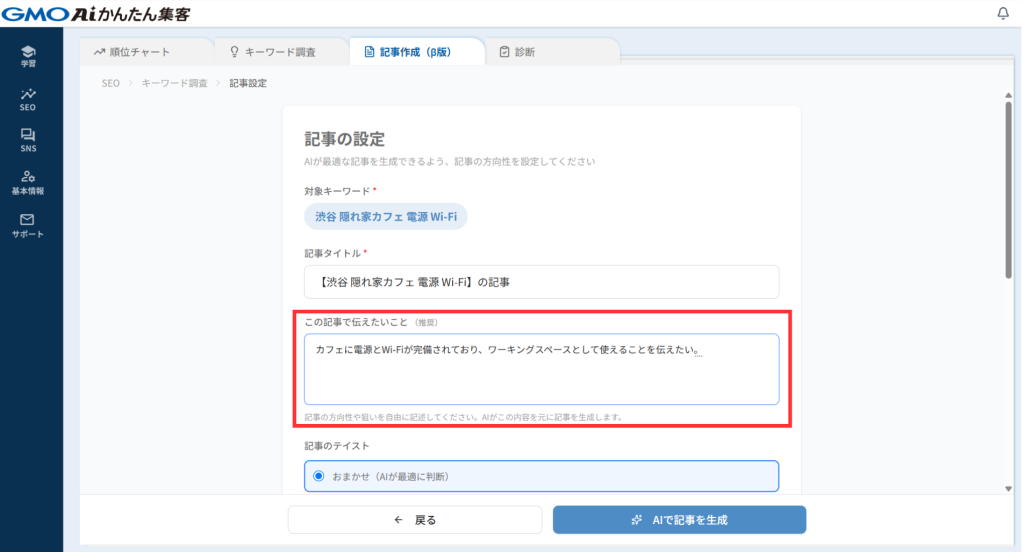
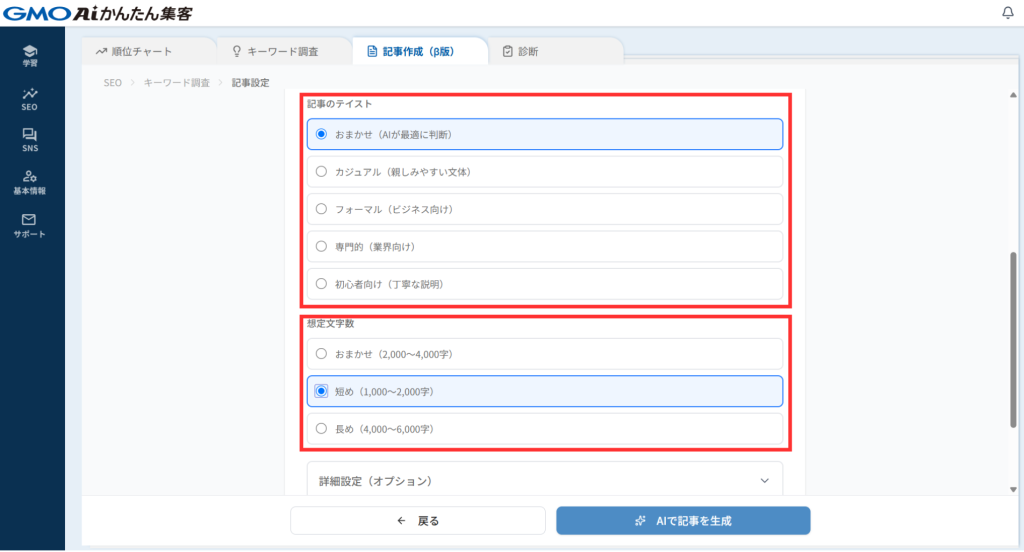
テイストや文字数の選択
テイストや文字数に希望がある場合は選択してください。
より精度を高めたい場合は、詳細設定で「必ず含めたい内容」などを入力することも可能です。
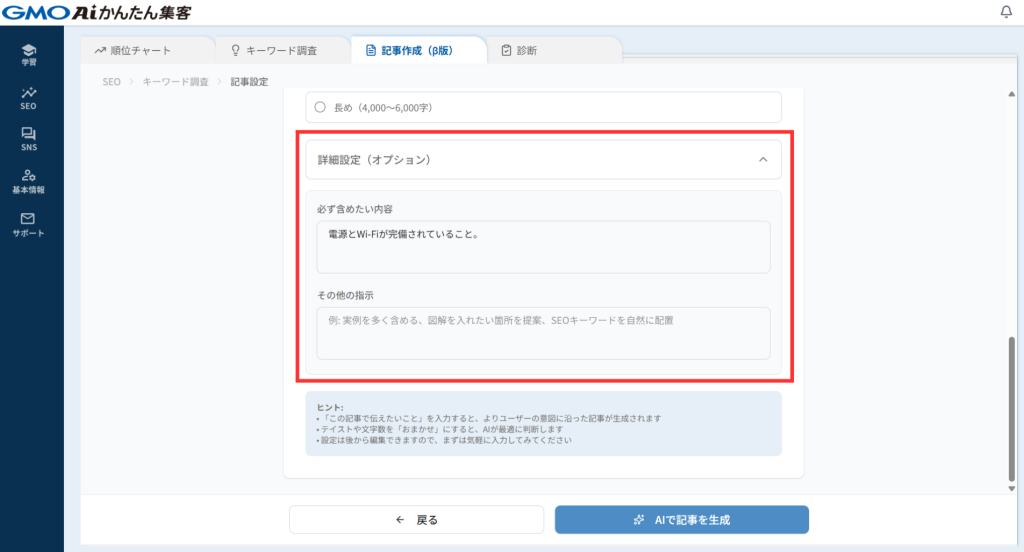
AIで記事を生成
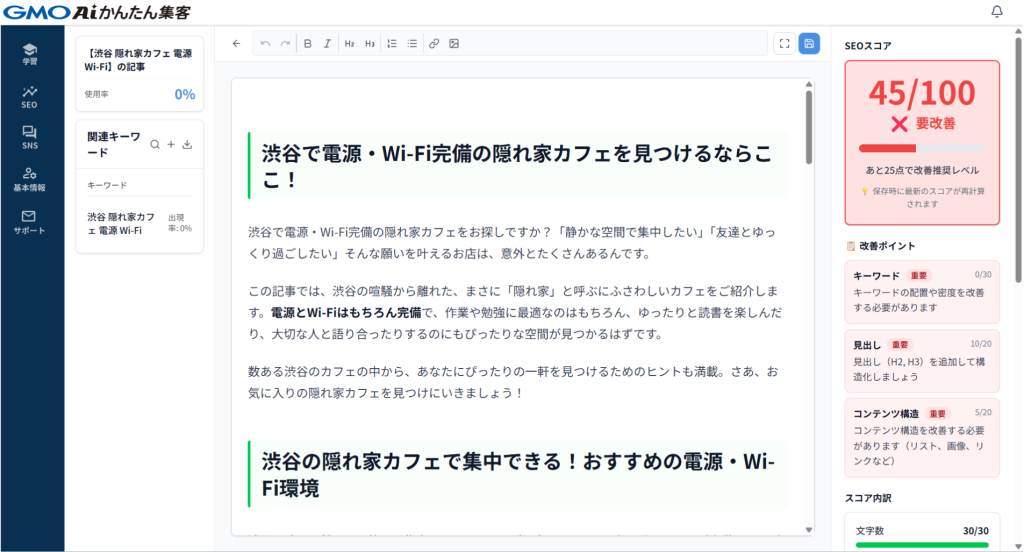
「AIで記事を生成」ボタンを押すと内容に併せた記事が執筆されます。
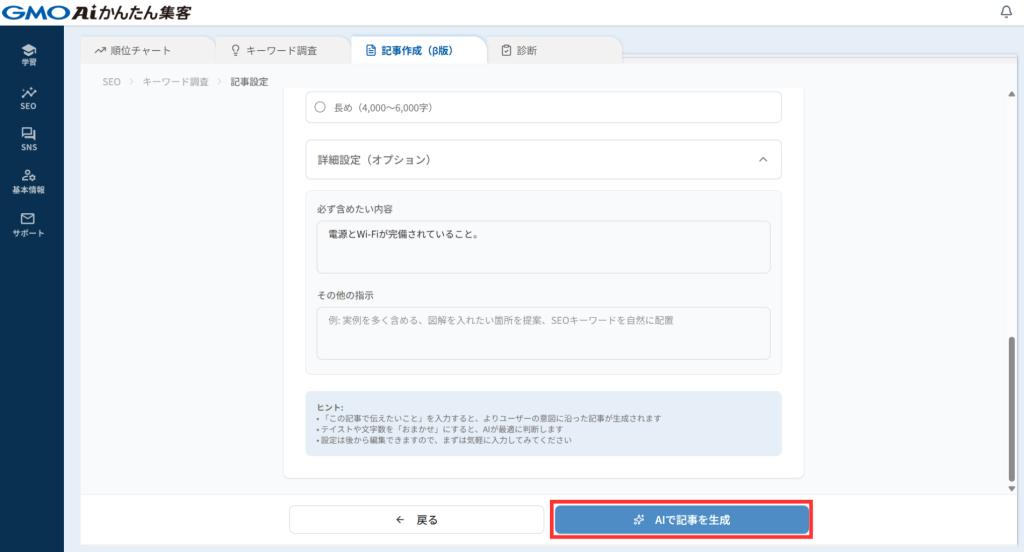
記事は直接編集することができるため、イメージと違う点は修正してください。
また、右側に表示される「改善ポイント」を参考に修正することも可能です。
次のステップ
記事を修正・編集します。
- プロフィール
-
- 国際教養学部。 マーケティングに応用できる行動経済学や心理学の理論やフレームワークなどの解説記事を執筆。