【サイトデザイン編集】テーマを設定するサイトの色や画像を変更する

 ポスト
ポスト シェア
シェアサイトの色や画像の変更方法を解説します。
本ミッションは「テーマを設定する」で操作した画面の続きからの解説になります。
まだ「テーマを設定する」の手順を試していない方は、先にそちらの流れに沿って挑戦してみることをおすすめします。
WordPressへログイン
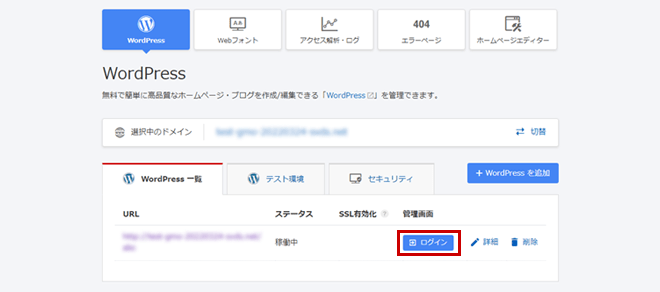
コントロールパネルにログインし、基本設定>WordPressのページへ遷移します。
ホームページを作成したいURLの右側にある「ログイン」ボタンを押します。
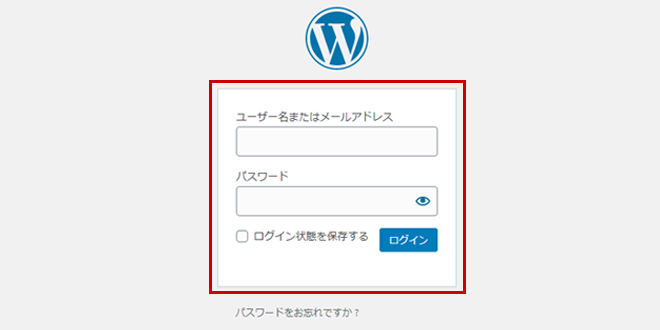
WordPressのログイン画面が表示されるので、WordPressインストール時に入力したユーザー情報とパスワードを入力してログインします。
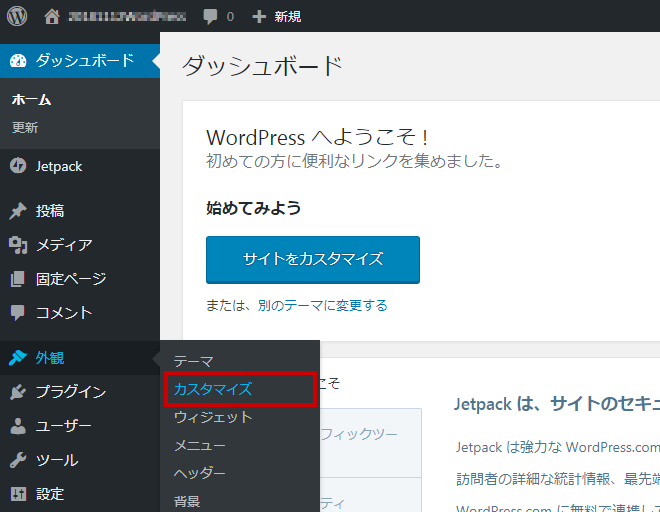
カスタマイズ画面に遷移
WordPress管理画面の左メニューから「外観」>「カスタマイズ」を選択します。
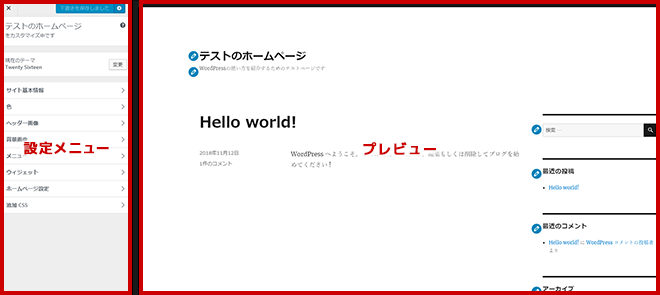
この「カスタマイズ」画面では左側のメニューで各種設定を行うことができます。
右側は変更した場合のプレビューです。
以下の画像は例として「Twenty Sixteen」のテーマを使用しています。また、テーマによりこの画面や名称が違う場合があります。
色画面でサイトを構成する色を変更してみる
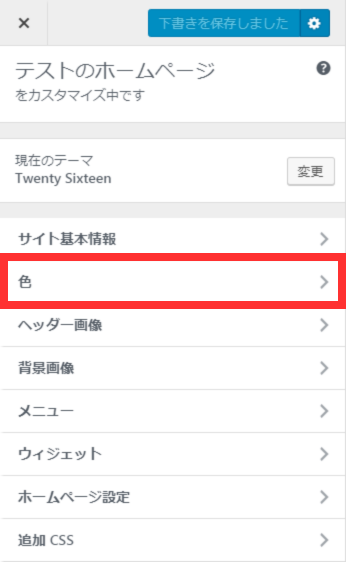
左部メニューの「色」をクリックします。
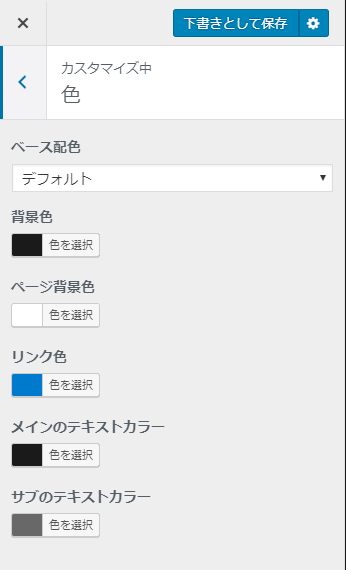
「背景色」や「メインのテキストカラー」など各項目の「色を選択」をクリックし好きな色を選択します。
ヘッダー画像を設定してみる
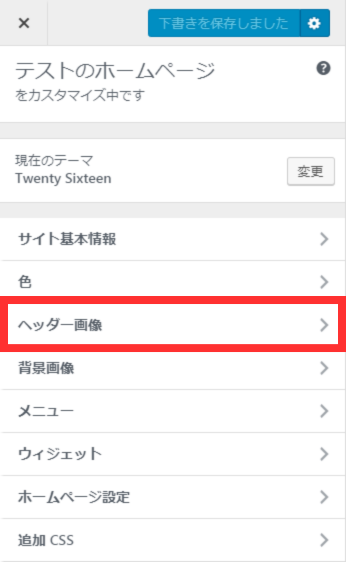
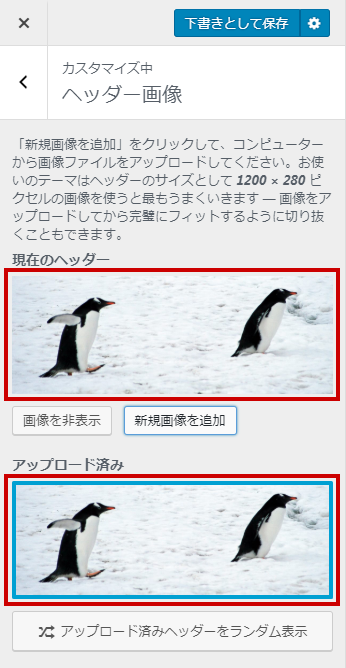
左部メニューの「ヘッダー画像」をクリックします。
「新規画像を追加」をクリックし、ファイルをアップロードか選択します。
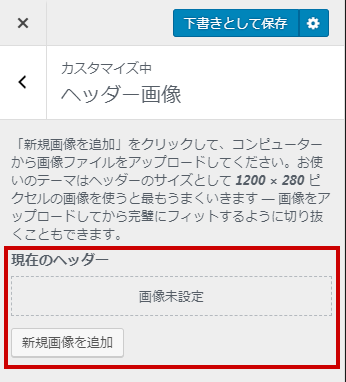
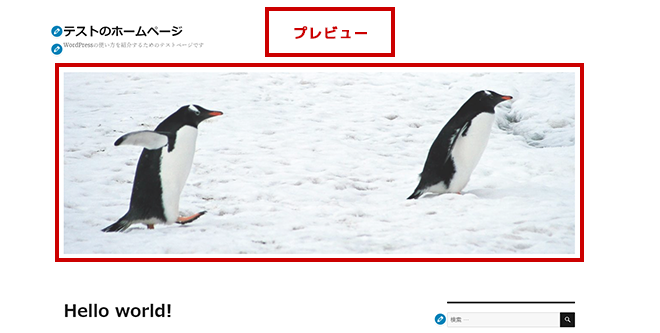
「ヘッダー画像」に登録した画像が、プレビューに表示されます。
ヘッダー画像が表示される位置はテーマによって異なります。
背景画像を設定してみる
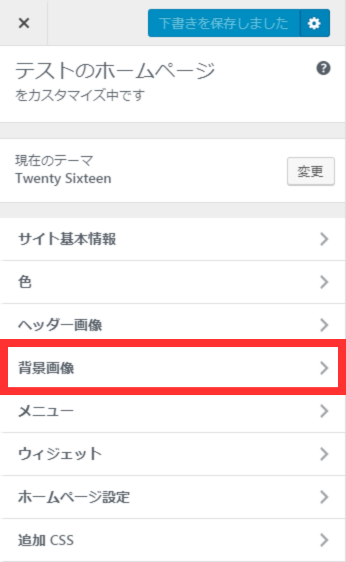
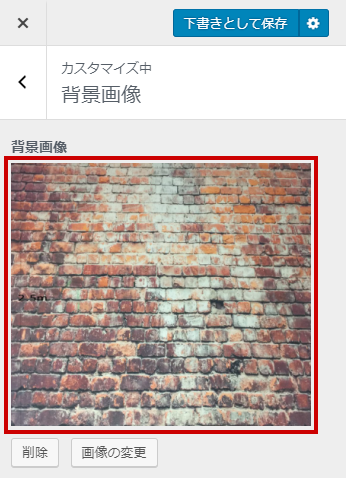
左部メニューの「背景画像」をクリックします。
「画像を選択」をクリックし、ファイルをアップロードか選択します。
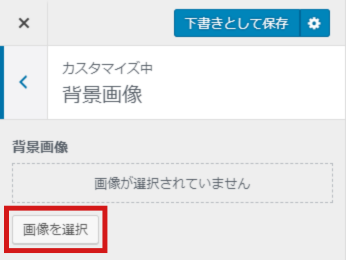
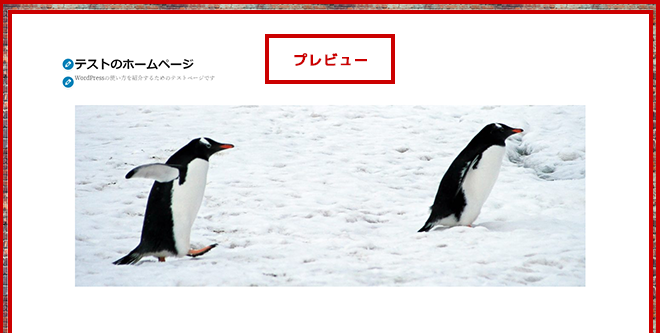
「背景画像」に登録した画像が、プレビューに反映されます。
背景画像が反映される範囲はテーマによって異なります。
公開する
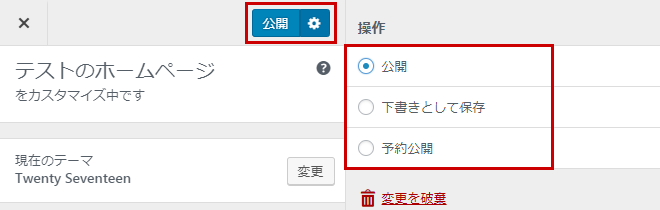
左側メニューにある一番上のボタンからホームページを公開することができます。
設定ボタンを押すと、「公開」「下書きとして保存」「予約公開(日時を指定して公開)」を選択することもできます。
次のステップ
サイト内容の説明やカテゴリを設定します。
- プロフィール
-
- 国際教養学部。 マーケティングに応用できる行動経済学や心理学の理論やフレームワークなどの解説記事を執筆。