学習
【サイト公開】【メールアドレス作成】ドメインのネームサーバーを変更

 ポスト
ポスト シェア
シェアドメインとサーバーを接続する方法を解説します。
本ミッションは「ドメイン取得①」で操作した画面の続きからの解説になります。
まだ「ドメイン取得①」の手順を試していない方は、先にそちらの流れに沿って挑戦してみることをおすすめします。
以下からお名前.com Naviを開きます。
お名前.com Navi:https://www.onamae.com/navi/login
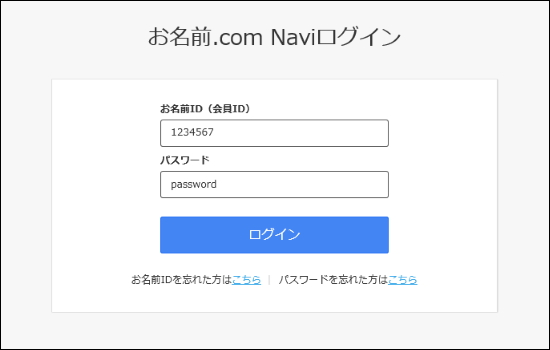
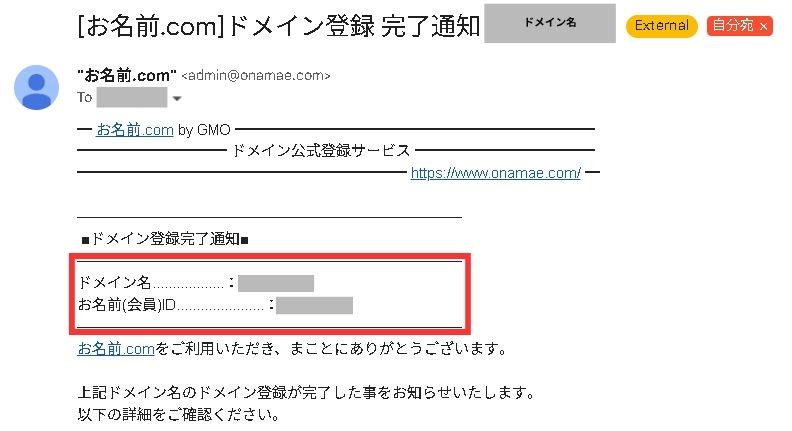
「[お名前.com]ドメイン登録 完了通知」という件名のメールに記載されているお名前(会員)IDと登録時に決めたパスワードでログインします。
ネームサーバー設定画面に遷移
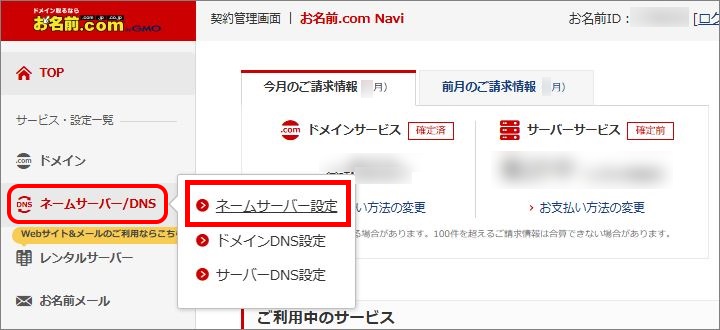
『ネームサーバー/DNS』へマウスを合わせると関連メニューが開きますので、
その中から『ネームサーバー設定』をクリックします。
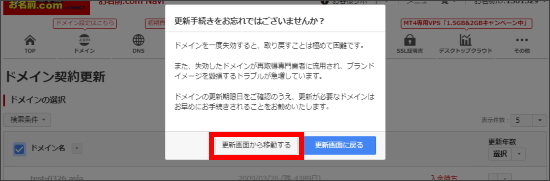
『ネームサーバー設定 』へ移動しようとした際に、
「更新手続きをお忘れではございませんか?」という画面が表示される場合は
「更新画面から移動する」をクリックしてください。
ネームサーバー設定を入力
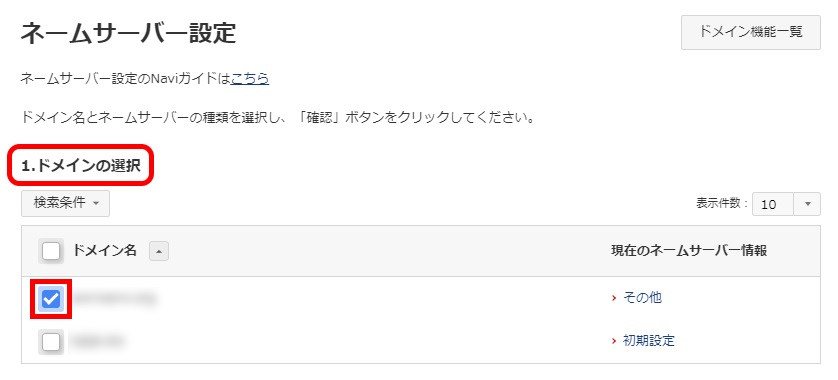
【1.ドメインの選択】にて、ネームサーバーの変更を行うドメインの左側にチェックを入れます。
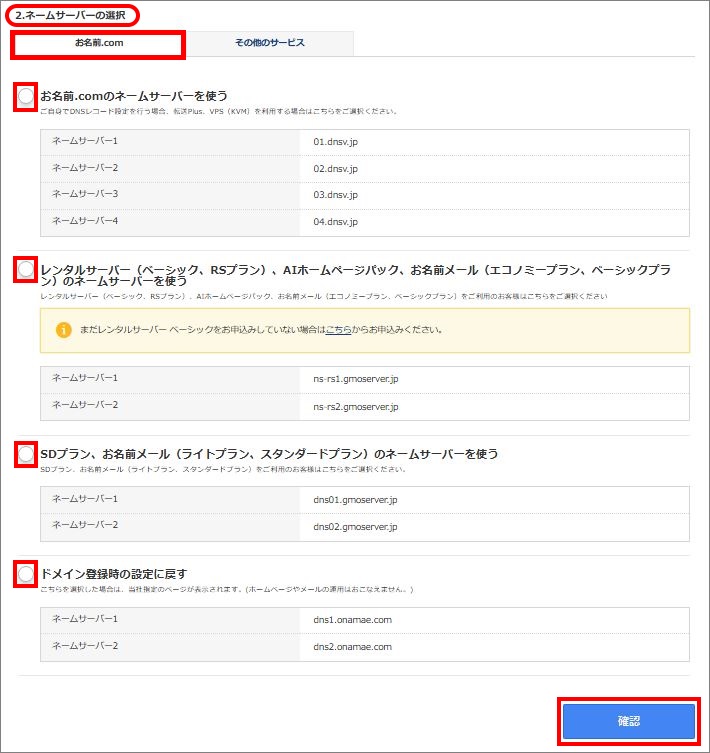
次に【2.ネームサーバーの選択】にて、「お名前.com」タブを選択し、利用するサービスをご選択のうえ、『確認』をクリックします。
通常は以下のネームサーバーを選択します。
「レンタルサーバー(ベーシック、RSプラン)、AIホームページパック、
お名前メール(エコノミー/ベーシック)のネームサーバーを使う」
確認画面が表示
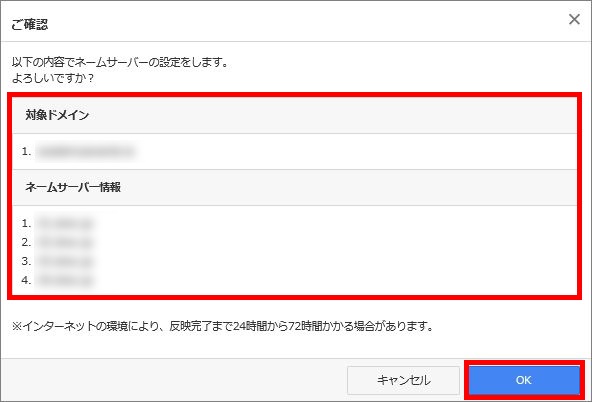
ネームサーバー変更(設定)の確認画面が表示されます。
ご入力内容に誤りがないことをご確認のうえ、『OK』ボタンをクリックしてください。
お名前.com会員の連絡先メールアドレス宛にメールが送付されますので、併せてご確認ください。
次のステップ
サーバー管理や設定を行うコントロールパネルにログインします。
- プロフィール
-
- 国際教養学部。 マーケティングに応用できる行動経済学や心理学の理論やフレームワークなどの解説記事を執筆。