学習
【サイト公開】WordPressをインストールする
 ポスト
ポスト シェア
シェアWordPress をインストール方法を解説します。
本ミッションは「ドメイン取得①」で操作した画面の続きからの解説になります。
まだ「ドメイン取得①」の手順を試していない方は、先にそちらの流れに沿って挑戦してみることをおすすめします。
コントロールパネルにログイン
以下からコントロールパネルのログイン画面を開きます。
コントロールパネル:https://cp.onamae.ne.jp/login
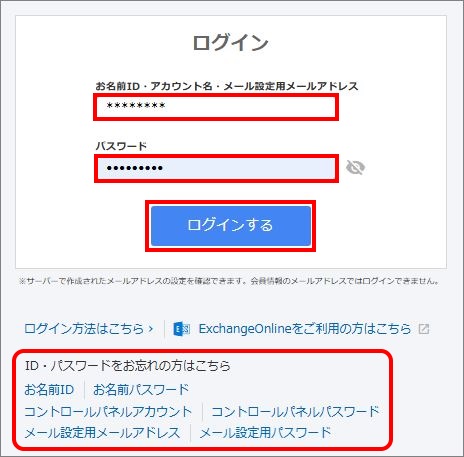
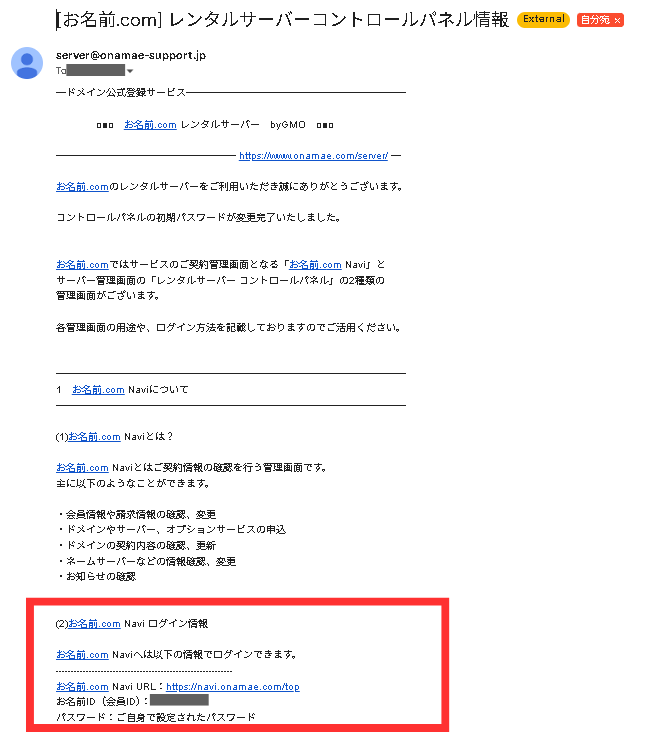
「[お名前.com] レンタルサーバーコントロールパネル情報」という件名のメールに記載されているお名前(会員)IDと登録時に決めたパスワードでログインします。
WordPress設定画面に遷移
左メニューから「基本設定」をクリックし「WordPress」を選択します。
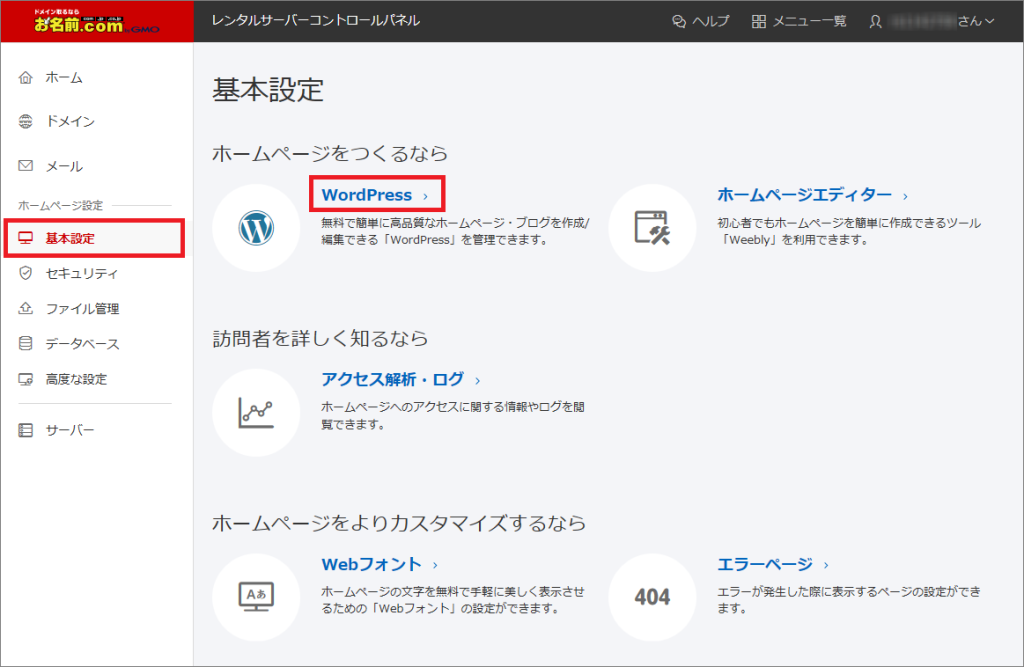
WordPressをインストール
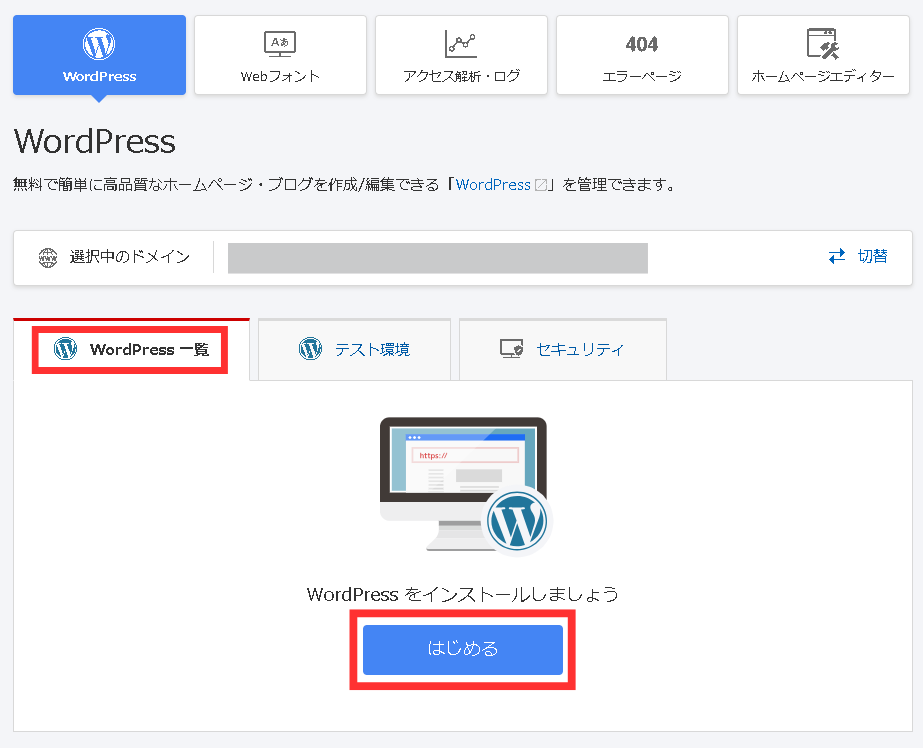
「選択中のドメイン」が取得したドメインになっているか確認した上で、WordPress 一覧タブの「はじめる」ボタンをクリックします。
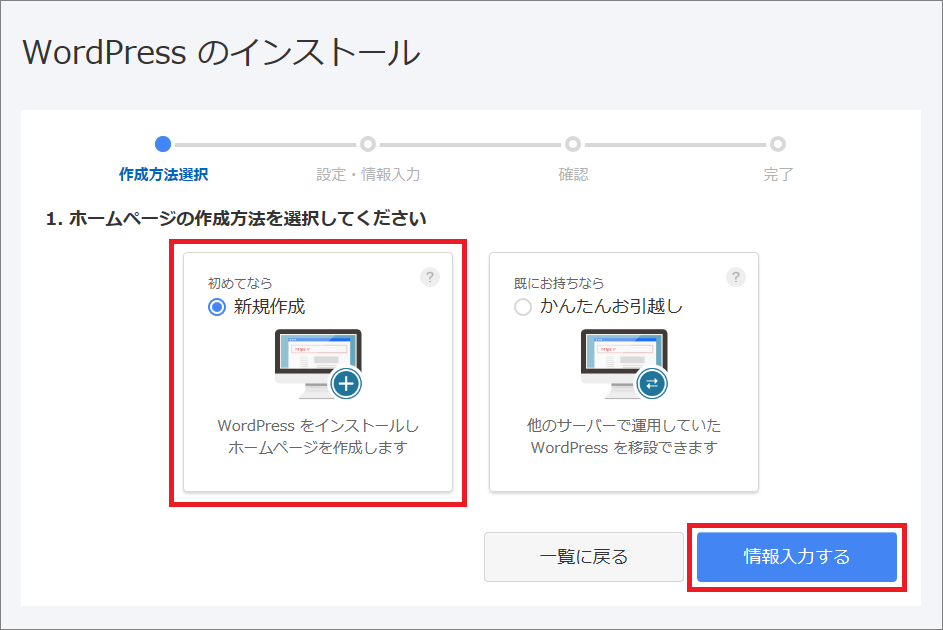
作成方法の選択画面にて「新規作成」を選択し、「情報入力する」をクリックします。
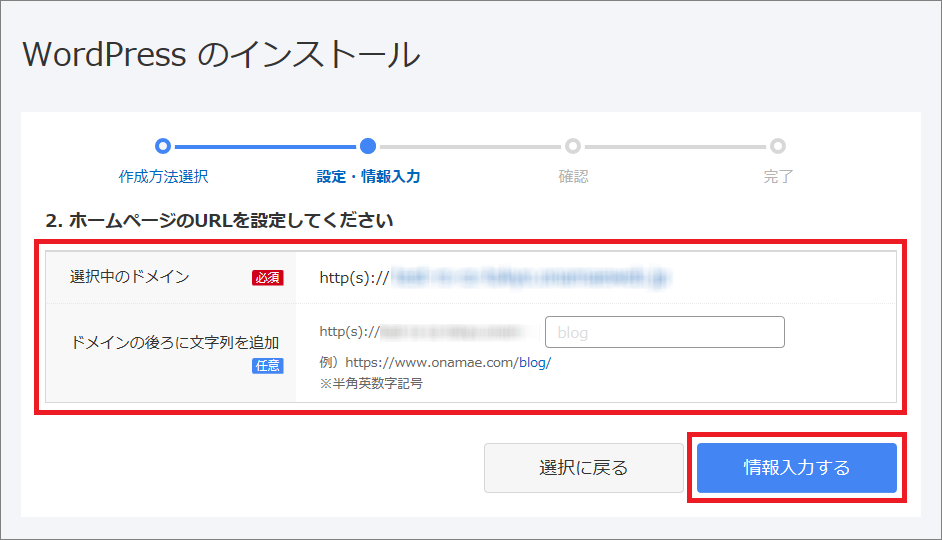
WordPressをインストールするURLをご確認のうえ、「情報入力する」をクリックします。選択中のドメインが取得したドメインになっているかご確認ください。
ホームページの情報を入力
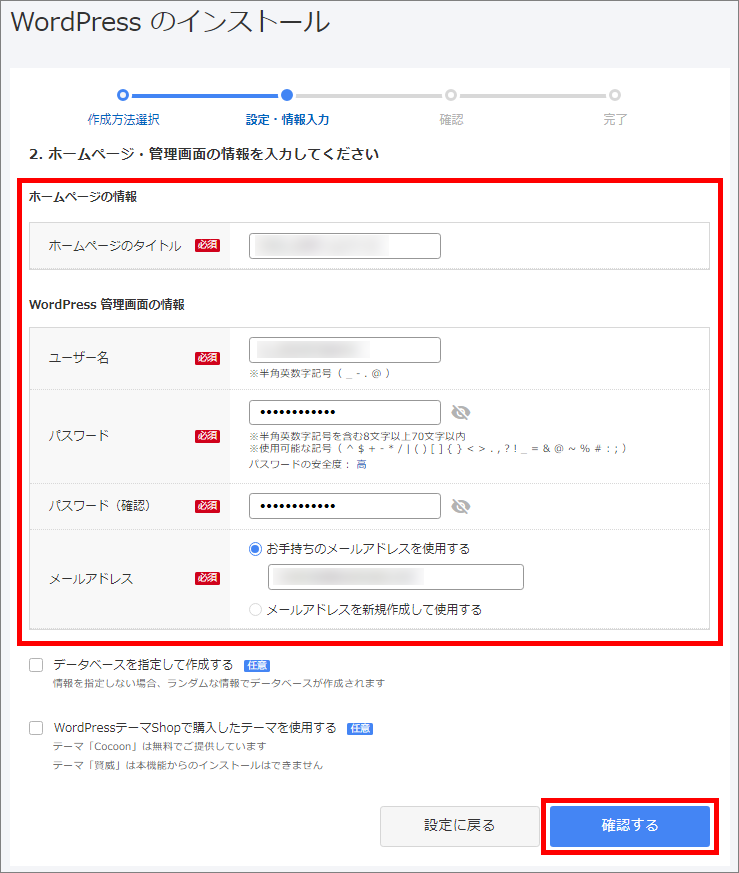
ホームページの情報・WordPress 管理画面の情報を入力し、「確認する」をクリックします。
「メールアドレス」欄にて、「メールアドレスを新規作成して使用する」を選択すると、WordPressの新規インストール先として選択しているドメインにて、新しいメールアドレスを作成することができます。
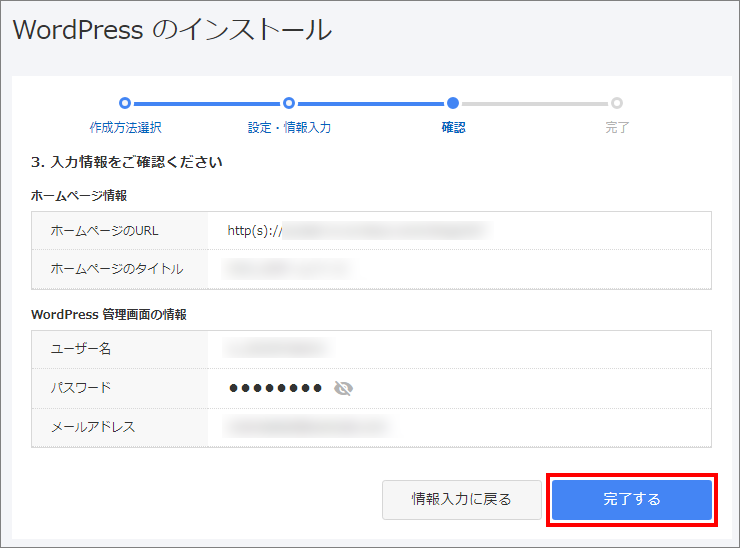
ご設定いただいた内容をご確認のうえ、よろしければ「完了する」をクリックします。
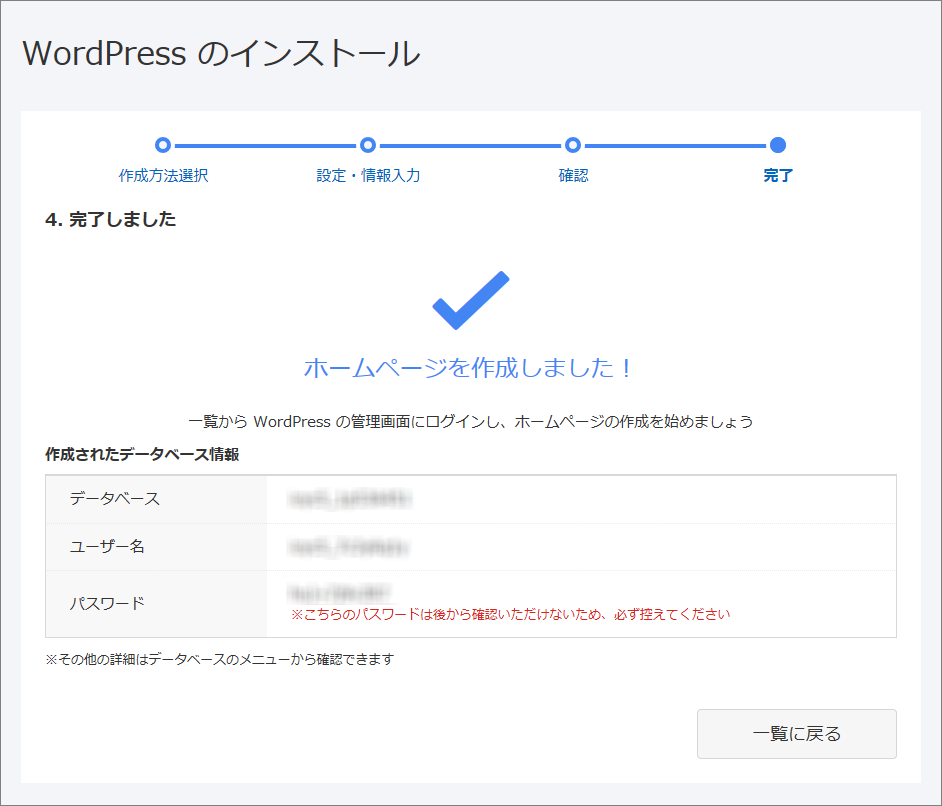
「ホームページを作成しました!」と表示されましたら作成完了です。
次のステップ
WordPressで作成したホームページが表示されるか確認します。
- プロフィール
-
- 国際教養学部。 マーケティングに応用できる行動経済学や心理学の理論やフレームワークなどの解説記事を執筆。