学習
【記事執筆】記事を修正編集してみよう

 ポスト
ポスト シェア
シェアSEOスコアの高い記事に仕上げます。
本ミッションは「AIで記事を書いてみよう①」で操作した画面の続きからの解説になります。
まだ「AIで記事を書いてみよう①」の手順を試していない方は、先にそちらの流れに沿って挑戦してみることをおすすめします。
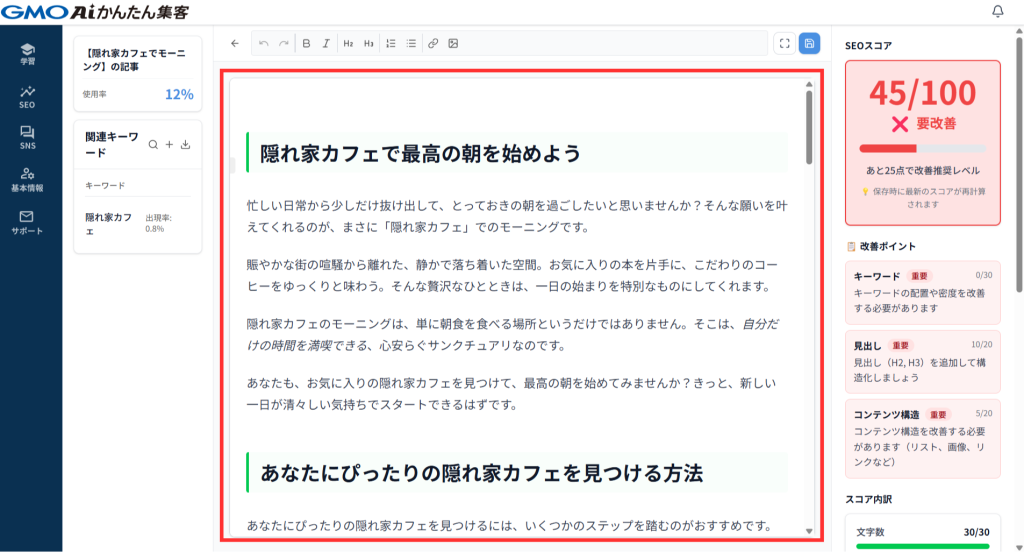
記事の内容を確認
まずは記事を最初から最後まで読み、
- 事実と違う内容がないか
- サービス内容とズレていないか
を確認します。
改善ポイントを確認、修正
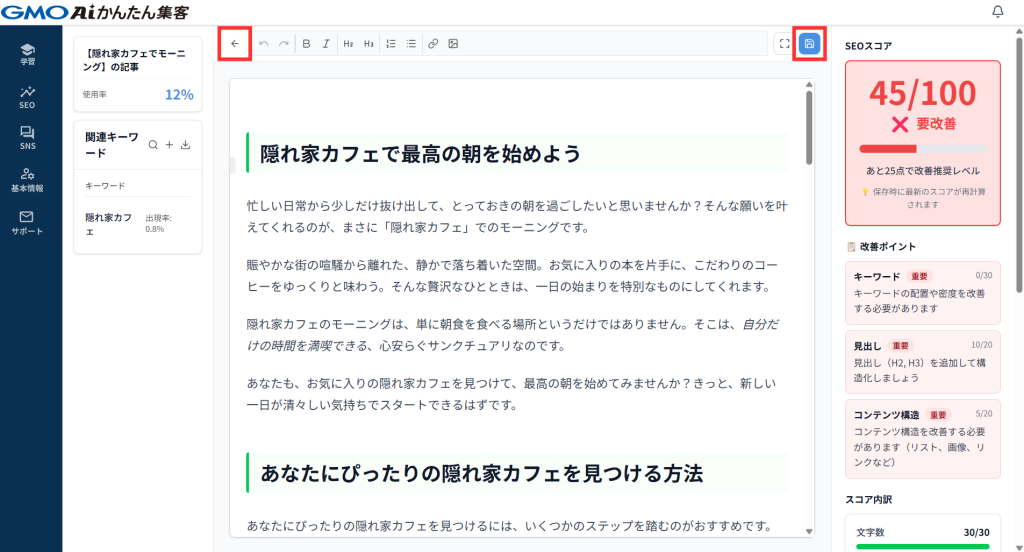
画面右側の「改善ポイント」を確認します。
「重要」と表示されている項目から順に見ていきましょう。
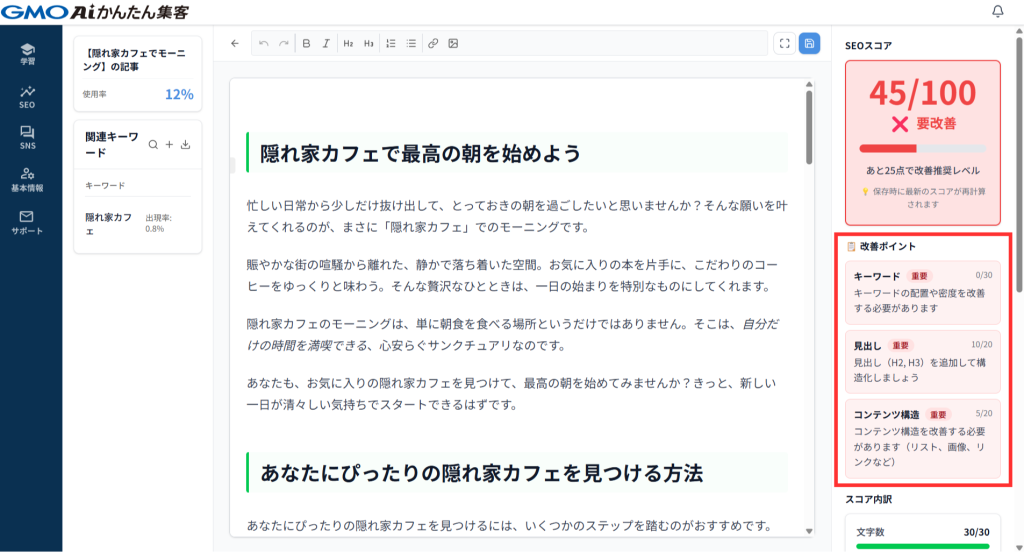
すべて一度に直す必要はないので、こまめに画面右上の「保存」ボタンを押して、反映されたスコアを確認するのがおすすめです。
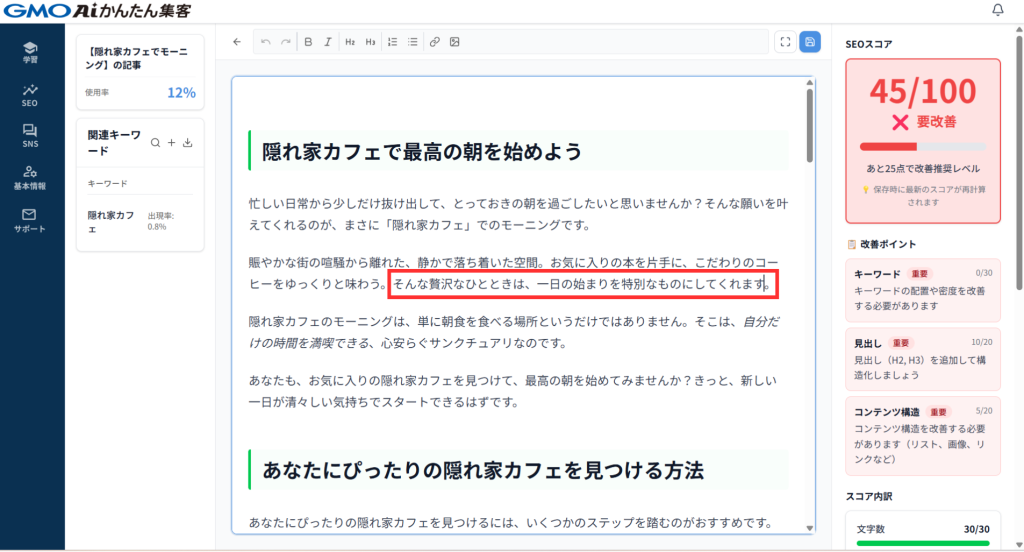
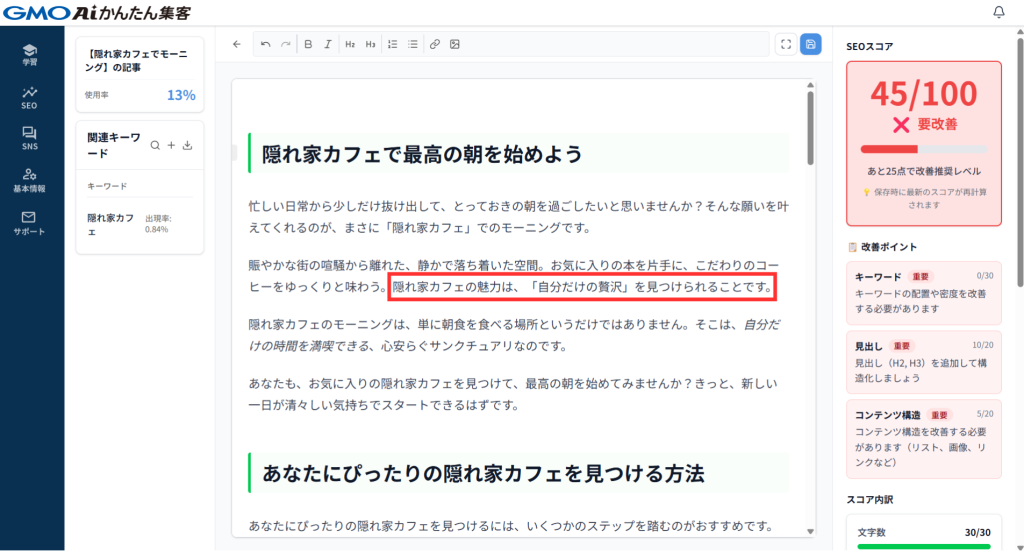
文字の編集
まずは文字の編集をしてみましょう。
記事の内容や改善ポイントをもとに修正したい点が見つかったら、そのまま文字を打ち換えて編集できます。
見出し(H2, H3)追加
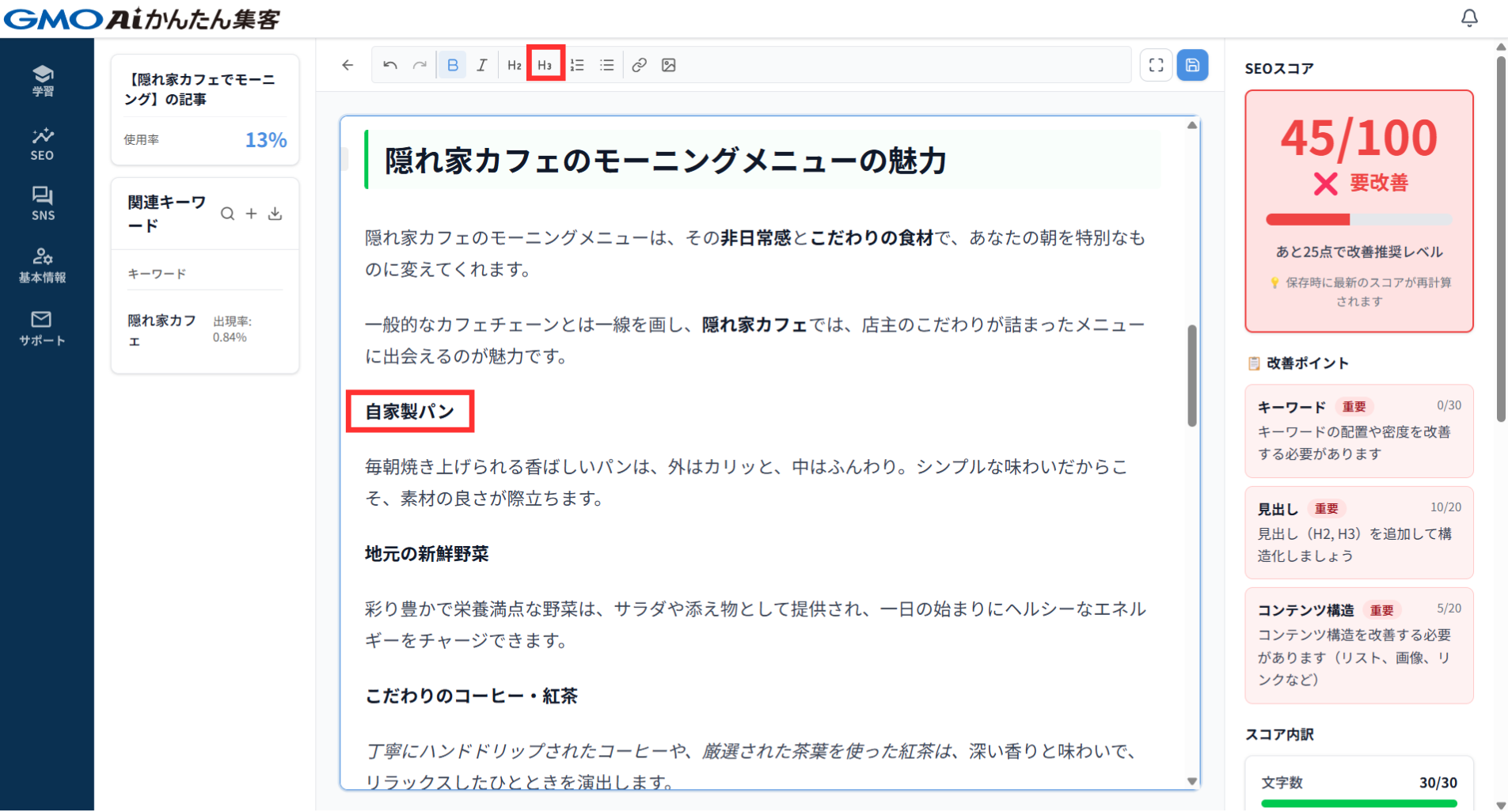
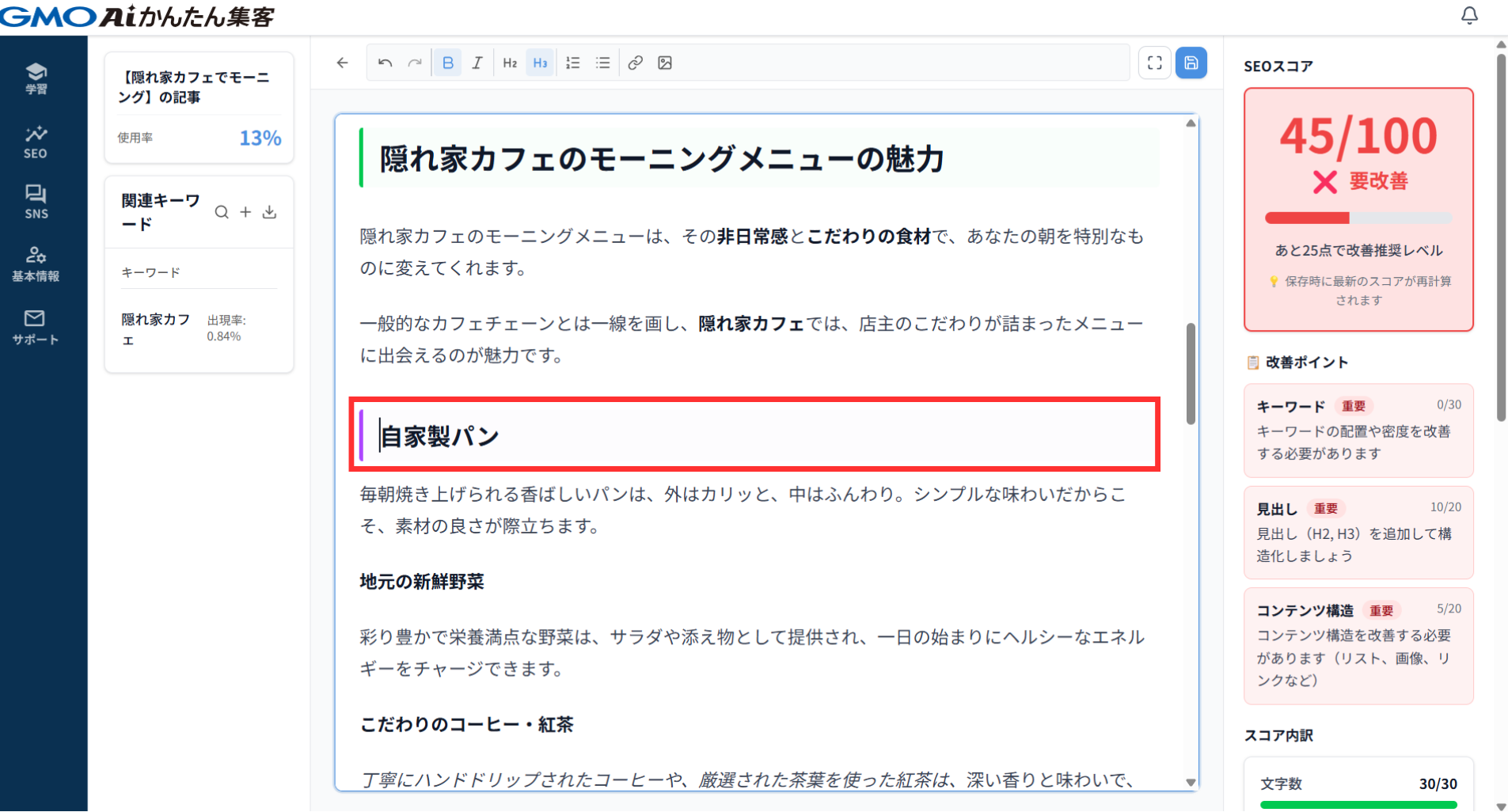
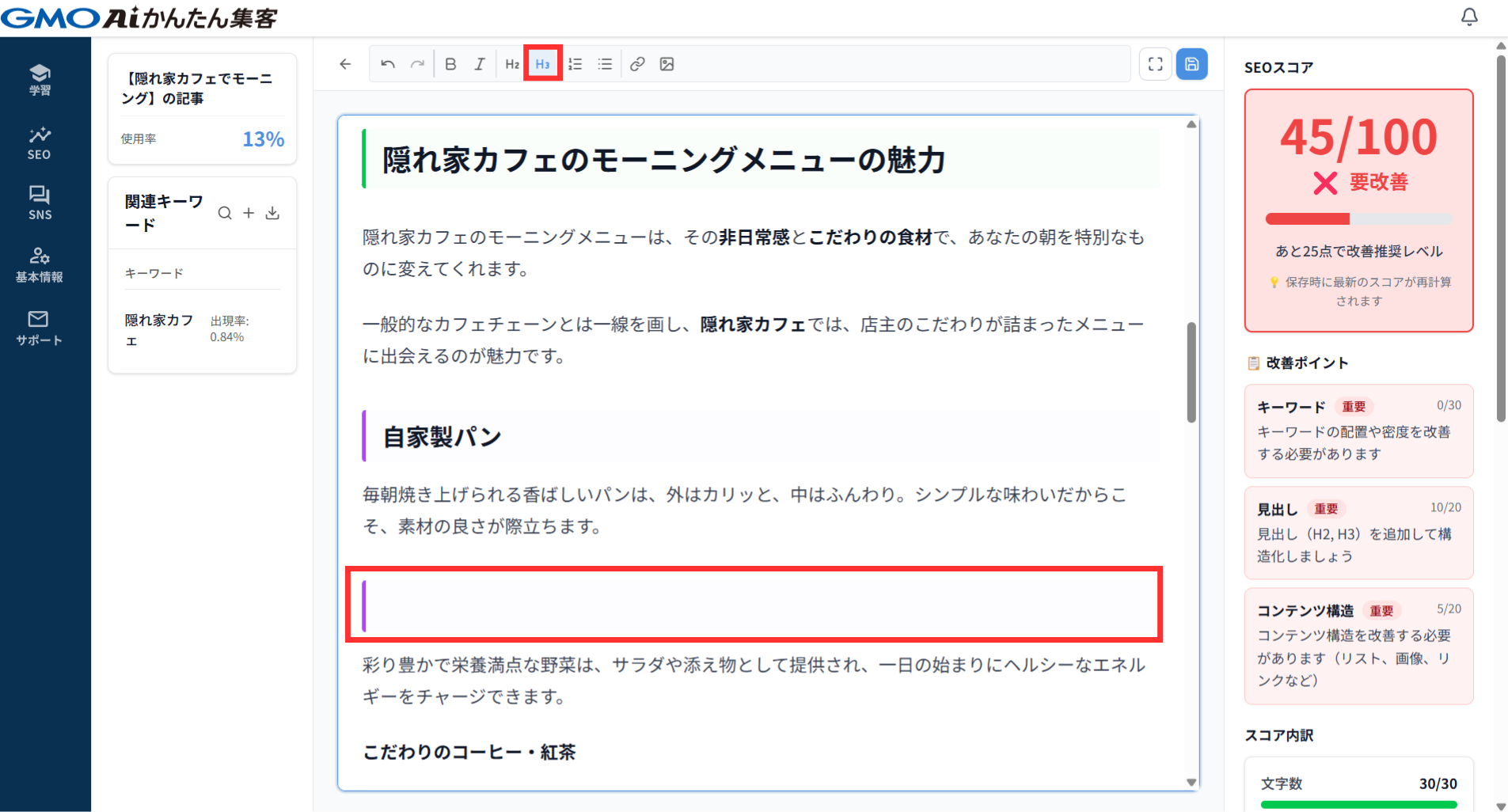
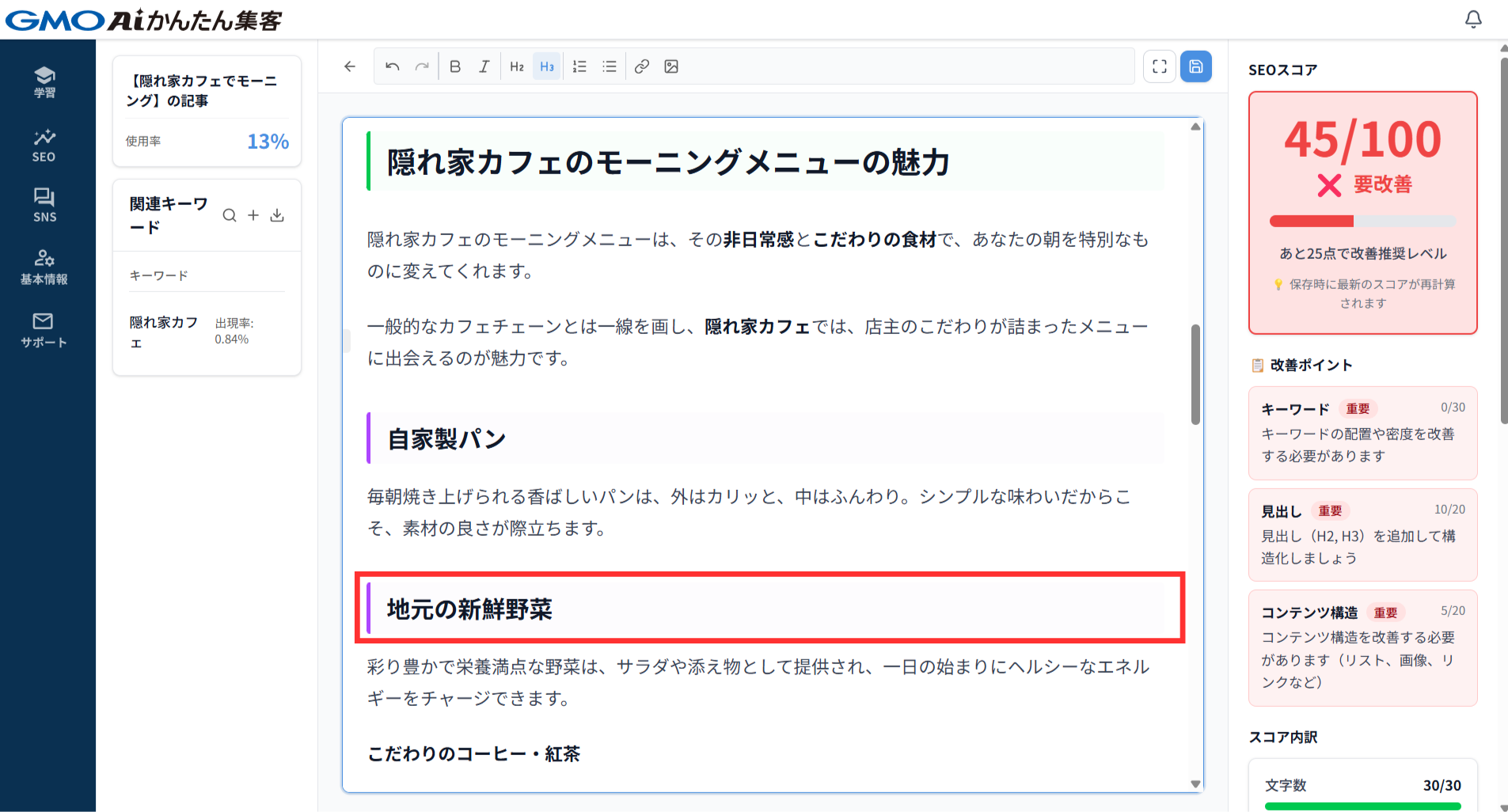
見出しを入れる際には、下記2パターンの入れ方が可能です。
- 文字を入力してから、メニューバーのH2,H3を押す
- メニューバーのH2, H3を押してから文字を入力する
保存して戻る
右端の青いボタンをクリックして保存したのち、メニューバー左端の矢印マークで記事一覧に戻りましょう。
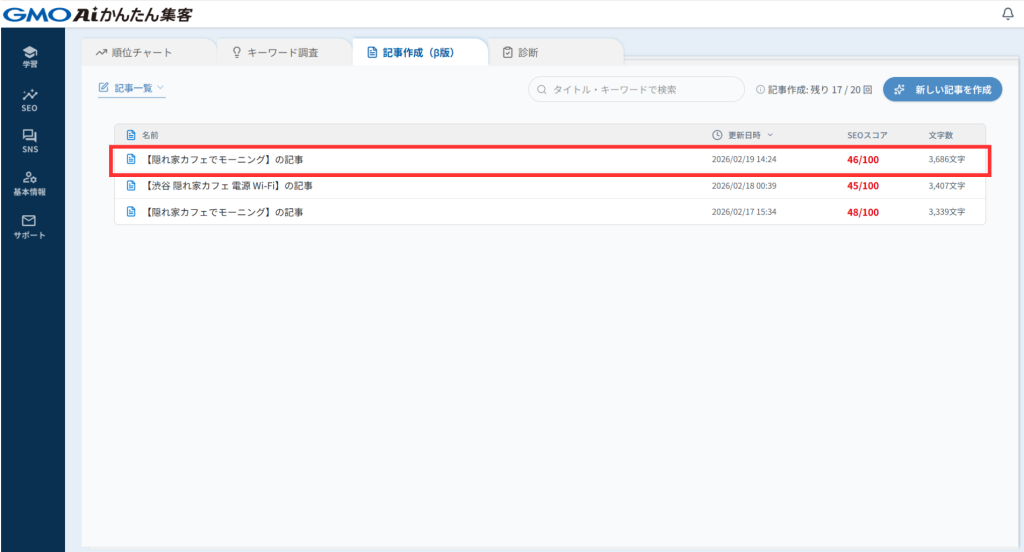
基本の文字修正は以上で終了です。
次は画像の追加や、さらに魅力的な記事に仕上げる工夫をしていきましょう。
次のステップ
記事に画像を挿入します。
- プロフィール
-
- 国際教養学部。 マーケティングに応用できる行動経済学や心理学の理論やフレームワークなどの解説記事を執筆。