Instagram投稿の下書き保存の使い方|確認・再編集・ビジネス活用まで
 ポスト
ポスト シェア
シェア「投稿を作りかけたまま中断してしまった」「下書き保存したはずなのに消えていた」——そんな経験はありませんか。Instagramの下書き保存機能は、投稿タイプによって保存場所や保存期間が異なり、仕様を知らないまま使うと思わぬトラブルに遭遇しがちです。
この記事では、フィード・リール・ストーリーズ別の下書き保存の手順と確認場所、再編集・削除の操作方法を解説します。加えて、下書きが消えた・保存できないときの主な原因と対処法、まとめて作成→翌日見直し→タイミングに合わせて公開する週次ストック型のコンテンツ管理フロー、予約公開や複数人管理をMetaビジネススイートで補う方法まで紹介します。Instagram投稿の下書き保存機能を、基本操作からビジネス運用まで体系的に理解できる内容です。
下書きを作っても投稿が滞っていませんか? ▶ 無料で1週間ためす

目次
Instagramの下書き保存機能とは?投稿タイプ別の仕様を整理する
Instagramの下書き保存とは、投稿を公開せずに編集途中の状態で一時保存しておける機能です。フィード・リール・ストーリーズの3つすべてに対応しており、複数の投稿をまとめて準備するビジネス運用にも役立ちます。ただし投稿タイプごとに保存期間や操作の仕様が異なるため、まず全体像を確認しておきましょう。
フィード・リール・ストーリーズの下書き保存仕様比較
| 投稿タイプ | 下書き保存 | 保存期間の目安 | 保存条件・注意点 |
|---|---|---|---|
| フィード | ○ | 制限なし | 何らかの編集が必要 |
| リール | ○ | 制限なし | キャプション未入力でも保存可 |
| ストーリーズ | ○ | 最大7日間 | 残り日数が一覧に表示 |
ストーリーズには最大7日間の保存期限があり、下書き一覧には削除されるまでの残り日数が表示されます。フィードとリールは保存期限が設けられていないとされていますが、後述するように端末の操作次第で消えることがあります。
フィード投稿は何らかの編集を加えていないと「下書きに保存」の選択肢が表示されません。一方リールはキャプション未入力の状態でも動画素材として保存できます。古い記事では「リール・ストーリーズは下書き保存に対応していない」と書かれているものがありますが、現在はどちらも利用できます。
下書きの保存先とPCや別スマホからの確認可否
フィードとリールの下書きは端末間で同期されない仕組みとされています。ログアウトすると下書きが削除される場合があり、アプリの削除・再インストールや機種変更の際も基本的に引き継ぐことができません。
PCブラウザ版のInstagramでは下書きの保存・確認はできません。下書き操作はスマートフォンアプリからのみ行えます。「ログアウトしたら消えた」「機種変更後に見当たらない」といったトラブルは、こうした保存の仕組みに起因していることが多いです。それぞれの原因と対処法は後続のセクションで詳しく解説します。
フィード投稿を下書き保存する手順と確認場所
フィード投稿の下書き機能を使うと、途中まで作り込んだ投稿を一時保存し、後から続きを編集して公開できます。
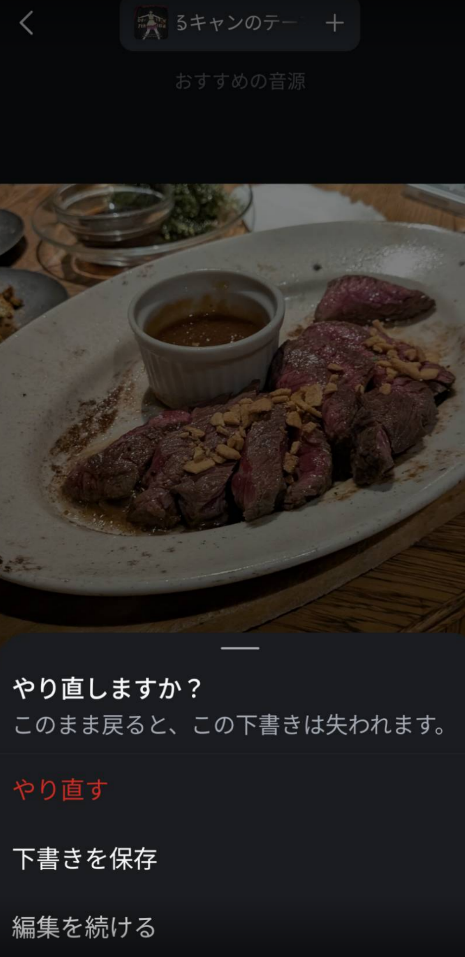
下書きを保存する操作手順(新規投稿→編集→戻る→「下書きを保存」)
- 画面の「+」ボタンをタップし、「投稿」を選択する
- 写真または動画を選択し、フィルター・編集を行う
- キャプションやタグ付けなど、詳細情報の入力画面に進む
- 投稿を完了せず「<」(戻る)をタップする
- 「下書きを保存」の選択肢が表示されたらタップする
注意点として、写真を選んだだけで何も編集・入力せずに戻った場合は、「下書きを保存」の選択肢が表示されないか、保存自体がされないケースがあると報告されています。フィルター適用やキャプション入力など、何らかの操作を行ってから戻るほうが確実です。
保存した下書きを確認する場所
一般的には、新規投稿画面(「+」タップ後)の上部に「下書き」または「Drafts」エリアが表示され、保存済みの下書きをそこから呼び出せると報告されています。ただし、この確認場所についても公式ヘルプでの一次確認は取れておらず、アプリバージョンや端末環境によって表示が異なる可能性があります。
見当たらない場合はアプリを最新バージョンに更新してから再確認してみてください。また、前のセクションで触れたとおり、ログアウトや端末変更後は下書きが消える場合があるため、その点も原因として疑ってみてください。
どこまで編集してから保存すべきか──キャプション・タグ・位置情報の入力タイミング
下書きを効果的に使うなら、保存前にできる限り詳細情報を仕込んでおくのが後の作業を楽にするコツです。
| 項目 | 先に入力しておくと良い理由 |
|---|---|
| キャプション・ハッシュタグ | 文章の推敲に時間がかかる。下書き段階で書き切っておくと見直しが早い |
| タグ付け(アカウント・コラボ) | 公開直前に追加し忘れやすい項目のひとつ |
| 位置情報 | 店舗・イベント情報は先に設定しておくと漏れにくい |
| 公開範囲・シェア先設定 | 投稿前の確認チェックに含めると安心 |
一方、投稿日に合わせて変えたい文言(キャンペーン終了日など)は、保存後に都度修正する前提で残しておくと管理しやすくなります。こうした「まとめて作成→翌日見直し→タイミングに合わせて公開」という週次の運用フローについては、後続のビジネス活用セクションで詳しく解説します。
リールを下書き保存する手順と確認場所
リールとの下書きは、フィード投稿とは確認場所が異なります。リールはフィードと下書きの保存場所が別のため、「消えた」と誤解されやすいポイントです。
リールの下書き保存手順
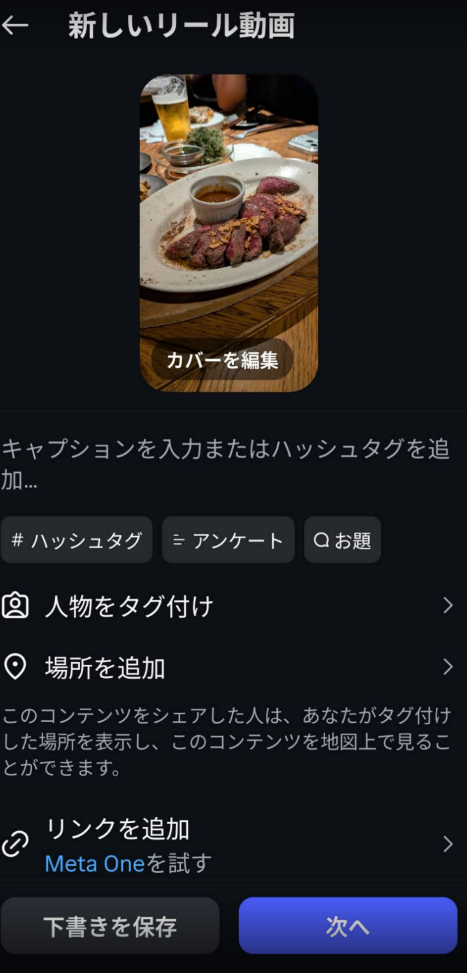
- 画面の「+」ボタンをタップし、「リール」を選択する
- 写真または動画を選択し、フィルター・編集を行う
- キャプションやタグ付けなど、詳細情報の入力画面に進む
- 「下書きを保存」の選択肢が表示されたらタップする
リールの下書き確認場所
リールの下書きは、フィード投稿の新規作成画面からは確認できません。「投稿ボタンから下書きを開こうとしたら見当たらない=消えた」という誤解が生じやすいのは、保存先が異なるためです。リールの下書きはプロフィール画面のリールタブに保存されており、フィードの下書きとは別の場所から確認します。
確認手順は次のとおりです。
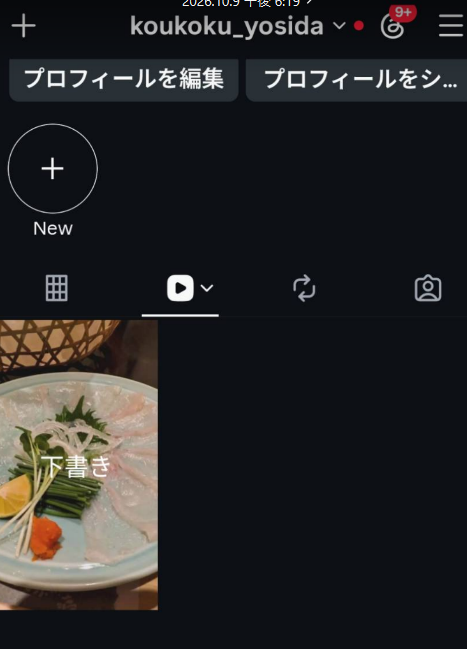
- 画面右下のプロフィールアイコンをタップする
- グリッド上部の「リール」タブをタップする
- 下書きフォルダを開くと保存済みのリールが表示される
リールの下書きに保存期限はなく、フィード投稿と同様に期限なく保持されます。一方、下書きは端末ごとに保存されるため、機種変更時や別のデバイスからは確認できない点に注意が必要です。
ストーリーズを下書き保存する手順と確認場所
ストーリーズの下書きは、保存期間の仕様が大きく異なります。ストーリーズの下書きは、保存から7日間で自動削除されます。削除後の復元はできないため、残り日数の管理が重要です。下書き一覧画面では各下書きの残り日数を確認できるので、期限が迫ったものは優先して投稿するか、カメラロールに書き出しておきましょう。
リールの下書き保存手順
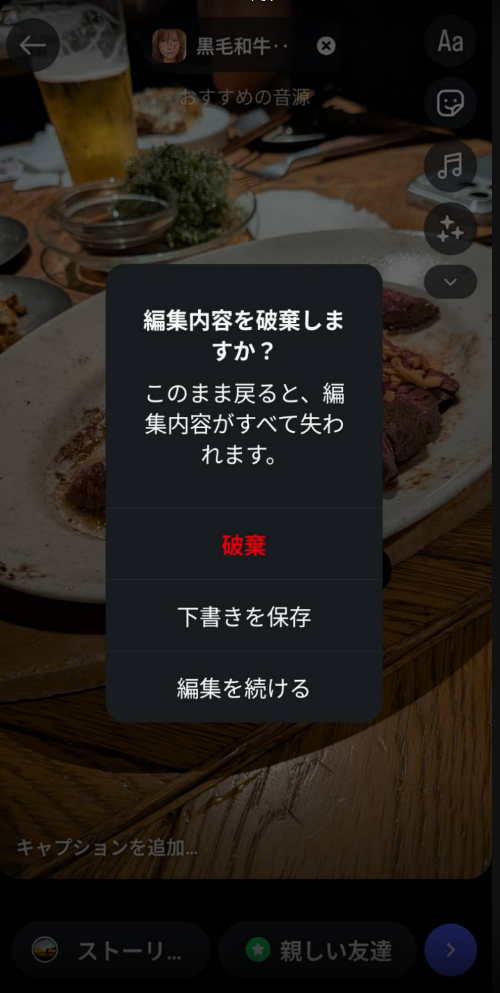
- 画面の「+」ボタンをタップし、「ストーリーズ」を選択する
- 写真または動画を選択し、フィルター・編集を行う
- 投稿を完了せず「<」(戻る)をタップする
- 「下書きを保存」の選択肢が表示されたらタップする
ストーリーズの下書き確認場所
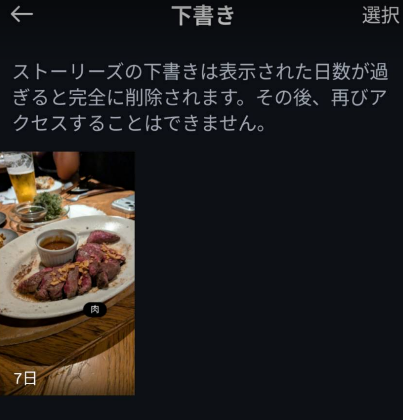
- 画面の「+」ボタンをタップし、「ストーリーズ」を選択する
- 左上の下書きボタンをクリック
ストーリーズの下書きには保存期間の日付が記載されています。残り日数を確認し意図しない削除が起きないようにしてください。
保存した下書きを再編集・投稿・削除する方法
下書きを再編集して投稿する手順(フィード・リール別)
保存済みの下書きを開く場所は、フィードとリールで異なります。アプリのバージョンや端末環境によって画面表示が異なる場合があります。
フィード下書きの再編集・投稿
新規投稿画面を開くと、画面上部にDrafts(下書き)エリアが表示されます。再開したい下書きをタップすると編集画面が呼び出されるため、キャプション・タグ・位置情報を必要に応じて修正し、「シェア」ボタンをタップすれば投稿が完了します。保存後に情報が変わった場合はこのタイミングで更新しましょう。
リール下書きの再編集・投稿
プロフィール画面のリールタブから下書きフォルダを開き、続きを編集したいリールをタップします。編集画面で内容を確認・調整したら、「シェア」をタップして公開します。フィードとは下書きへの入口が異なる点を覚えておきましょう。
不要な下書きを削除する方法と複数下書きの整理のコツ
削除の操作場所もフィードとリールで異なります。
フィード下書きを削除する手順
- 新規投稿画面でDraftsエリアを開く
- 「管理」または「編集」をタップ
- 削除したい下書きを選択する
- 「投稿を破棄」を選択して削除完了
リール下書きの削除は、プロフィール画面のリールタブ内にある下書きフォルダを開き、対象のリールを選択して削除メニューから操作します。
下書きをためすぎると、「どれが最新版か」「どれが公開済みか」の判断が難しくなります。週に1回程度フォルダを見直し、投稿済みのものや使わなくなった下書きはこまめに削除しておくと、管理の手間を減らせます。
下書きが消えた・保存できないときの原因と対処法
下書きが消える主な原因(ログアウト・アンインストール・端末変更など)
下書きが突然見当たらなくなった場合、次のような原因が考えられます。
- ログアウト: フィードの下書きは消えやすく、リールやストーリーズは保持されやすいという報告が多い。ただし、この仕様差は公式に確認されていません
- アプリのアンインストール・再インストール: ローカルに保存されているデータが消える可能性があります
- 別の端末でログインした: 下書きが作成した端末に紐づいている場合、別端末ではそのまま表示されないことがあります
- アプリの不具合・バージョンの問題: 古いバージョンのアプリや一時的な不具合が原因で、下書き一覧が正しく表示されないケースがあります
保存できない・下書きが見当たらないときに試す対処法と予防策
次の手順を順番に試してみてください。
- アプリを再起動する ── アプリを完全に終了し、再度起動してから下書き一覧を確認する
- アプリを最新版に更新する ── App StoreまたはGoogle Playでアップデートの有無を確認し、バージョン起因の不具合を解消する
- 下書きを作成した端末・アカウントでアクセスする ── 別端末や別アカウントに切り替えていないかを見直す
これらを試しても改善しない場合は、しばらく時間を置いてから再確認するか、Instagramのサポートへの問い合わせも検討してください。
予防策として最も確実なのは、キャプションや重要なテキストをメモアプリや別ファイルにバックアップしておくことです。 画像・動画は端末のカメラロールに残りますが、入力済みのキャプションやハッシュタグはアプリ側のデータとして保存されるため、消えると復元できません。手間をかけたテキストほど、外部に控えを残す習慣をつけておくと安心です。
ビジネス運用で使う下書き機能──まとめて作成・確認・公開するコンテンツ管理の考え方
下書き機能を「投稿ストックの一時保管場所」として意識的に活用すると、日々の投稿準備を計画的に進められます。毎日投稿内容を考えながら作業するより、週1回まとめて仕込んでおくサイクルのほうが、兼務担当者や少人数チームには無理なく続けやすくなります。
「まとめて作成→翌日見直し→タイミングに合わせて公開」週次ストック型運用フロー
- まとめて作成・下書き保存(週1回) ── その週に使う画像・動画を選定し、キャプション・ハッシュタグ・タグまで入力した状態で1週間分(3〜5件)を下書き保存します。まとめて作業することで、投稿ごとにアプリを起動して一から作成する手間が省けます。
- 翌日以降に見直し・推敲 ── 作成直後は誤字やトーンのズレに気づきにくいため、日をあらためて読み返し、修正してから再保存します。
- 公開当日に手動投稿 ── タイミングを見て下書きを開き、最終確認後に投稿します。
このサイクルを習慣化すると、「ネタ切れで毎日焦る」状態から脱し、余裕をもった発信が続けやすくなります。
下書き機能のネイティブな限界──予約公開・複数人管理はMetaビジネススイートで補う
Instagramアプリの下書き機能は手軽な反面、ビジネス運用では制約になる点がいくつか指摘されています。よく挙げられるのは次のような制限です。
- 予約公開ができない ── 下書きを開いて手動で投稿する必要があります
- 複数人での共有・確認が難しい ── チームでの承認フローには別の手段が必要です
- PC・別端末からのアクセスが限定的
これらを補う選択肢としてMetaビジネススイートがあります(利用できる機能はアカウント種別や設定によって異なります)。「下書き=手元で校正中の一時保管」「Metaビジネススイート=予約・チーム管理」と役割を分けて考えると、ツール選択の整理がしやすくなります。
よくある質問(FAQ)
Instagramの下書きは、ログアウトや機種変更をしても残りますか?
ログアウトや機種変更をすると、下書きが消える場合があります。フィードの下書きはログアウトで消えやすいという利用者報告が多く、アプリのアンインストールや端末変更時も基本的に引き継ぐことができません。下書きはクラウドではなく端末側に保存される仕組みとされているため、操作前にカメラロールへの書き出しなどで保存内容を控えておくと安心です。
フィードの下書きを探しているのに見当たりません。どこで確認できますか?
フィード投稿の下書きは、新規投稿画面(「+」ボタンをタップした後)の上部に表示される「下書き(Drafts)」エリアから確認できます。リールの下書きはプロフィール画面のリールタブ内に保存されており、フィードの下書きとは確認場所が異なります。「消えた」と感じる場合は、フィードとリールで確認場所が別になっていることが原因のケースが多いため、投稿タイプに合った場所を開いているか確認してみてください。
ストーリーズの下書きには期限がありますか?期限が過ぎたら復元できますか?
ストーリーズの下書きは保存から最大7日間で自動削除され、削除後の復元はできません。下書き一覧では各下書きの残り日数を確認できるため、期限が近いものは優先して投稿するか、カメラロールに書き出しておく対処が有効です。ただし、テキストやスタンプ・音楽などの装飾は保存されないことがある点に注意が必要です。
下書きを使ってInstagramの投稿を予約公開することはできますか?
Instagramアプリの下書き機能から直接予約公開することはできません。なお、Instagramアプリには投稿作成時の「詳細設定」から予約公開(Schedule this post)を設定できる別機能があり、フィード投稿・リールを最大30日前まで予約できます。下書きはあくまで一時保管の仕組みであり、公開当日に手動で下書きを開いて投稿する必要があります。予約公開やチームでの承認フローが必要な場合は、Metaビジネススイートなどの別のツールを組み合わせて補う方法が選択肢となります。
下書きを保存しようとしたのに「下書きを保存」の選択肢が出ません。なぜですか?
写真を選んだだけで何も編集・入力せずに戻った場合、「下書きを保存」の選択肢が表示されないか、保存自体がされないケースがあります。キャプション入力や編集を何か行った後に戻る操作をすると、保存の選択肢が表示されやすくなります。また、アプリが古いバージョンのままだと画面表示が異なることもあるため、App StoreまたはGoogle Playで最新版への更新も確認してみてください。
投稿のネタ出しや予約、毎回手作業になっていませんか?
- 下書きを溜めても、投稿する時間が取れていませんか?
- 投稿文を考えるのに毎回時間がかかっていませんか?
- 決まった時間に投稿する作業、負担に感じていませんか?
2〜3回のクリックでX・Instagramの投稿案ができ、そのまま予約まで(投稿は月15件)。
面倒な作業はAIにお任せ!月2,992円の集客支援ツールが、いまなら1週間無料!
あわせて読みたい
- X予約投稿ツール比較|中小企業が無料〜低コストで選ぶ方法と導入手順
- 新興SNSの効果測定をAIで効率化する方法|データ分析から投稿改善まで解説
- 新興SNSの投稿コンテンツをAIで自動化する方法|兼務担当者向け省力運用フロー
- 【業種別】SNS投稿戦略|教育・スクール編:授業内容だけでなく学ぶ雰囲気まで伝える発信のコツを解説
まとめ
投稿タイプごとに確認場所と保存期間が異なり、下書きは端末ローカルに保存されるため別端末では確認できない──この2点が、機能を使いこなすための前提知識です。下書きが消える原因はログアウトやアンインストールといった端末側の操作であり、あらかじめ把握しておくことで多くのトラブルを防げます。ビジネス活用では週次のまとめ作成と推敲を習慣化し、予約・チーム管理ツールと組み合わせることで投稿品質と運用効率を両立できるため、まずは今週分の投稿を下書きに溜める運用から試してみてください。
- プロフィール
-
- マーケティング支援会社での10年以上の経験。 各種マーケティングに精通し、累計運用額50億円以上・30媒体以上の実績を誇る。