【サイトデザイン編集】テーマを設定するカテゴリを設定する
 ポスト
ポスト シェア
シェアカテゴリを設定する方法を解説します。
本ミッションは「テーマを設定する」で操作した画面の続きからの解説になります。
まだ「テーマを設定する」の手順を試していない方は、先にそちらの流れに沿って挑戦してみることをおすすめします。
WordPressにログイン
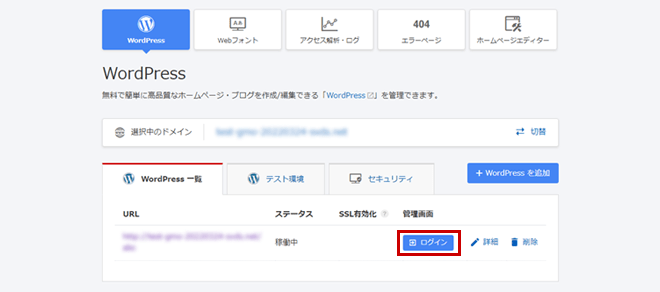
コントロールパネルにログインし、基本設定>WordPressのページへ遷移します。
ホームページを作成したいURLの右側にある「ログイン」ボタンを押します。
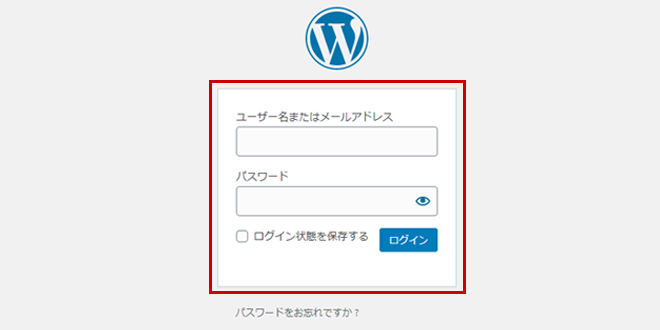
WordPressのログイン画面が表示されるので、WordPressインストール時に入力したユーザー情報とパスワードを入力してログインします。
カテゴリ画面に遷移
WordPress管理画面の左メニューから「投稿」>「カテゴリー」を選択します。
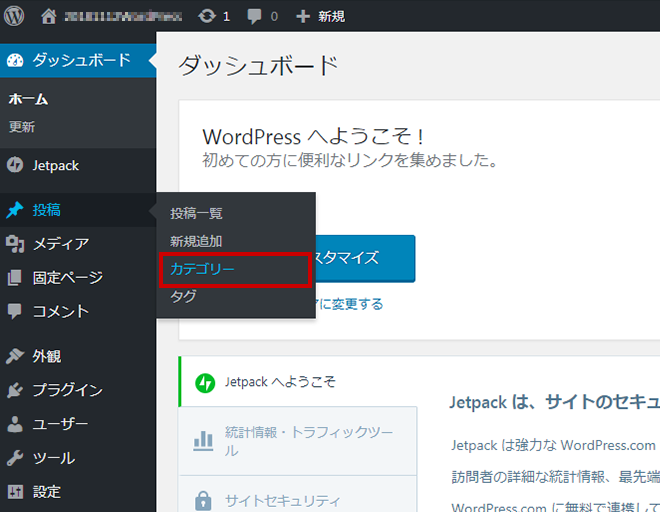
「カテゴリー」画面では「新規カテゴリーの追加」と「既存カテゴリーの編集」ができます。
今回は、「新規カテゴリーの追加」を行います。
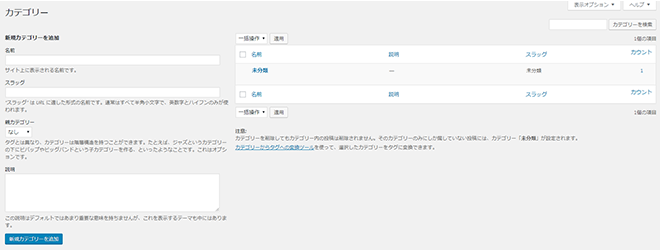
新規カテゴリを追加
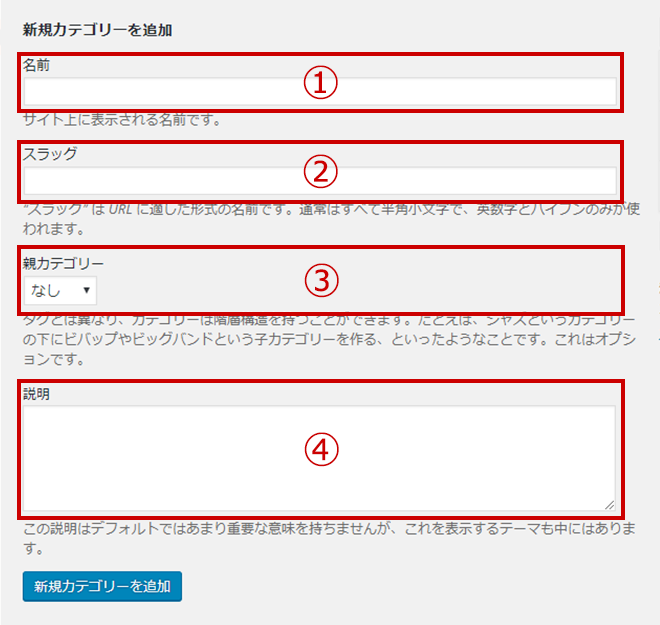
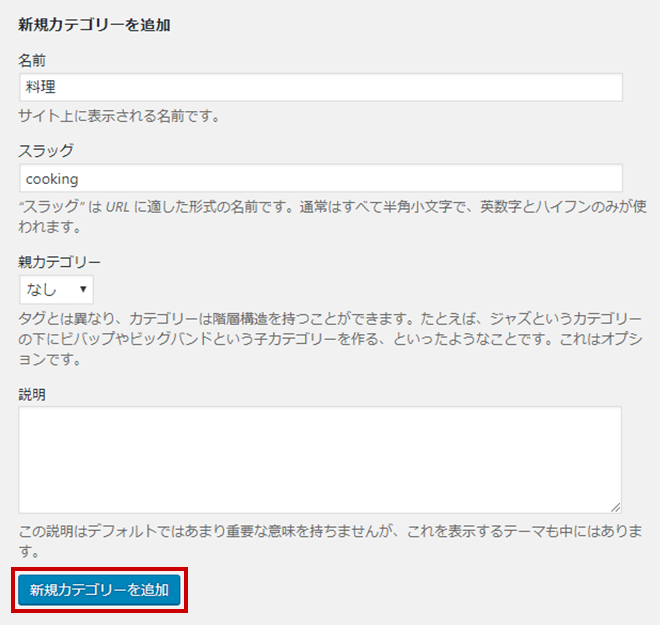
①「名前」欄にはカテゴリーの名前を入力してください。
ここで入力したテキストが実際にホームページ上で表示されます。

②「スラッグ」欄には、ホームページのURLで表示したいテキストを半角英数字で入力してください。
「cooking」と入力すると、URLは
http://www.onamae.com/cooking/
の様に表示されます。
未入力の場合、①で入力したものがそのまま反映されてしまいます。①に日本語を入力した場合、必ずこちらに半角英数字のものを入力することをオススメします。

親カテゴリの設定
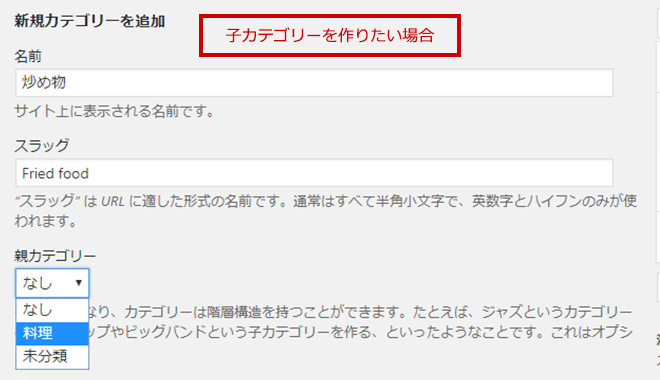
③「親カテゴリー」欄では、作成するカテゴリーを「親カテゴリー」と「子カテゴリー」のどちらにするかを設定できます。「子カテゴリー」というのは、カテゴリーのさらに下層に作成できるカテゴリーのことです。
「料理」というカテゴリー(親)の下層に「炒め物」や「煮物」などのカテゴリーを作って、その下に記事を入れることができます。
・「料理」(親) — 「炒め物」(子) — 「チャーハンの作り方」(記事)
・「料理」(親) — 「煮物」(子) — 「肉じゃがの作り方」(記事)
親カテゴリーを作る場合は「なし」を選択してください。
子カテゴリーを作る場合は、親にしたいカテゴリーを選択してください。
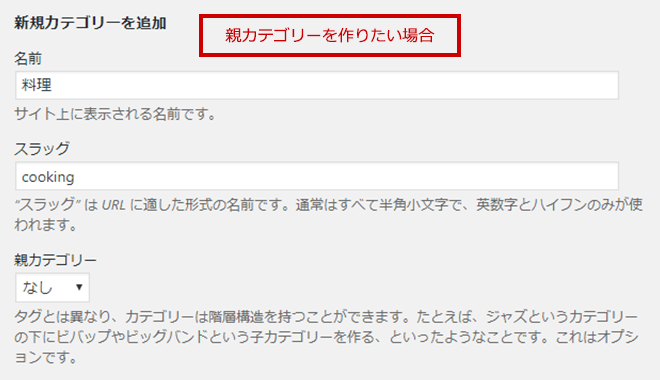
説明の入力とカテゴリの追加
④「説明」欄は特に入力する必要はありません。
ただし、テーマによってはここに入力したテキストがホームページ上に表示される場合があります。
使っているテーマに合わせて未入力にしたり、入力してください。
①〜④の入力が終わりましたら、一番下にある「新規カテゴリーを追加」ボタンでカテゴリーを追加できます。
次のステップ
メニューを設定します。
- プロフィール
-
- 国際教養学部。 マーケティングに応用できる行動経済学や心理学の理論やフレームワークなどの解説記事を執筆。