【X|アカウント作成】X(旧Twitter)アカウント作成

 ポスト
ポスト シェア
シェアXのアカウントの作成について解説します。
目次
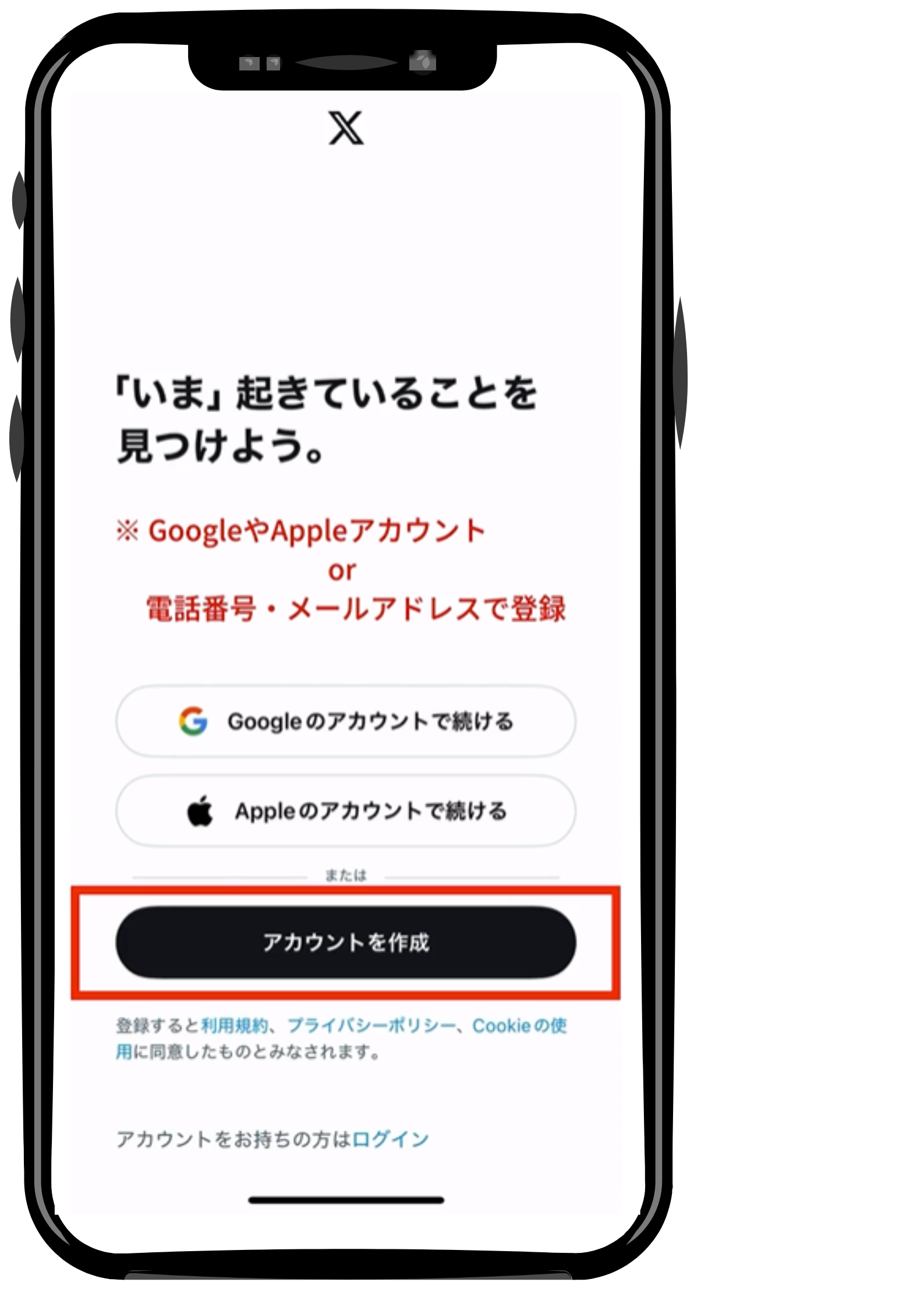
アプリまたはブラウザからXにアクセス
Xのアカウント作成は、スマートフォンのアプリからでも、PCやスマホのブラウザからでも可能です。
アプリの場合:App Store/Google Playから「X」をインストールして起動 → 「アカウント作成」をタップ
・App Store:https://apps.apple.com/jp/app/x/id333903271
・Google Play:https://play.google.com/store/apps/details?id=com.twitter.android
ブラウザの場合:X公式サイトにアクセス → 「アカウント作成」をクリック
・https://x.com/
基本情報を入力
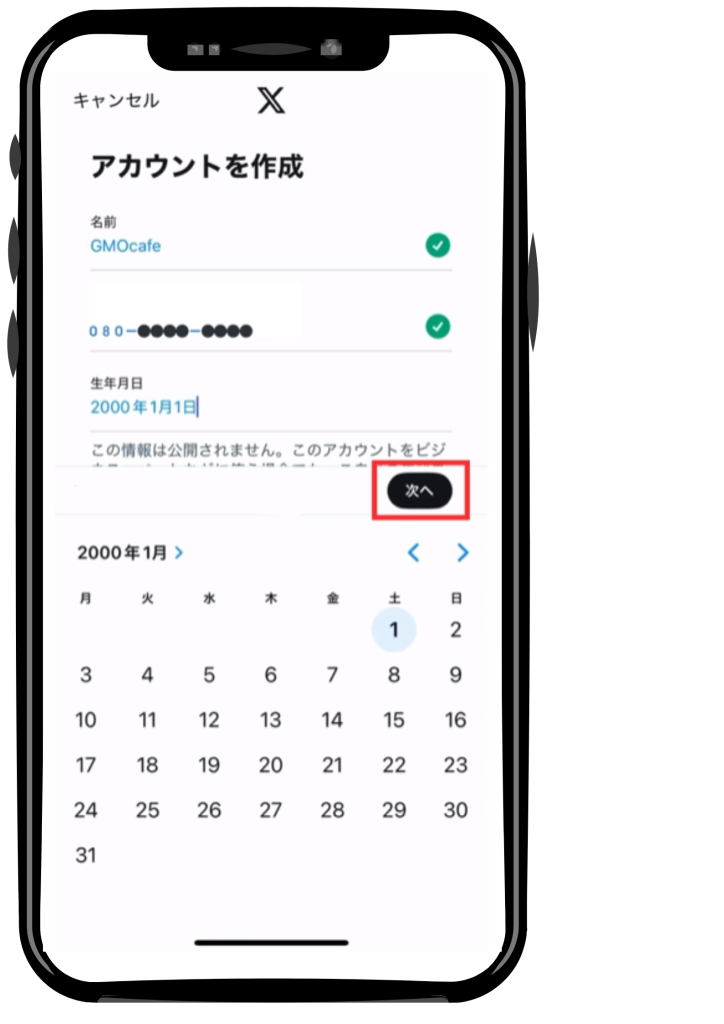
アカウント作成画面で、次の情報を入力します。
・表示名
アカウントで公開される名前です。本名にする必要はありません。表示名は店舗名や活動名にすると、運用目的が伝わりやすくなります。
・電話番号またはメールアドレス
認証やログインに使用します。どちらか一方で登録可能です。電話番号で登録すると、SMS認証が使えるためスムーズです。
・生年月日
ご自身の実際の生年月日を入力してください。年齢確認のために必要ですが、公開されることはありません。
認証コードを入力
入力した電話番号やメールアドレス宛に認証コードが届きます。画面に入力して認証を完了します。
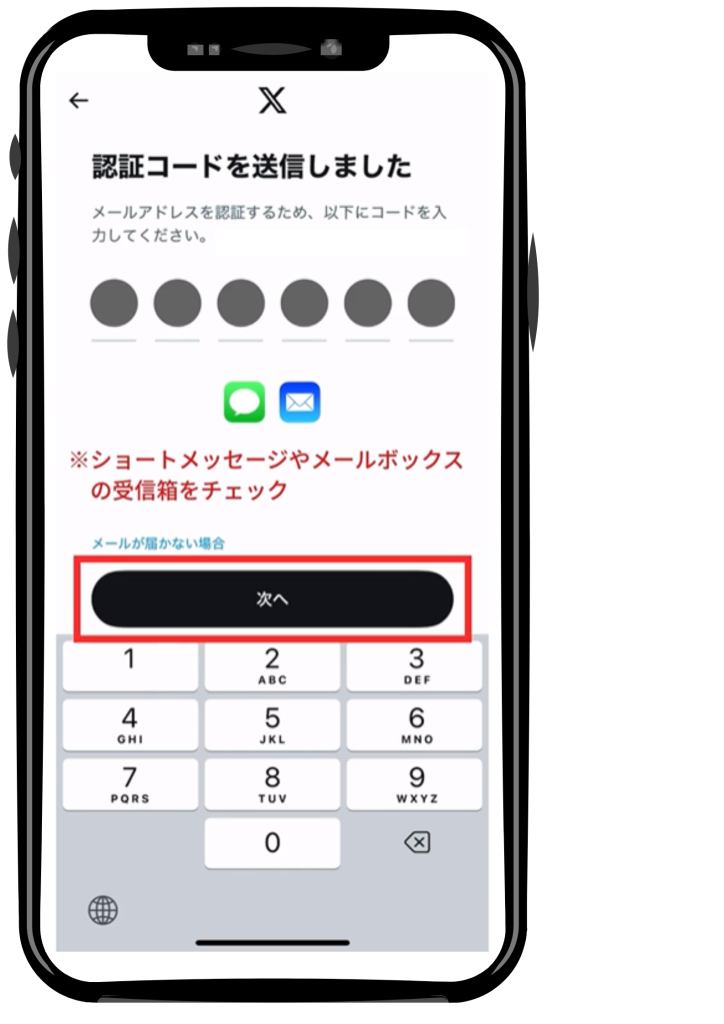
メールが届かない場合は迷惑メールフォルダを確認。SMSは環境によって数分遅れる場合もあります。
パスワード設定
ログインに使用するパスワードを設定します。8文字以上での設定が必要です。
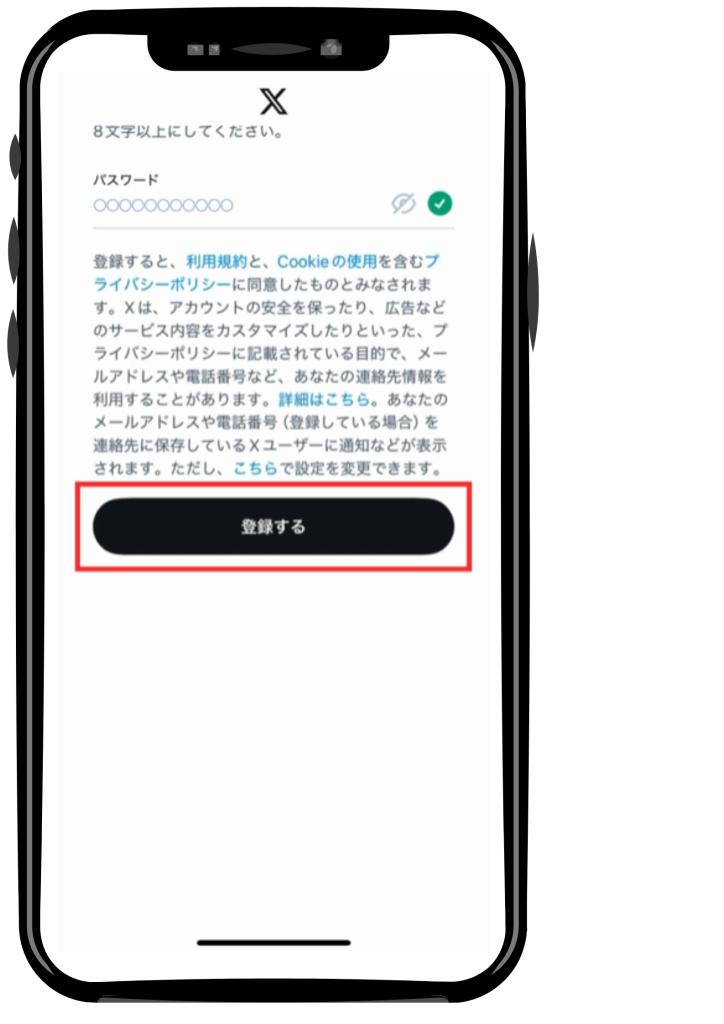
誕生日や氏名、電話番号などの個人情報は、推測されやすいためパスワードに使わないようにしましょう。
プロフィール設定
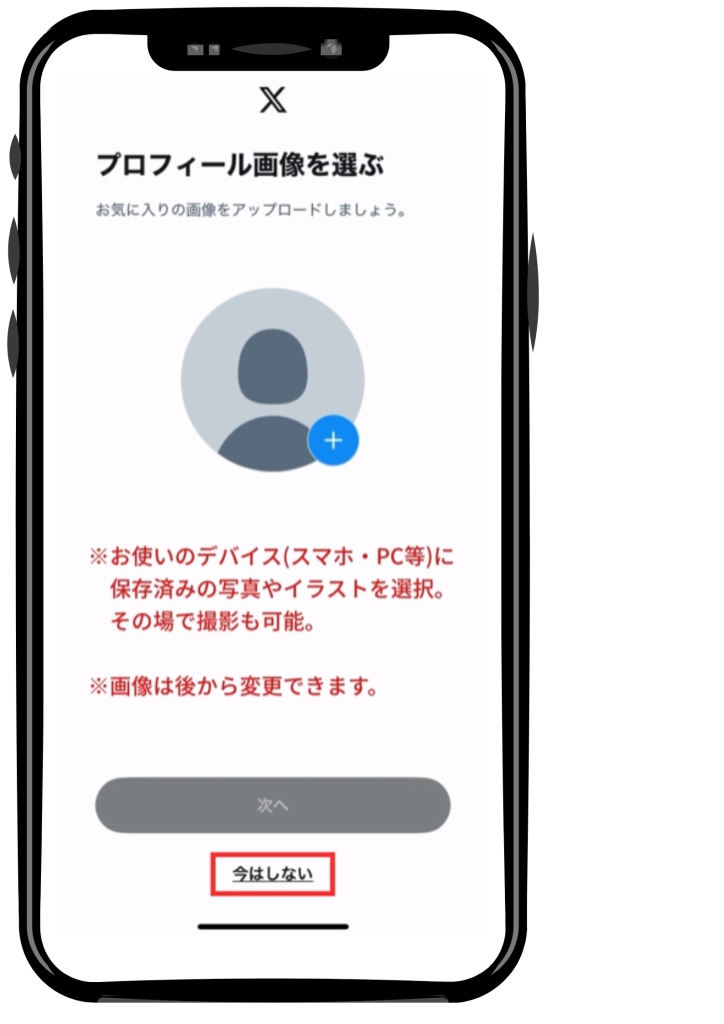
プロフィール画像を設定します。プロフィール画像は、スマホやPCに保存済みの画像をアップロードすることも、その場で撮影して設定することも可能です。プロフィールは後から編集できるので、まずは仮の画像・簡単な自己紹介でOKです。
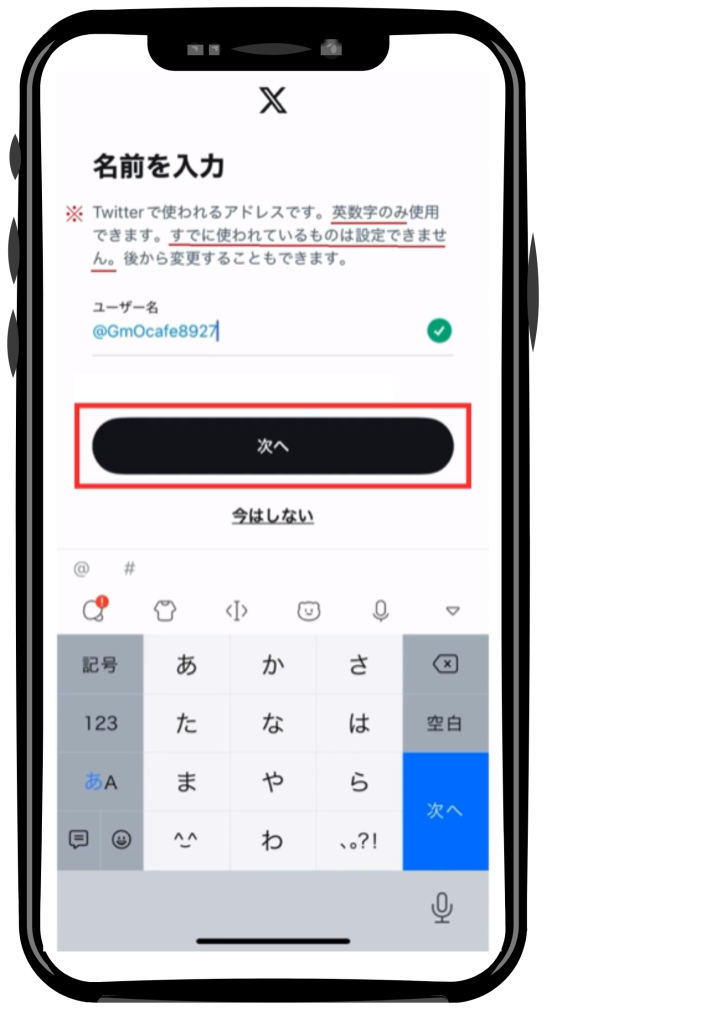
ユーザー名(ID)設定
アカウント作成時に、ユーザーネーム(@から始まるID) を入力します。これは他の人と重複できない「唯一の識別子」です。
注意:
1️⃣ 既存のユーザーネームは使用できません。
2️⃣ 使用できるのは英数字(a~z、0~9)のみ。
- 日本語、スペース、ピリオド(.)、アンダースコア(_)、絵文字、その他の記号は使えません。
入力欄の右側が緑のチェックマークに変われば、そのユーザーネームは利用可能です。続けて「次へ」を選択しましょう。
通知の許可
Xからの通知を受け取るかどうかを設定できます。
スマホアプリではプッシュ通知、ブラウザ版ではメール通知やブラウザ通知の許可が求められることがあります。通知設定はあとからいつでも変更可能です。
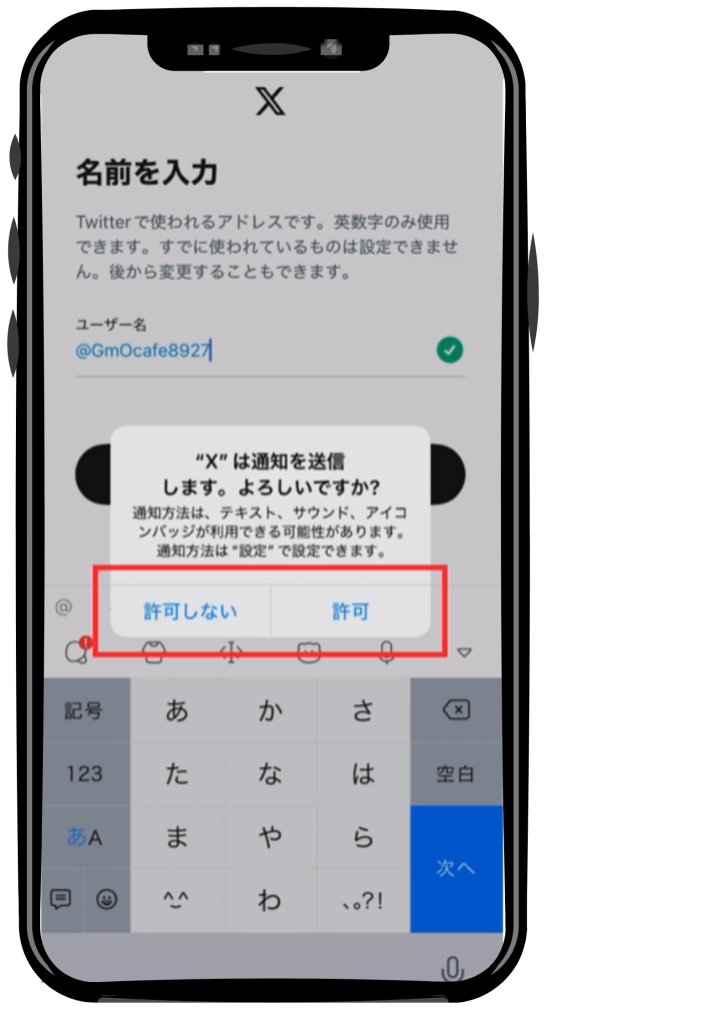
通知をすべてオンにすると情報を見逃さなくなりますが、投稿やフォローの通知が多すぎて煩雑になることもあります。最初は最小限にしておき、後からカスタマイズするのがおすすめです。
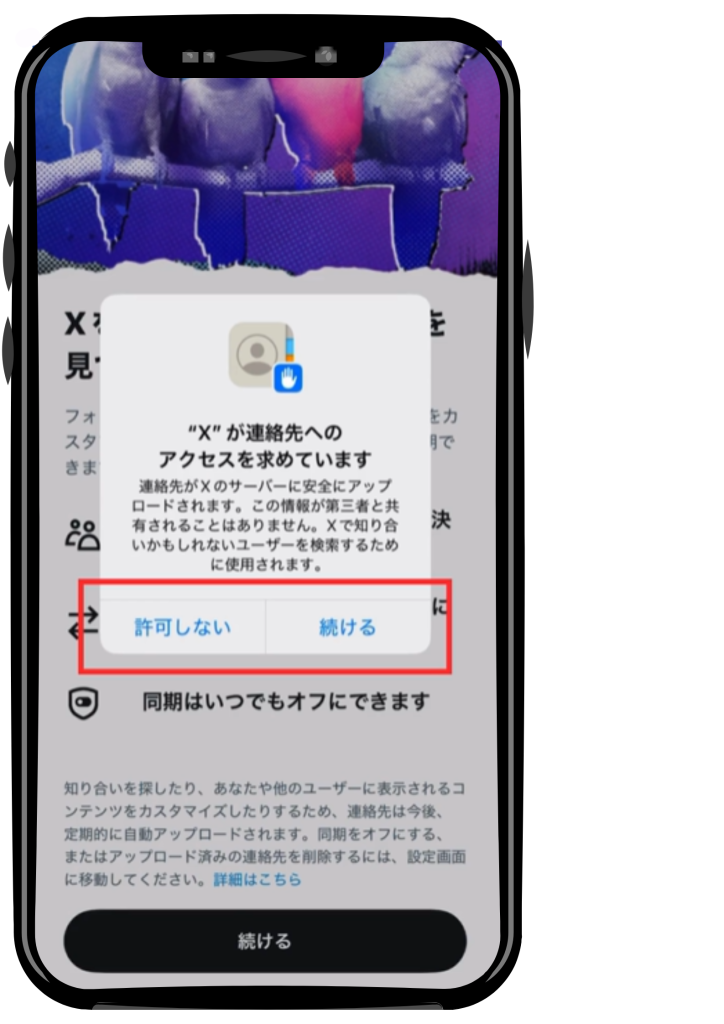
連絡先の同期
知り合いのアカウントを探すために、連絡先へのアクセス権を許可するかの選択ができるようになっています。リンクしておくと、投稿を同時にシェアできたり、友達を見つけやすくなったりするメリットがあります。連絡先の同期は後からでも設定変更可能です。
興味関心の選択
興味のあるカテゴリを選ぶと、おすすめアカウントが表示されます。
選んだカテゴリに基づいて、Xが自動的におすすめ表示をカスタマイズする仕組みになっています。
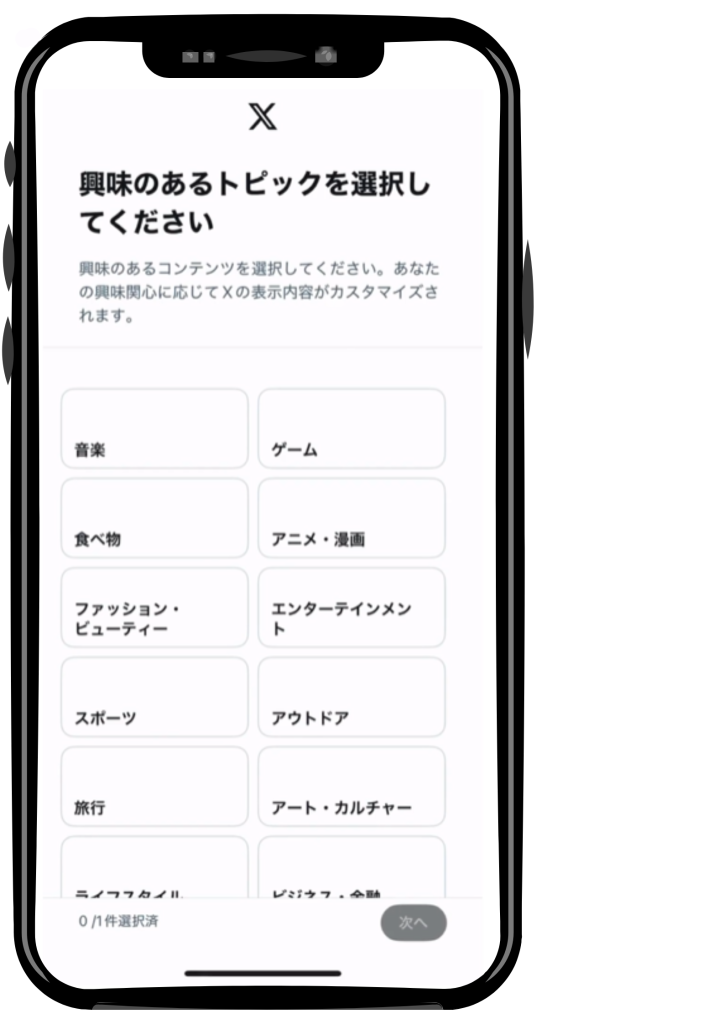
フォローやいいねの内容によって拡散先が変わるため、興味ではなく「発信したいテーマ」に合わせてカテゴリを選ぶのがおすすめです。
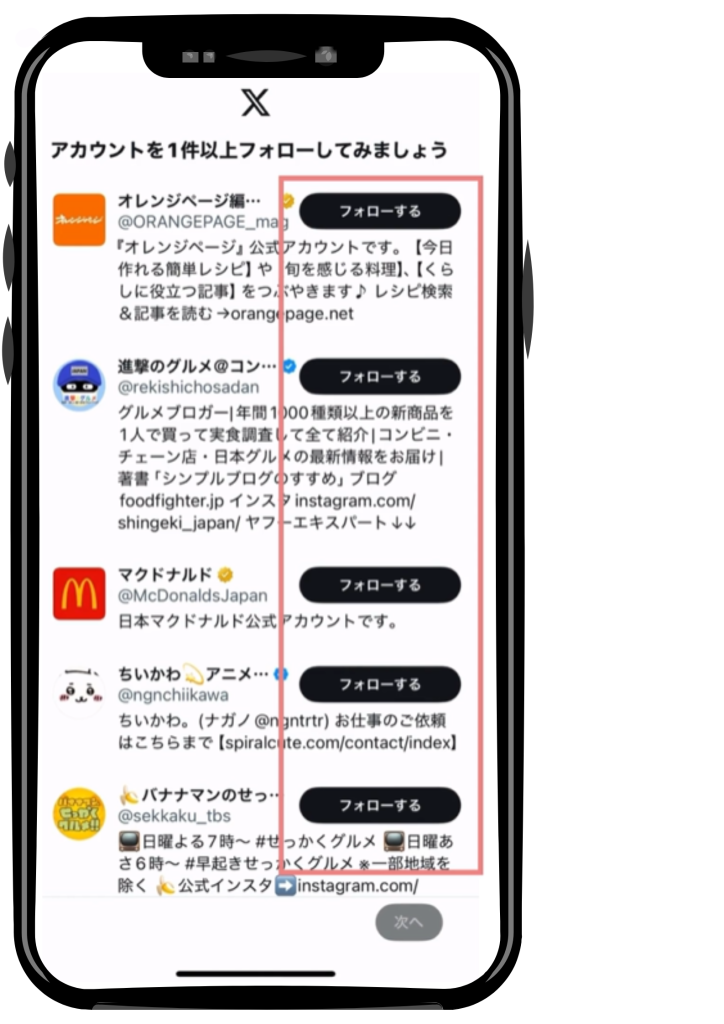
一件以上のアカウントをフォローする
アカウント作成の流れの最後に、最低1件以上のアカウントをフォローするよう求められます。
これは新規アカウントのタイムラインが空にならないようにするための仕様です。
次のステップ
プロフィールを設定します。
- プロフィール
-
- マーケティング支援会社での10年以上の経験。 各種マーケティングに精通し、累計運用額50億円以上・30媒体以上の実績を誇る。