学習
【X|アカウント作成】X(旧Twitter)プロフィール設定

 ポスト
ポスト シェア
シェアX(旧Twitter)のプロフィール設定を行います。
本ミッションは「X(旧Twitter)アカウント作成」で操作した画面の続きからの解説になります。
まだ「X(旧Twitter)アカウント作成」の手順を試していない方は、先にそちらの流れに沿って挑戦してみることをおすすめします。
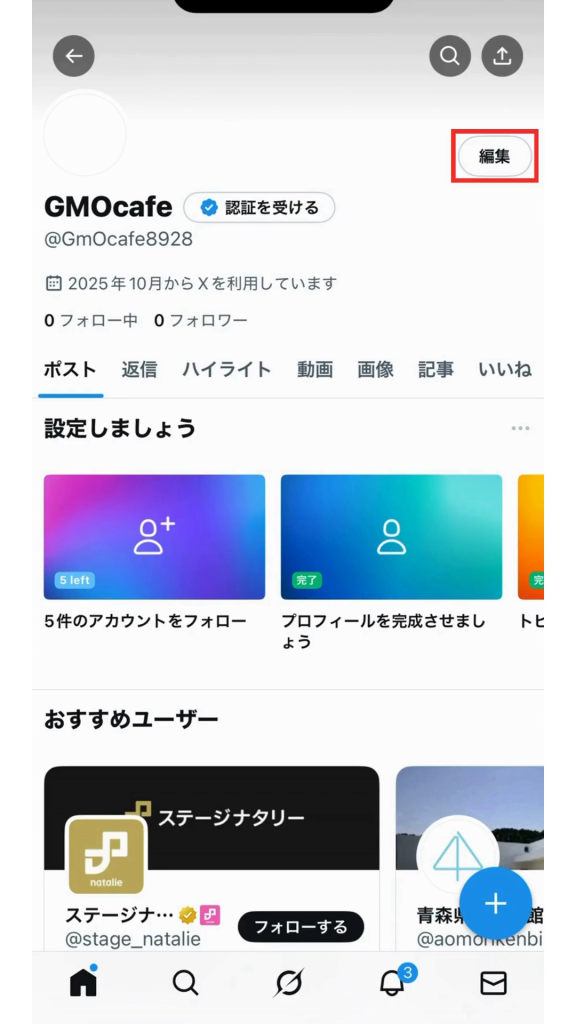
「編集」からプロフィール設定を開く
プロフィール画面右上の「編集」をタップ/クリックします。ここから基本情報を整えていきます。
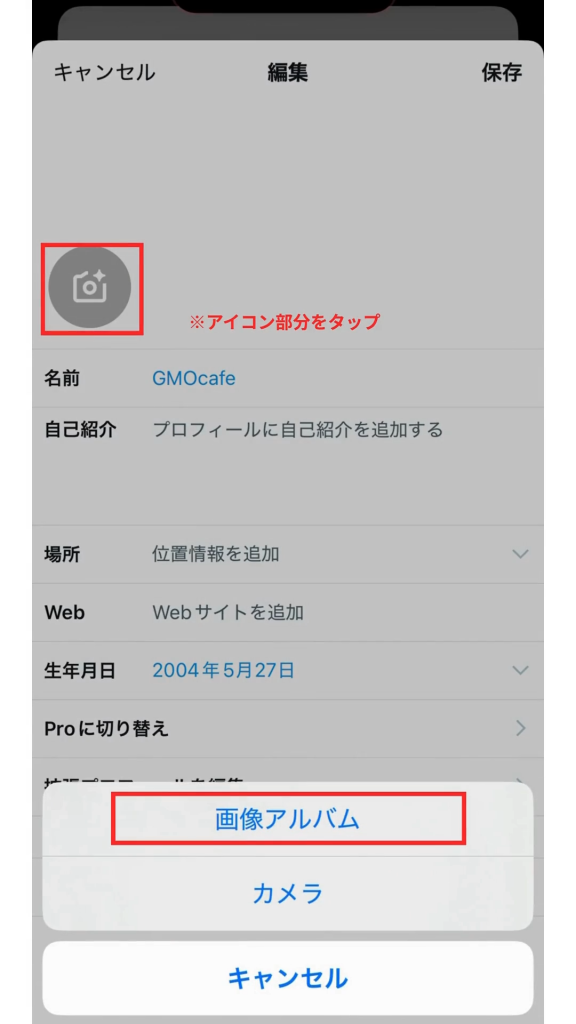
プロフィール画像とヘッダー画像の設と
プロフィール画像を設定します。アイコン部分をタップし、「画像アルバム」から画像を選択します。
ヘッダー画像を設定します。ヘッダー部分をタップし、「画像アルバム」から画像を選択します。
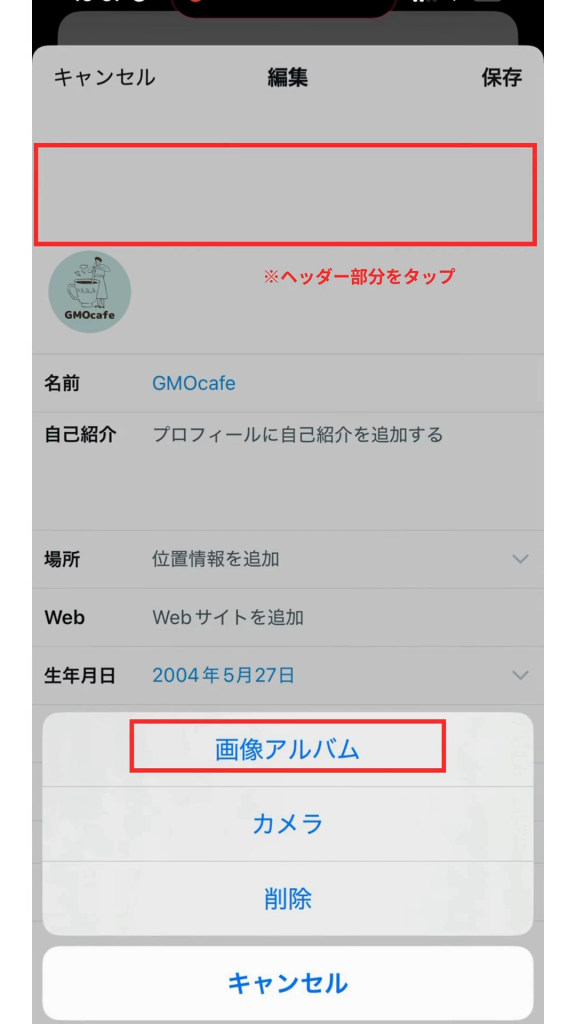
プロフィールは”何の発信か”を、ヘッダーは発信イメージを表現します。
プロフィール画像は、顔写真やロゴなど、一目で何のアカウントか分かるものにしましょう。
ヘッダー画像は事業・活動の雰囲気や強みが伝わるものを選ぶと効果的です。
自己紹介を入力
自己紹介を設定します。肩書や実績、何のサービスか等を短く1〜2行でまとめます。
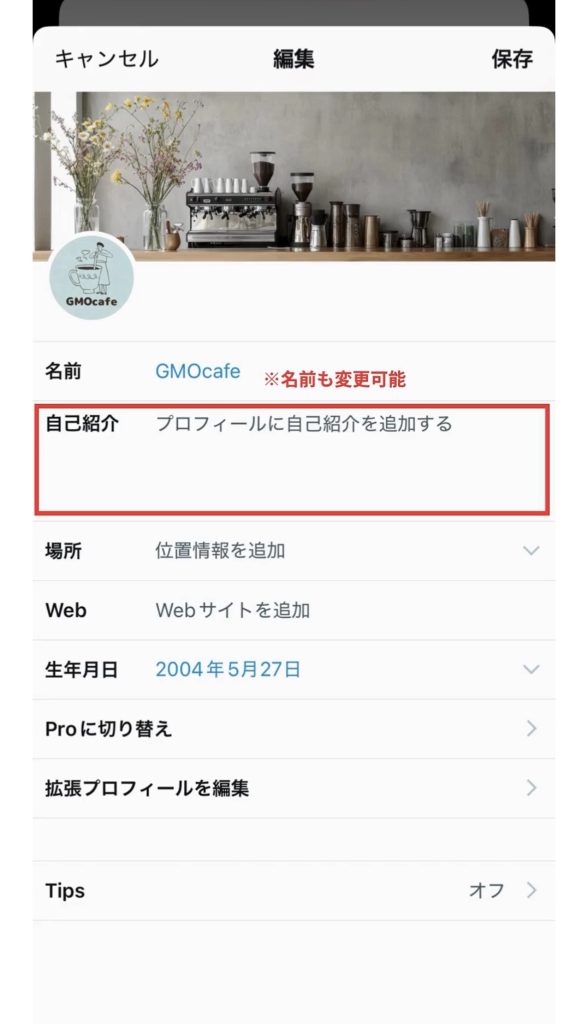
「公式」の記載やハッシュタグを入れるのもおすすめです。
名前を変えたい場合もここで変更できます。
場所を追加
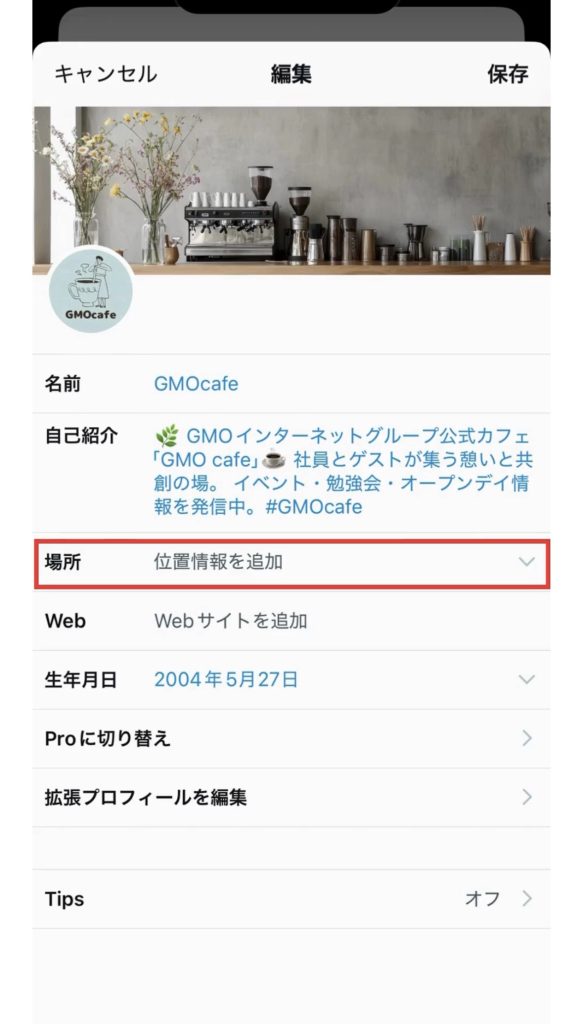
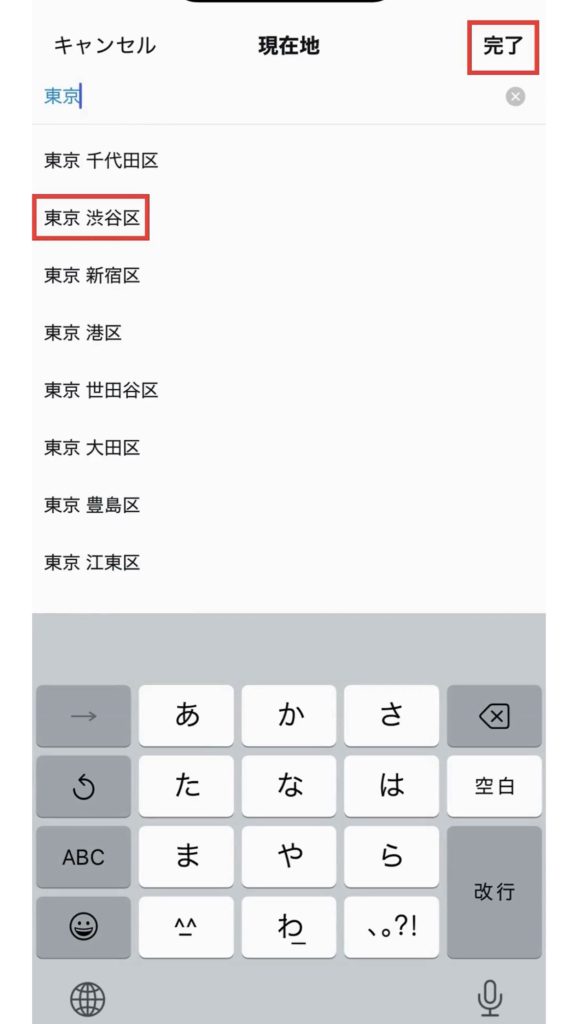
店舗や拠点がある場合は場所(位置情報)を追加します。
来店や対面の案内が必要な場合は、市区町村や最寄り駅までを書きましょう。
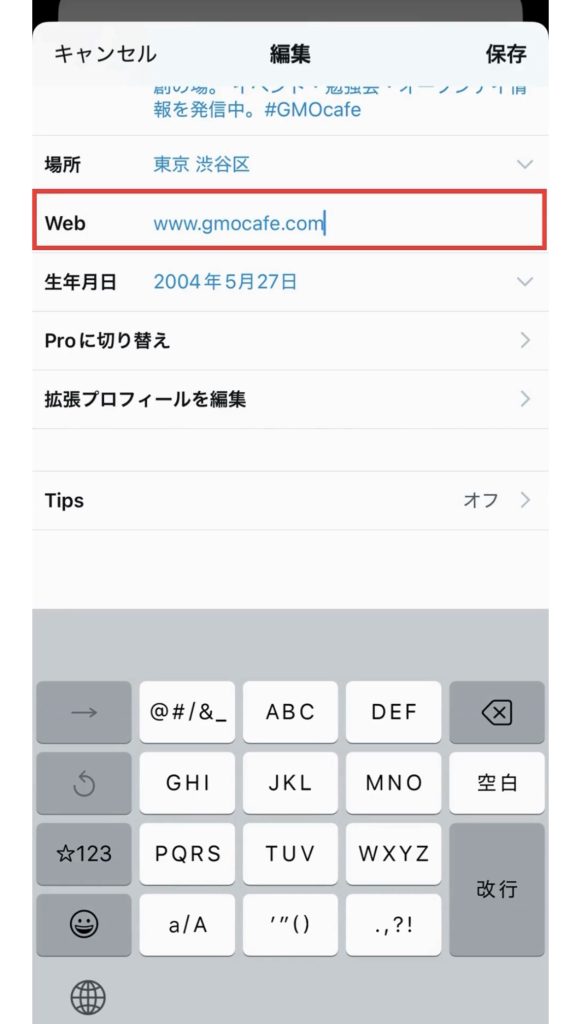
Webサイトを追加
Webサイトがある場合は、リンクを添付しましょう。
公式サイト、予約ページ、EC、ポートフォリオなど“最も来てほしい場所”を1つだけ設定しましょう。行き先を絞るほど、行動されやすくなります。
全体を確認して公開
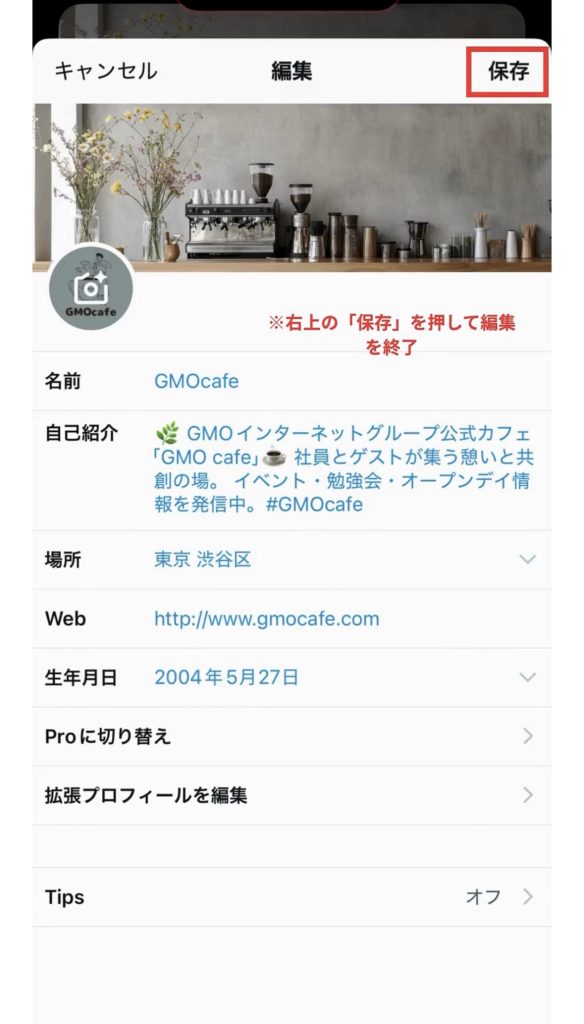
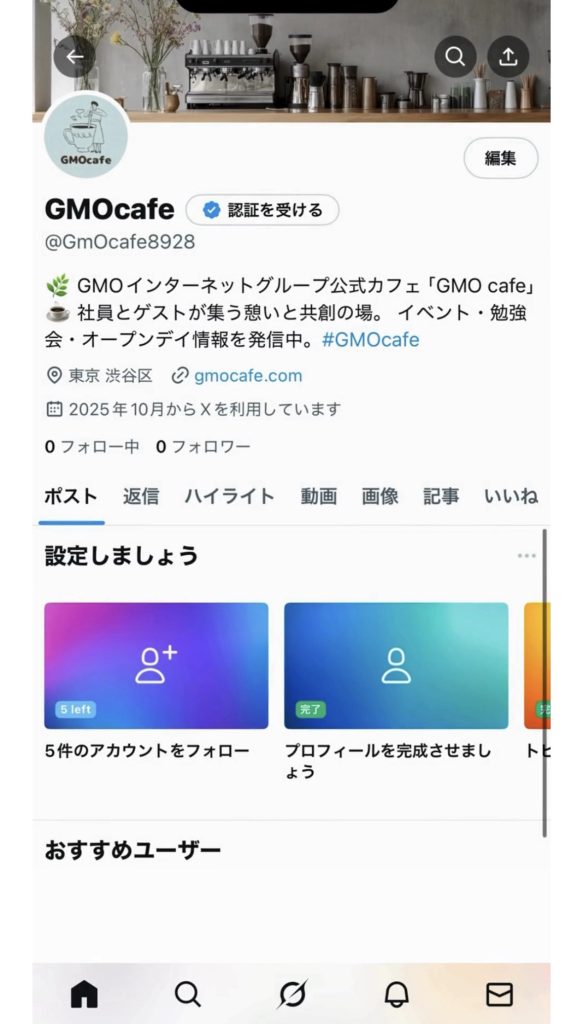
表示名・画像・自己紹介・場所(必要な場合)・リンクがそろったら、スマホ表示で最終チェックを行います。
文字が読みにくくないか、画像が切れていないかを確認してから、右上の「保存」をタップして完了です。
次のステップ
ユーザーID変更を行います。
- プロフィール
-
- 国際教養学部。 マーケティングに応用できる行動経済学や心理学の理論やフレームワークなどの解説記事を執筆。