学習
【X|アカウント作成】プロアカウント設定
 ポスト
ポスト シェア
シェアX(旧Twitter)のプロアカウント設定方法を解説します。
本ミッションは「X(旧Twitter)アカウント作成」で操作した画面の続きからの解説になります。
まだ「X(旧Twitter)アカウント作成」の手順を試していない方は、先にそちらの流れに沿って挑戦してみることをおすすめします。
プロアカウントに切り替える
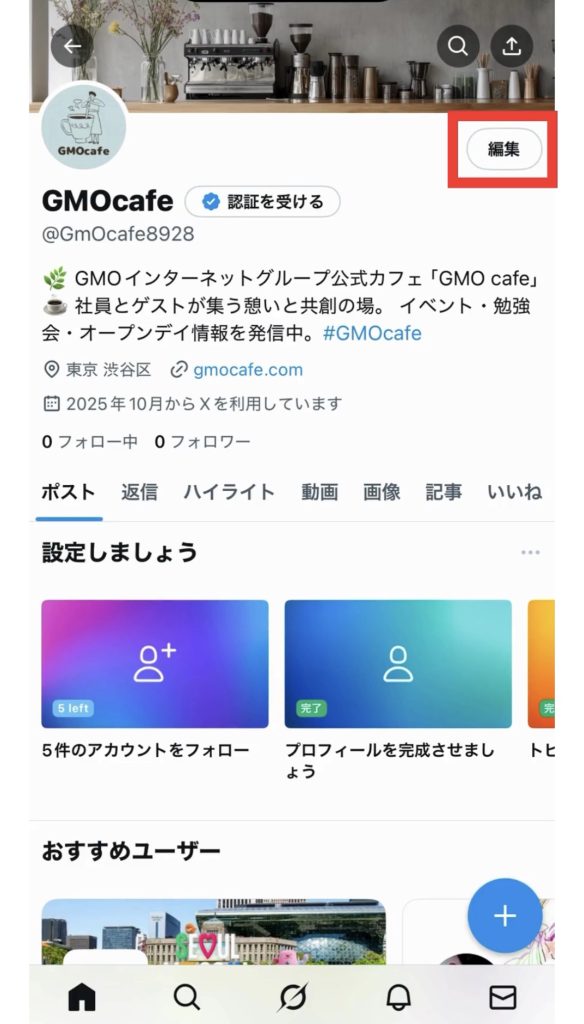
プロフィール画面右上の「編集」をタップします。
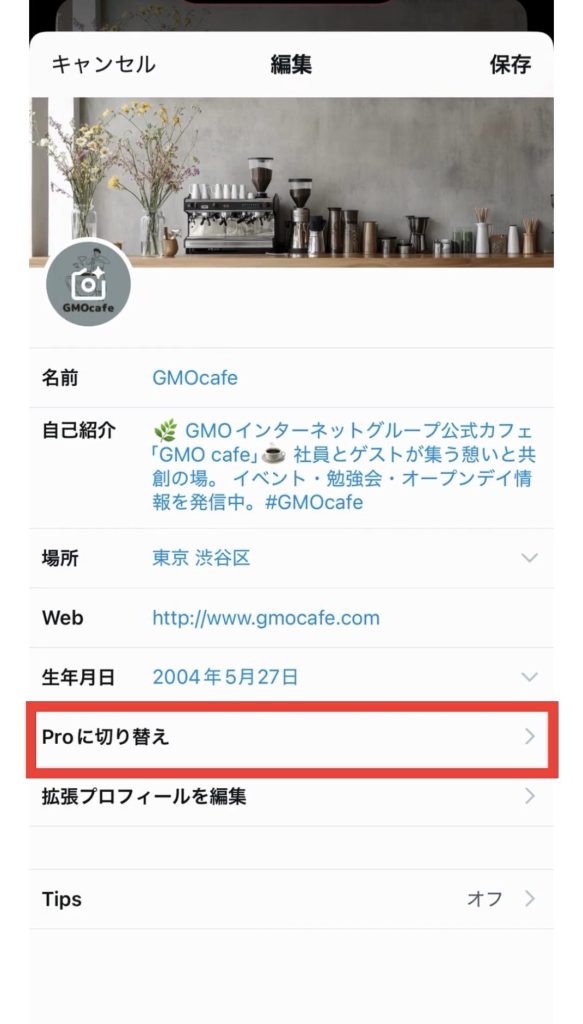
編集画面から「Proに切り替え」をタップし、X Proの画面で「同意して続ける」をタップします。
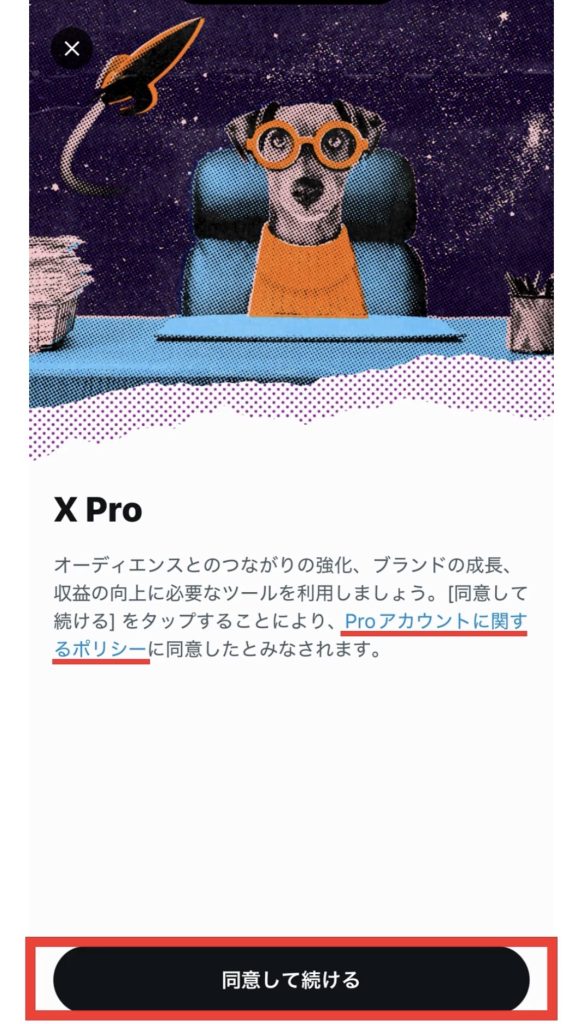
カテゴリを設定する
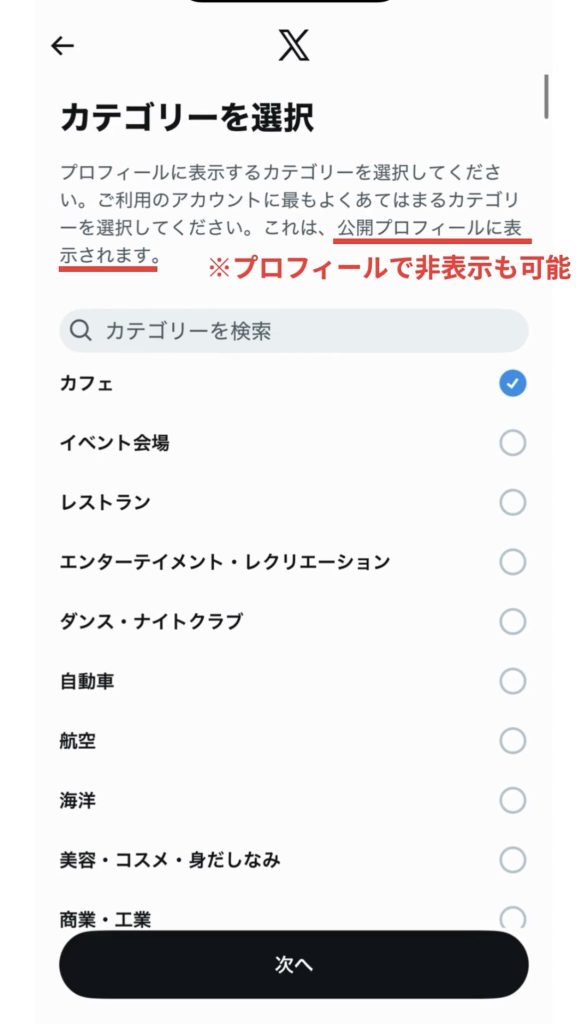
カテゴリ設定では、マーケティング、ショップ運営、飲食、クリエイティブなど、業種や活動内容に近いものを選びます。
カテゴリはプロフィールに表示するかどうか選べるため、ブランド感を出したければ表示、柔らかい印象にしたければ非表示も選択できます。
アカウント種別(クリエイター or ビジネス)を選ぶ
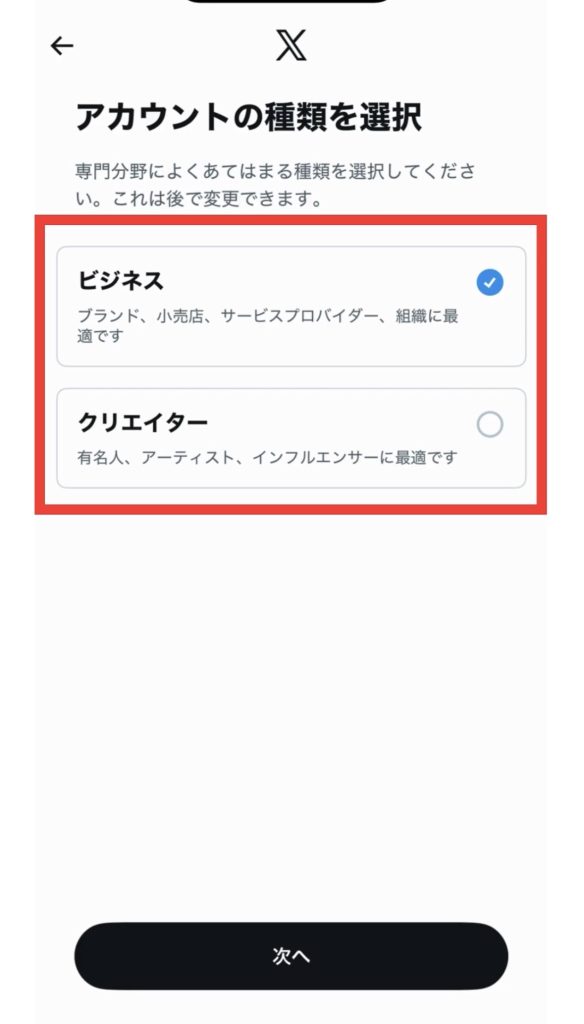
「Creator(クリエイター)」と「Business(ビジネス)」の2つからアカウント種別を選びます。
個人で情報発信やファンづくりをしたい人はクリエイター寄り、商品・サービス紹介や集客をしたい人はビジネス寄り、といったイメージです。どちらを選んでも、後から自由に変更できます。
連絡先情報を追加する
プロフィール編集画面から「Proプロフィールを編集」>「プロフィールスポットライト」をタップします。
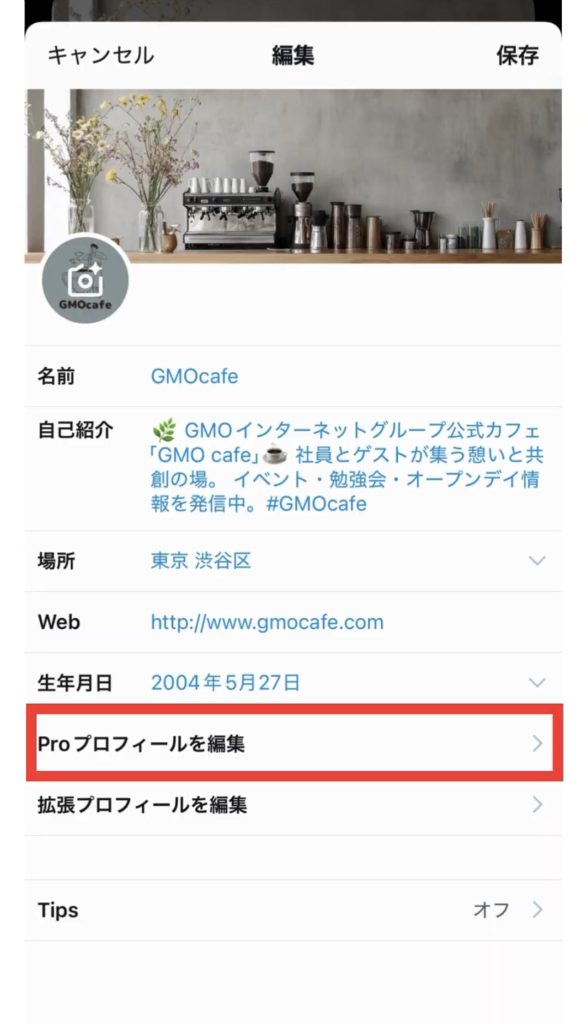
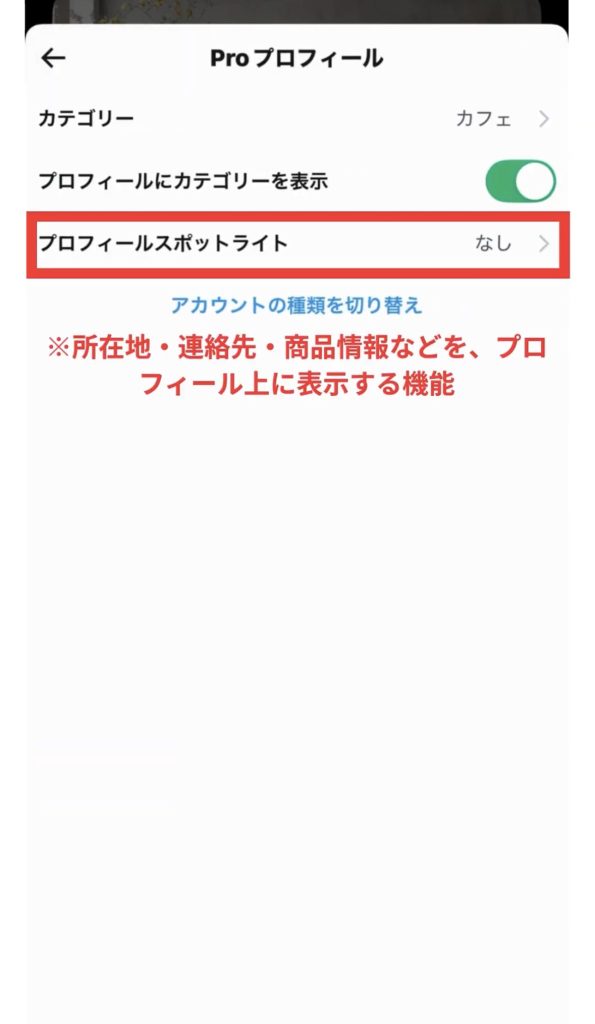
「所在地」をタップし、連絡先情報の設定画面に遷移します。
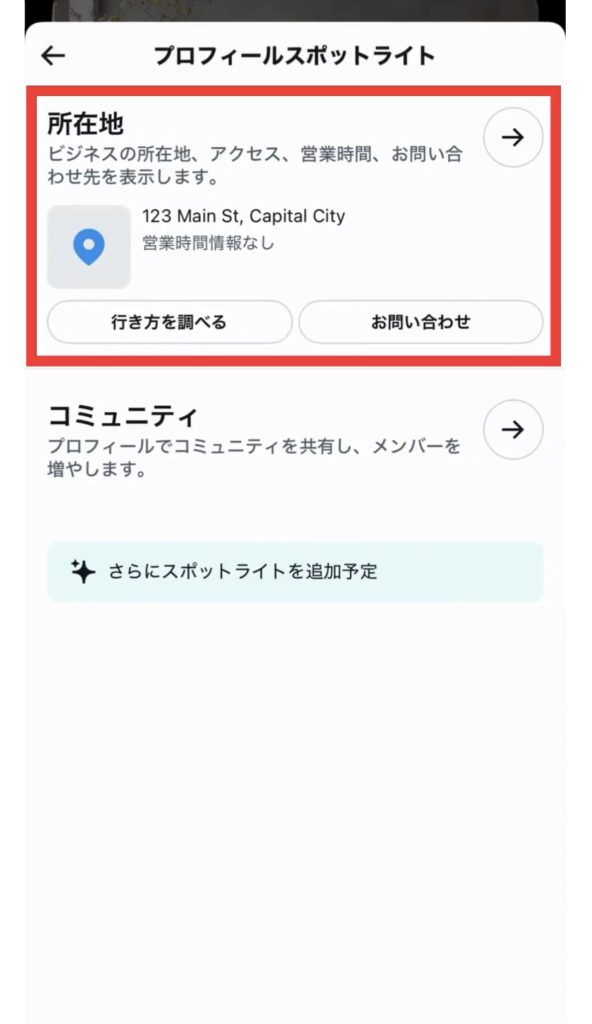
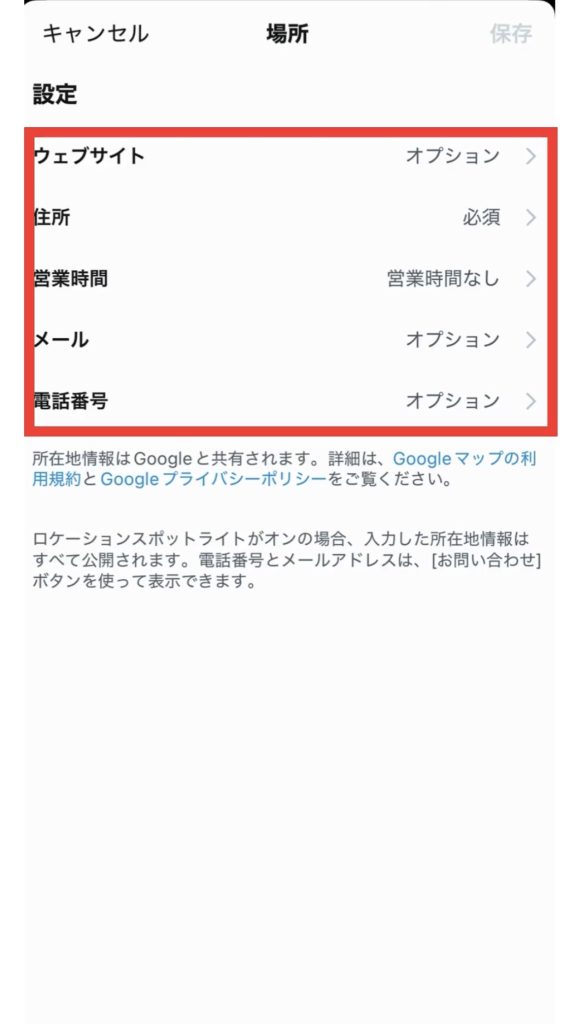
住所や連絡先を入力します。必要に応じて、公式サイトのリンクや営業時間も設定しましょう。
リンク切れの場合は機会損失になるため、必ず正しくページに移動できるか確認しましょう。
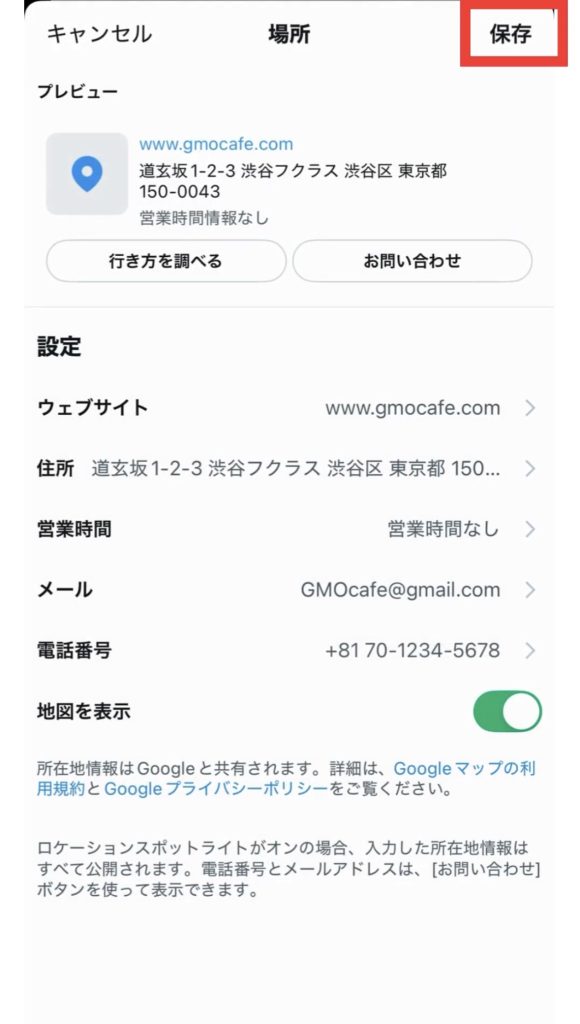
右上の「保存」をタップして、連絡先の設定は完了です。
Complete
「X|アカウント作成」のミッションは全て完了です。お疲れ様でした。次のプランではXで投稿する方法などを紹介します。ぜひ、挑戦してみてください。
- プロフィール
-
- 国際教養学部。 マーケティングに応用できる行動経済学や心理学の理論やフレームワークなどの解説記事を執筆。