【2025年最新】Meta広告のタグをGTMで設定!Facebook・InstagramのCV計測を簡単導入

 ポスト
ポスト シェア
シェアMeta広告(Facebook広告やInstagram広告)を利用する際に、Metaピクセル(旧:Facebookピクセル)の設置は非常に重要です。とはいえ、初心者にとってはその設定方法や基本的な理解が難しい場合があります。この記事では、Metaピクセルの概要、設置方法、動作確認の手順を詳しく解説します。
広告のCV計測、その先のアカウント状態まで見えていますか? ▶ 無料で1週間ためす

Metaピクセルとは?
Metaピクセルの基本
Metaピクセルとは、Webサイト内でユーザーが行った行動を計測するためのJavaScriptコードです。具体的には、商品の購入や問い合わせなどのコンバージョンイベントを測定します。このピクセルは、ベースコード、イベントコード、パラメータの3つで構成されています。
ベースコードとイベントコード
ベースコードは全ページに共通して設置するもので、訪問者のデータを記録します。一方、イベントコードは特定のアクション(例えば購入や問い合わせ)を計測するために使用されます。これらを正しく設置することが、コンバージョン計測の鍵となります。またイベントコードには、商品の価格やIDなどのパラメータを組み合わせて設定することができます。取得対象のイベントに応じて柔軟に設計しましょう。
Metaピクセルの活用方法
Metaピクセルを設置することで、コンバージョンの正確な計測が可能になるだけでなく、広告運用において多くのメリットが得られます。ユーザーのデモグラフィックデータを収集できるほか、リマーケティングリストやカスタムオーディエンスの作成により、特定の行動を取ったユーザーへの的確なアプローチが可能になります。さらに、閲覧した商品情報に基づいた動的リマーケティングを活用することで、各ユーザーに最適化された広告配信も可能となり、広告効果の最大化が図れます。
GoogleタグマネージャーでMetaピクセルを設置する方法
設置方法の概要
Metaピクセルの設置は主に3つの方法があります。Googleタグマネージャーを利用する方法、自サイトのソースコードに直接設置する方法、WordPressやShopifyなどのCMSを利用する方法です。ここでは、Googleタグマネージャーを利用した方法を詳しく解説します。
ピクセル・ベースコードの確認
Metaのイベントマネージャからピクセルの確認を行います。
①Meta広告管理画面にログイン
②データソースをクリック
③連携の管理をクリック
④Metaピクセルの管理をクリック
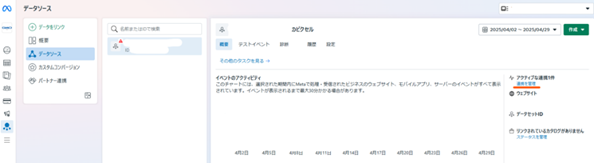
⑤イベントマネージャをクリック
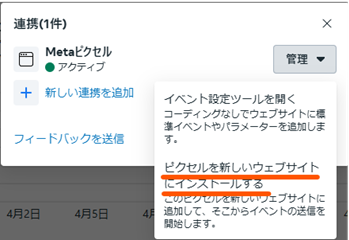
⑥ピクセルに新しいウェブサイトにインストールするをクリック
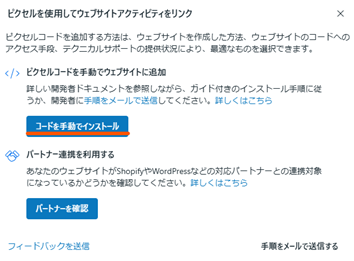
⑦ コードを手動でインストールをクリック
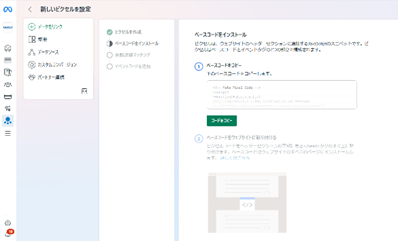
⑧対象のベースコードを確認・コピー
ベースコードの設置
次に、発行したベースコードをサイトに設置します。Googleタグマネージャーを使うと簡単に設置が可能になります。
①対象のGTMにログイン
②左部の「タグ」をクリック
③右上の「新規」をクリック
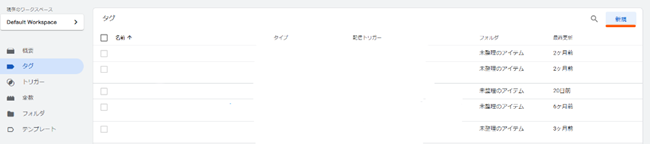
④タグ名を入力
⑤「タグの設定」をクリック
⑥カスタムHTMLを選択
⑦HTMLの箇所にコピーしたベースコードを貼付
⑧トリガーを紐づけて保存
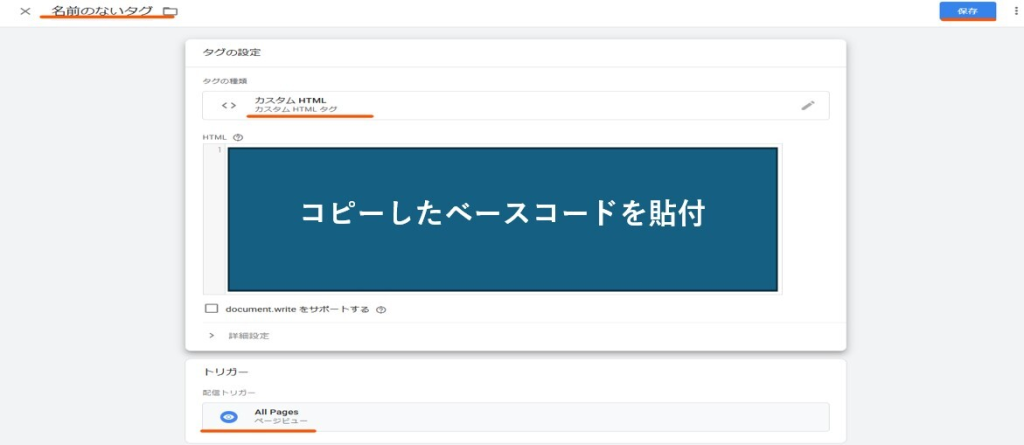
これでベースコードの設定は完了です。
イベントコードの設置
ベースコードの設置が完了したら、特定のアクションを計測するためのイベントコードを設置します。標準イベントとカスタムイベントの2種類があり、必要に応じて使い分けます。
標準イベントを使用する場合は、上記のヘルプページから対象イベントのコードを確認し、ベースコードに1行追加する形で設定します。
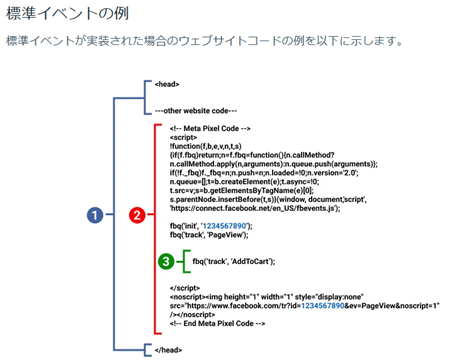
基本1サイト1ピクセルが推奨ですが、複数ピクセルが発火するサイトの場合は、トラックシングル処理を行うことで計測不備を防ぐことが可能になります。
動作確認の方法
Googleタグマネージャーでの確認
Googleタグマネージャーのプレビュー機能を使って、設置したピクセルが正しく動作しているか確認します。
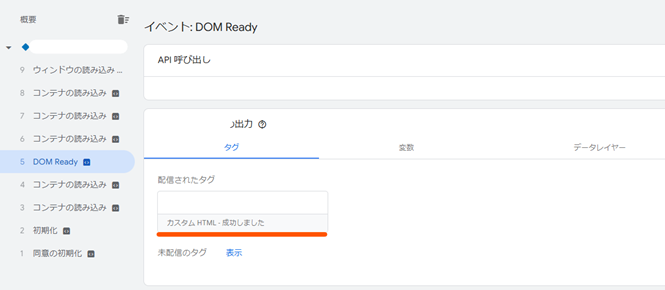
Meta Pixel Helperの利用
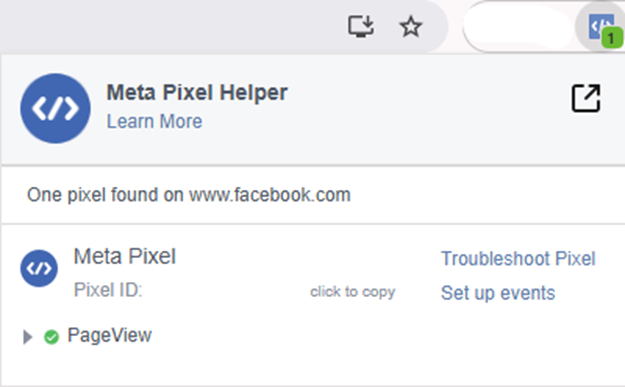
Meta Pixel Helperは、Google Chromeの拡張機能で、設置したピクセルが正しく機能しているかを簡単に確認できます。
イベントマネージャでの確認
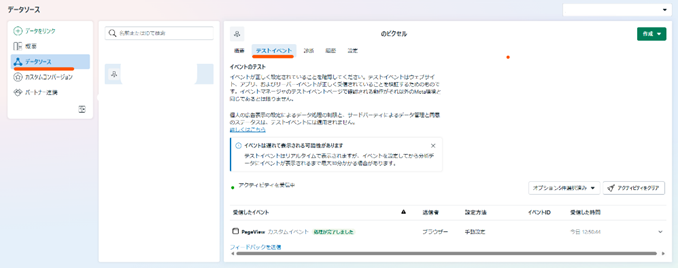
イベントマネージャの「テストイベント」機能を使って、設定したイベントコードが正しく作動しているかテストします。
よくある質問(FAQ)
GTMを使わずにMeta広告タグを直接サイトに貼っても大丈夫ですか?
直接貼ることも技術的には可能ですが、GTMを使うことをお勧めします。GTMを経由することで、タグの一括管理・修正・削除がコードの変更なしで可能になり、複数の広告やツールを運用する際のミスやセキュリティリスクが低くなるためです。
Meta Pixel IDが複数ある場合、GTMで全て設定できますか?
はい、GTMで複数のMeta Pixel IDを設定・管理できます。ただしPixelは1つのウェブサイトに対して1つが標準であり、複数IDの同時運用は計測の重複やデータ混乱につながる可能性があるため、必要性を確認した上での運用をお勧めします。
GTMでMeta広告タグを設定してからCV計測が反映されるまで、どのくらい時間がかかりますか?
通常は設定後数分〜数時間で計測が始まりますが、Meta Business Suiteの画面に反映されるまでは24時間程度かかることがあります。この間、実際には計測されているため、焦らず翌日以降に確認することが大切です。
GTMの設定後、本当にCV計測ができているか確認する方法は何ですか?
Metaが提供する「Conversions API Debugger」を使うか、ブラウザの開発者ツール(F12キー)でネットワークタブを開き、Meta関連のリクエストが送信されているか確認できます。また、Meta Business Suiteの「イベントマネージャ」で実際のコンバージョンが記録されているか確認することが最も確実です。
GTMでMeta広告タグを設定すると、Google Analyticsの計測に影響しますか?
いいえ、互いに独立した計測ツールであり、同じGTMコンテナ内で並行運用しても計測に支障はありません。ただしタグの実行順序やトリガー設定が誤っていると、意図しない重複計測やデータ欠落の原因になる可能性があるため、設定時の確認が重要です。
広告の数字は見えても、アカウントの状態は見えていますか?
- CV計測は整えたのに、投稿側の反応は感覚頼みになっていませんか?
- 広告とオーガニック、どちらの数字も同じ場所で見られていますか?
- Instagramのアカウント状況、最後に数字で確認したのはいつですか?
XやInstagramとつなぐだけでアカウントの状況を分析できます。
面倒な作業はAIにお任せ!月2,992円の集客支援ツールが、いまなら1週間無料!
まとめ
Metaピクセルは広告配信の効果を最大化するために欠かせないツールです。正しく設置し、動作確認を行うことで、データ収集や広告の最適化をスムーズに行うことができます。今回のガイドを参考に、Meta広告の運用を成功させましょう。
この記事を読んだ方におすすめの記事はこちら
- プロフィール
-