Instagramの商品タグとは?投稿・リール・ストーリーズへの追加方法や追加できない原因を解説
 ポスト
ポスト シェア
シェアInstagramの商品タグは、投稿やリール、ストーリーズから商品ページへユーザーを誘導できる便利な機能です。ECサイトやオンラインショップを運営している場合、Instagram上の投稿をそのまま販売導線として活用できるため、認知拡大だけでなく購入促進にもつなげやすくなります。
一方で、商品タグはアカウントを作れば誰でもすぐに使える機能ではありません。利用するには、ビジネスアカウントや商品カタログの連携、Instagramショッピングの審査など、いくつかの条件を満たす必要があります。
本記事では、Instagramの商品タグの基本から、利用条件、設定前の準備、商品タグの追加方法、できない原因、運用時の注意点まで解説します。
商品タグの設定後、投稿を続ける仕組みはできていますか? ▶ 無料で1週間ためす

目次
Instagramの商品タグとは
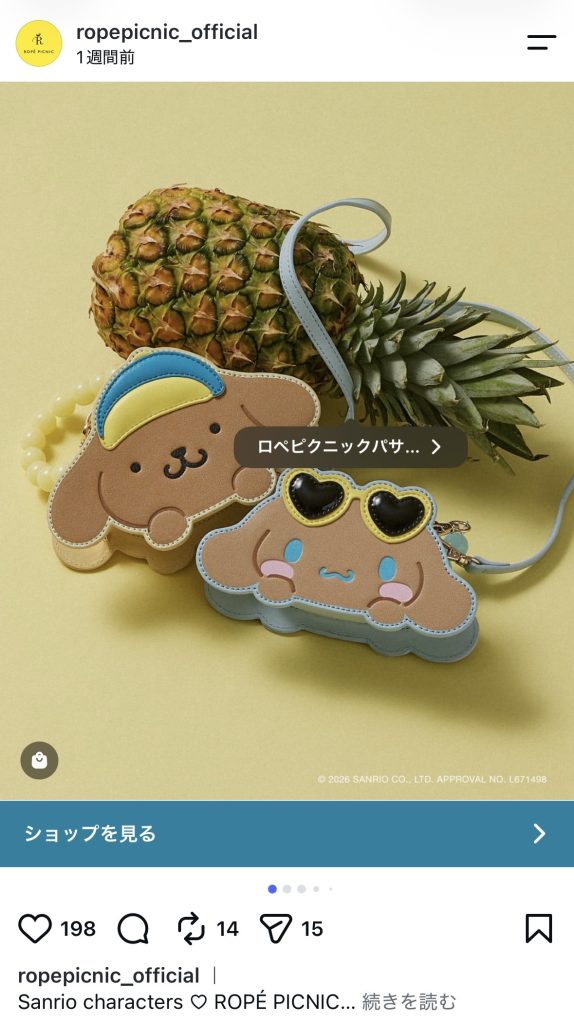
Instagramの商品タグとは、投稿内の商品にタグを付け、ユーザーを商品詳細ページや購入ページへ誘導できる機能です。通常の投稿よりも購入までの導線を短くできるため、ECサイトやブランドアカウントの販促施策として活用されています。まずは、商品タグの基本的な役割と、通常のタグとの違いを確認しましょう。
投稿から商品ページへ直接誘導できる機能
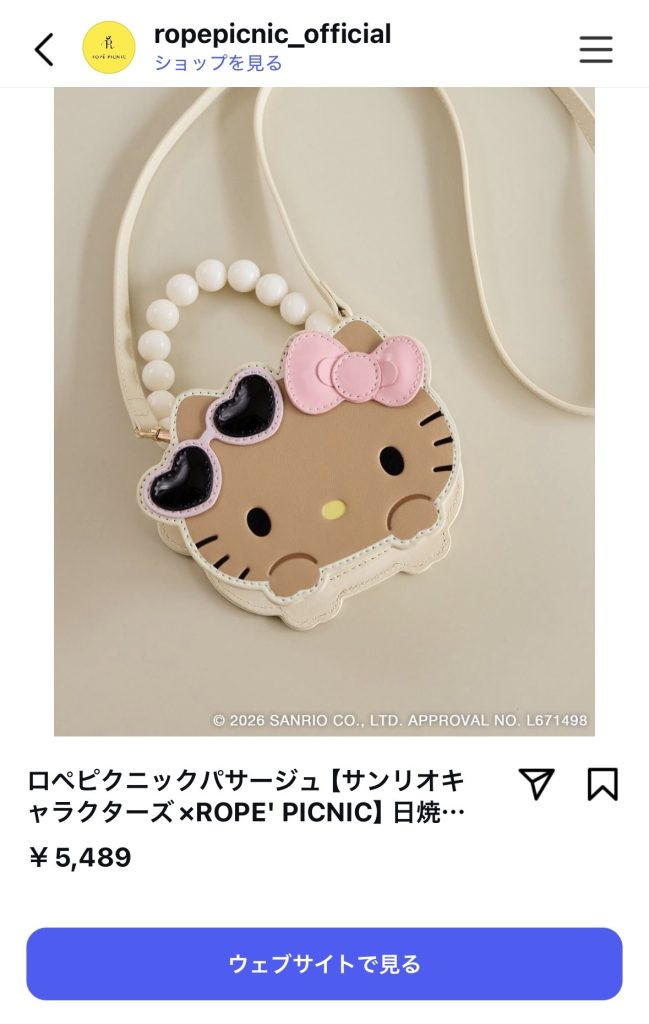
Instagramの商品タグは、フィード投稿やリール、ストーリーズなどに商品情報を紐付けられる機能です。ユーザーが投稿内の商品タグをタップすると、商品名や価格、詳細情報などを確認でき、そこから商品ページや購入導線へ移動できます。 そのため、投稿を見て興味を持ったユーザーを、検索やプロフィールリンクを経由させずに商品ページへ案内しやすくなります。特にアパレル、コスメ、雑貨、食品など、写真や動画で魅力を伝えやすい商材とは相性がよい機能です。
通常のメンションタグやハッシュタグとの違い
商品タグは、通常のメンションタグやハッシュタグとは役割が異なります。メンションタグは他のアカウントを示すためのもので、ハッシュタグは投稿を検索・発見されやすくするために使われます。一方で、商品タグはカタログに登録された商品情報と投稿を直接紐付けるための機能です。つまり、単に投稿の見つけやすさを高めるだけでなく、商品理解や購入行動につなげる役割があります。
Instagramの商品タグを利用するための条件
Instagramの商品タグを利用するには、Instagramショッピングに対応したアカウント環境を整える必要があります。アカウント種別、販売地域、商品内容、カタログ連携などの条件を満たしていない場合、商品タグを設定できないことがあります。ここでは、商品タグを使う前に確認すべき基本条件を整理します。
ビジネスアカウントまたはクリエイターアカウントに切り替える
Instagramの商品タグを利用するには、個人アカウントではなく、プロアカウント(ビジネスアカウントまたはクリエイターアカウント)に切り替える必要があります。プロアカウントにすると、商品カタログやFacebookページとの連携、インサイト確認など、販促に必要な機能を使いやすくなります。また、企業や店舗としてInstagramを運用する場合は、プロフィール上に連絡先やカテゴリを表示できる点もメリットです。
プロアカウントへの切り替えについては、以下の記事をご覧ください。
Instagramショッピングの対象地域で運用する
Instagramの商品タグは、Instagramショッピングに対応している地域で利用できます。そのため、アカウントの所在地や販売対象地域によっては、ショッピング機能が表示されない場合があります。また、ECサイト側の販売地域や配送対応エリアも、実際の購入導線に影響します。商品タグを設定する前に、Meta公式ヘルプなどでアカウントの運用地域がInstagramショッピングの対象になっているか確認しておくことが重要です。
Metaのコマースポリシーに準拠する
Instagramの商品タグで扱う商品は、Metaのコマースポリシーに準拠している必要があります。たとえば、禁止されている商品や制限対象の商品は、カタログに登録しても承認されない可能性があります。また、商品説明や画像、販売ページの内容が実際の商品と異なる場合も、審査や表示に影響することがあります。そのため、商品タグを使う前に、販売商品がMetaのルールに反していないか確認しておきましょう。
たとえば、以下のような商品はMetaのコマースポリシー上、販売・宣伝・商品タグ付けが制限または禁止される可能性があります。
・アルコール飲料
・たばこ、電子たばこ、関連アクセサリー
・医薬品、処方薬、一部の医療・ヘルスケア関連商品
・成人向け商品や性的な表現を含む商品
・武器、弾薬、爆発物
・リコール対象商品や販売が禁止されている商品
・偽ブランド品や第三者の著作権・商標権を侵害する商品
・動物や絶滅危惧種に関わる一部の商品
・ダウンロード商品、デジタルサブスクリプション、デジタルアカウント
ドメイン所有権の確認
Instagramの商品タグを利用するには、Metaのコマース利用条件を満たし、ビジネスが販売先のウェブサイトやドメインを適切に代表している必要があります。自社ECサイトの商品をタグ付けする場合は、カタログ内の商品リンクが指定したECドメインに向いていることが求められ、設定状況によってはドメイン認証が必要になる場合があります。
このほかにも、Instagramの商品タグを利用するには、商品カタログの作成・連携や、Instagramショッピングの審査通過が必要です。商品タグはカタログ内の商品を投稿に紐付ける仕組みのため、カタログが未作成だったり、Instagramアカウントと正しく連携されていなかったりすると利用できません。また、審査中や未承認の状態では商品タグが追加できない場合があります。商品タグを使える状態にする具体的な設定手順は、後ほど「Instagramの商品タグの設定方法」で解説します。
Instagramの商品タグを設定する前に準備すること
Instagramの商品タグをスムーズに設定するには、事前準備が重要です。特に、Facebookページ、商品カタログ、ECサイト、ドメイン、外部カート連携の設定に不備があると、商品タグが追加できない原因になります。ここでは、設定前に確認しておきたい準備項目を解説します。
FacebookページとInstagramアカウントを連携する
Instagramの商品タグを使うには、InstagramアカウントとFacebookページを連携しておく必要があります。Metaのビジネス機能では、Instagram単体ではなく、FacebookページやMetaビジネス設定と連動して管理する場面が多くあります。そのため、Facebookページが未作成だったり、別のInstagramアカウントに紐付いていたりすると、ショッピング機能の設定がうまく進まないことがあります。
まずは以下の記事の手順を参照しながら、FacebookページとInstagramアカウントを連携しましょう。
コマースマネージャでカタログを作成する
商品タグを設定するには、コマースマネージャーで商品カタログを作成する必要があります。カタログは、Instagram上でタグ付けする商品情報の管理場所です。手動で商品を登録する方法もありますが、商品数が多い場合は、ShopifyやBASEなどのECサービスと連携して自動同期する方法もあります。ただし、どの方法を選ぶ場合でも、商品情報が正しく登録されていなければタグ付け時に商品が表示されない可能性があります。
商品情報を正しく登録する
商品カタログには、商品名、価格、画像、説明文、在庫状況、商品ページURLなどを正しく登録する必要があります。商品名がわかりにくかったり、画像が実際の商品と異なっていたりすると、ユーザーが購入を判断しにくくなります。また、在庫切れや価格変更が反映されていない場合、ユーザーが商品ページに移動した後に離脱する原因になります。そのため、商品タグを設定する前に、カタログ内の商品情報が最新かどうかを確認しておきましょう。
自社ECサイトやドメインの情報を確認する
Instagramの商品タグは、最終的にECサイトや商品ページへの誘導につながります。そのため、商品タグだけでなく、リンク先となる自社ECサイトやドメインの状態も重要です。商品ページが非公開になっていたり、URLが変更されていたりすると、タグをタップしたユーザーが正しく商品を確認できません。また、ドメイン認証や販売ページの整備が必要になる場合もあるため、事前にECサイト側の設定も見直しておきましょう。
Shopify・BASEなどのECサービスと連携する
ShopifyやBASEなどのECサービスを利用している場合、Metaとの連携機能を使って商品カタログを作成・同期できることがあります。これにより、商品情報を手動で登録する手間を減らし、在庫や価格の更新も反映しやすくなります。一方で、外部サービス側の連携設定に不備があると、商品がカタログに反映されなかったり、Instagramでタグ付けできなかったりする場合があります。そのため、Instagram側だけでなく、ECサービス側のMeta連携設定もあわせて確認しましょう。
Instagramの商品タグの設定方法
Instagramの商品タグを設定するには、事前に作成した商品カタログをInstagramアカウントに紐付け、ショッピング機能を有効化する必要があります。ここでいう設定とは、投稿に商品タグを付ける作業ではなく、商品タグを使える状態にするための初期設定を指します。実際に投稿へ商品タグを追加する方法は、次の見出しで解説します。
Instagramアプリでショッピング設定を開く
まず、Instagramアプリの設定画面から、ショッピングに関する項目を開きます。ビジネスアカウントまたはクリエイターアカウントに切り替え、Facebookページや商品カタログとの連携が済んでいる場合、ショッピング設定に進めるようになります。もし項目が表示されない場合は、アカウント種別やカタログ連携が完了していない可能性があります。
商品カタログをInstagramアカウントに紐付ける
次に、商品タグで使用する商品カタログをInstagramアカウントに紐付けます。商品タグは、カタログ内の商品を投稿に表示する仕組みのため、正しいカタログを選択することが重要です。複数のカタログを管理している場合は、対象の商品が登録されているカタログを選びましょう。
Instagramショッピングの審査を申請する
商品カタログの紐付けが完了したら、Instagramショッピングの審査を申請します。審査では、アカウント情報、商品カタログ、販売ページ、Metaのポリシーに準拠しているかなどが確認されます。審査には時間がかかる場合があるため、申請後すぐに商品タグを使えるとは限りません。
審査状況を確認し、承認後に商品タグを有効化する
審査が承認されると、Instagram上で商品タグを利用できるようになります。承認後は、ショッピング設定や投稿作成画面で商品タグの項目が表示されるか確認しましょう。反映に時間がかかる場合もあるため、すぐに表示されないときは、アプリの更新や再ログインを試してみてください。
Instagramの商品タグを既存投稿に追加する方法
商品タグは新規投稿だけでなく、既存投稿に追加できる場合があります。過去に投稿した商品紹介や人気投稿に商品タグを追加すれば、すでに反応を得ているコンテンツを販売導線として再活用できます。ここでは、既存投稿に商品タグを追加する基本的な流れを説明します。
商品タグを追加したい投稿を開く
まず、Instagramアプリで商品タグを追加したい既存投稿を開きます。過去の投稿の中でも、商品がはっきり写っているものや、保存数・反応が多い投稿は商品タグとの相性がよいです。ただし、投稿内容と関係のない商品をタグ付けすると、ユーザーに違和感を与える可能性があります。そのため、投稿内で紹介している商品と、実際にタグ付けする商品が一致しているか確認してから編集に進みましょう。
投稿の編集画面から「商品をタグ付け」を選択する
投稿を開いたら、メニューから編集画面に進み、「商品をタグ付け」に該当する項目を選択します。表示される項目はアカウントの状態やアプリのバージョンによって異なる場合があります。そのため、商品タグの項目が見当たらない場合は、ショッピング機能が有効になっているか、アプリが最新状態かを確認しましょう。また、商品タグを追加できる投稿形式かどうかもあわせて確認する必要があります。
カタログ内の商品を選んでタグを追加する
「商品をタグ付け」を選択したら、連携済みの商品カタログから該当商品を選びます。商品数が多い場合は、商品名で検索すると目的の商品を見つけやすくなります。そして、画像内の商品が写っている位置にタグを配置します。タグの位置がずれていると、どの商品を指しているのかわかりにくくなるため、ユーザーが自然に理解できる位置に設定しましょう。
変更内容を保存して表示を確認する
商品タグを追加したら、変更内容を保存して投稿を確認します。保存後は、商品タグが投稿上に正しく表示されているか、タップしたときに正しい商品ページへ遷移するかをチェックしましょう。また、タグを追加してもすぐに反映されない場合や、一時的に表示が不安定になる場合もあります。その場合は、アプリを再起動したり、少し時間を置いてから再度確認したりするとよいでしょう。
Instagramの商品タグをリール・ストーリーズに追加する方法
Instagramの商品タグは、画像投稿だけでなくリールやストーリーズでも活用できます。特にリールは商品の使用感や雰囲気を動画で伝えやすく、ストーリーズは期間限定のお知らせやキャンペーンとの相性がよい形式です。ここでは、それぞれの投稿形式で商品タグを追加する方法を確認します。
リールに商品タグを追加する方法
リールに商品タグを追加する場合は、リール動画を作成し、投稿前の設定画面で商品タグを追加します。商品タグの項目からカタログ内の商品を選び、リール内で紹介している商品と紐付けます。動画では商品が動きや使用シーンの中で見えるため、タグ付けする商品と内容が一致していることが重要です。設定後は、投稿前に商品名やリンク先が正しいかを確認してから公開しましょう。
ストーリーズに商品タグを追加する方法
ストーリーズに商品タグを追加する場合は、ストーリーズ作成画面で商品タグまたはショッピング関連のスタンプを選択します。 そこからカタログ内の商品を選び、ストーリーズ上の見やすい位置に配置します。ストーリーズは表示時間が短いため、商品タグが目立ちすぎても邪魔にならず、見落とされにくい位置に置くことが大切です。公開前には、商品名やリンク先が正しいかを確認し、誤った商品へ誘導しないようにしましょう。
Instagramの商品タグを効果的に使うコツ
商品タグは、ただ付ければよいというものではありません。投稿の見やすさや商品との関連性、キャプションの補足によって、ユーザーの反応は変わります。ここでは、商品タグをより効果的に使うためのポイントを紹介します。
商品が自然に見える投稿を作る
商品タグを効果的に使うには、商品が自然に見える投稿を作ることが重要です。商品をただ並べるだけの投稿よりも、使用シーンやコーディネート、生活の中での使い方が伝わる投稿の方が、ユーザーは購入後のイメージを持ちやすくなります。また、Instagramでは広告感が強すぎる投稿よりも、日常の中に商品が自然に溶け込んでいる投稿の方が受け入れられやすい場合があります。そのため、商品紹介であっても、ユーザーにとって参考になる見せ方を意識しましょう。
画像内の商品とタグの位置を合わせる
商品タグは、画像内の商品と位置が合っていることが大切です。複数の商品が写っている場合、タグの位置がずれていると、どの商品を指しているのかがわかりにくくなります。特にアパレルや雑貨のように複数の商品を同時に紹介する投稿では、タグの配置がユーザーの理解に直結します。そのため、商品タグはできるだけ該当商品の近くに配置し、見た目の邪魔にならない範囲でわかりやすく設定しましょう。
キャプションで商品の魅力や使い方を補足する
商品タグだけでは、商品の特徴や使い方を十分に伝えきれない場合があります。そのため、キャプションでは商品の魅力、サイズ感、使用シーン、こだわりポイントなどを補足すると効果的です。また、商品タグをタップする前に、ユーザーが「詳しく見たい」と思える情報を入れることも大切です。タグとキャプションを組み合わせることで、投稿から商品ページへの自然な流れを作りやすくなります。
人気投稿やリールに商品タグを活用する
すでに反応がよい投稿や、再生数が伸びているリールには、商品タグを活用する価値があります。多くのユーザーに見られている投稿に商品導線を追加することで、商品ページへの流入を増やせる可能性があります。ただし、投稿内容と関係のない商品を無理にタグ付けすると、宣伝色が強くなり、ユーザー体験を損ねることがあります。そのため、人気投稿に商品タグを追加する場合も、投稿内容と商品の関連性を優先しましょう。
Instagramの商品タグが追加できない原因
Instagramの商品タグが追加できない場合は、アカウントやカタログ、外部サービス側の設定に原因があることが多いです。特に、審査未完了やカタログ連携の不備はよくある原因です。ここでは、商品タグができないときに確認したいポイントを解説します。
ショッピング機能の審査が完了していない
Instagramの商品タグが使えない原因として、ショッピング機能の審査が完了していないケースがあります。Instagramショッピングは申請後すぐに使えるとは限らず、アカウントや商品カタログの審査が行われます。また、審査中の状態では商品タグの項目が表示されなかったり、商品を選択できなかったりする場合があります。そのため、商品タグが使えないときは、まずInstagramアプリやコマースマネージャーで審査状況を確認しましょう。
商品カタログが正しく連携されていない
商品カタログがInstagramアカウントと正しく連携されていない場合、商品タグを追加できません。たとえば、カタログは作成済みでも、別のInstagramアカウントやFacebookページに紐付いていると、投稿作成画面に商品が表示されないことがあります。また、カタログ内の商品が未承認だったり、情報不足だったりする場合もタグ付けできない原因になります。そのため、コマースマネージャーでカタログの連携先と商品ステータスを確認しましょう。
アカウント種別が個人アカウントのままになっている
Instagramの商品タグは、個人アカウントのままでは利用できない場合があります。商品タグを使うには、ビジネスアカウントまたはクリエイターアカウントに切り替え、ショッピング機能を設定する必要があります。また、アカウントを切り替えただけでは商品タグが使えるわけではなく、カタログ連携や審査も必要です。したがって、商品タグが追加できない場合は、アカウント種別とショッピング設定の両方を確認しましょう。
BASE・Shopifyなど外部連携側に不備がある
BASEやShopifyなどの外部ECサービスと連携している場合、Instagram側ではなくECサービス側の設定に不備があることもあります。たとえば、商品情報がMetaのカタログに同期されていなかったり、在庫情報や画像が正しく反映されていなかったりするケースです。また、ECサービス側でMeta連携が途中で停止していると、新しい商品がInstagramに表示されない場合もあります。そのため、Instagramだけでなく、利用しているECサービス側の連携状況も確認しましょう。
Instagramアプリや管理画面の表示が更新されていない
商品タグが使えない原因として、Instagramアプリや管理画面の表示が更新されていないケースもあります。アプリのバージョンが古いと、ショッピング関連の項目が正しく表示されないことがあります。また、設定変更や審査通過後すぐには、アプリ側に反映されない場合もあります。そのため、アプリの更新、ログアウト・ログイン、時間を置いて再確認するなど、基本的な確認も行いましょう。
Instagramの商品タグを使う際の注意点
商品タグは便利な機能ですが、使い方を誤ると投稿が見づらくなったり、ユーザーの信頼を損ねたりする可能性があります。また、商品情報やポリシー対応を放置すると、タグが使えなくなる原因にもなります。ここでは、商品タグを運用する際に気を付けたいポイントを紹介します。
投稿形式ごとのタグ付け数の上限
商品タグには、投稿形式ごとに上限があります。フィード投稿では最大20商品、カルーセル投稿では1枚ごとに最大5商品・合計最大20商品、リールでは最大30商品または1つのコレクションまでタグ付けできます。上限以内であっても、タグを付けすぎると投稿が見づらくなるため、実際に紹介する商品に絞って設定することが重要です。
タグを付けすぎると投稿が見づらくなる
商品タグは複数の商品に付けられますが、タグを付けすぎると投稿が見づらくなる場合があります。特に画像内にタグが密集していると、ユーザーがどの商品を見ればよいのか迷ってしまいます。また、宣伝感が強くなりすぎると、投稿そのものの印象が悪くなる可能性もあります。そのため、1つの投稿で紹介する商品数を絞り、ユーザーが自然に商品を確認できる状態を意識しましょう。
在庫切れ・価格変更時は商品情報を更新する
商品タグを使う場合は、在庫状況や価格情報を最新に保つことが重要です。投稿から商品ページに移動したにもかかわらず在庫切れだったり、Instagram上の表示とECサイトの価格が異なっていたりすると、ユーザーの不信感につながります。また、キャンペーンやセール終了後に古い価格情報が残っていると、問い合わせやトラブルの原因になることもあります。そのため、商品情報に変更があった場合は、カタログやECサイト側の情報もすぐに更新しましょう。
Metaのコマースポリシーに違反しないようにする
Instagramの商品タグを使う際は、Metaのコマースポリシーに違反しないように注意が必要です。禁止商品や制限商品を登録した場合、商品が承認されなかったり、ショッピング機能の利用に影響が出たりする可能性があります。また、商品説明や画像が実際の商品と異なる場合も、ユーザーとのトラブルや審査上の問題につながります。そのため、商品を追加する前に、販売できる商品かどうか、表記に問題がないかを確認しましょう。
外部ECサイト側の商品ページも整えておく
商品タグはInstagram上の導線ですが、最終的に購入を判断するのは外部ECサイトの商品ページです。そのため、商品ページの画像、説明文、価格、配送情報、返品条件などが不十分だと、商品タグから流入しても購入につながりにくくなります。また、スマートフォンで見づらいページや読み込みが遅いページも、離脱の原因になります。商品タグを活用する際は、Instagramの投稿だけでなく、リンク先の商品ページまで整えておきましょう。
Instagramの商品タグに関するよくある質問(FAQ)
Instagramの商品タグについては、利用条件や費用、外部ECサービスとの連携に関する疑問が多くあります。ここでは、商品タグを設定する前に確認しておきたい質問をまとめます。初めてInstagramショッピングを使う場合は、事前にチェックしておきましょう。
Instagramの商品タグは誰でも使えますか?
Instagramの商品タグは、すべてのアカウントが自由に使える機能ではありません。利用するには、ビジネスアカウントまたはクリエイターアカウントへの切り替え、商品カタログの連携、Instagramショッピングの審査通過などが必要です。また、販売する商品がMetaのコマースポリシーに準拠していることも条件になります。そのため、個人アカウントのまま投稿に商品タグを付けることは基本的にできません。
Instagramの商品タグは無料で使えますか?
Instagramの商品タグ自体は、基本的に無料で利用できます。ただし、商品タグを使うためにECサイトを運営している場合、ShopifyやBASEなどの外部サービス利用料、決済手数料、広告費などが別途発生することがあります。また、商品タグを使った投稿を広告として配信する場合は、通常の広告費が必要になります。そのため、商品タグそのものの利用料と、EC運用にかかる費用は分けて考えるとよいでしょう。
Instagramの商品タグが追加できないのはなぜですか?
商品タグが追加できない原因としては、ショッピング機能の審査が完了していない、商品カタログが正しく連携されていない、アカウントが個人アカウントのままになっているなどが考えられます。また、商品が未承認だったり、外部ECサービスとの同期に不具合があったりする場合もあります。さらに、アプリの表示反映が遅れているだけのケースもあるため、アプリ更新や再ログインで改善する可能性もあります。まずはコマースマネージャーとInstagramアプリの両方で設定状況を確認しましょう。
BASEやShopifyの商品もInstagramでタグ付けできますか?
BASEやShopifyの商品も、Metaのカタログと正しく連携できていればInstagramでタグ付けできる場合があります。外部ECサービス側のMeta連携機能を使うことで、商品情報をカタログに同期し、Instagramの商品タグとして利用できます。ただし、連携設定や商品情報に不備があると、商品が表示されなかったり、タグ付けできなかったりすることがあります。そのため、ECサービス側の連携状況、商品ステータス、在庫やURLの反映状況を確認しておきましょう。
商品タグを付けた投稿、無理なく続けられていますか?
- タグ付け投稿のネタ出しに毎回時間がかかっていませんか?
- 投稿の予約作業を手作業で続けていませんか?
- リールやストーリーズの投稿が後回しになっていませんか?
2〜3回のクリックでX・Instagramの投稿案ができ、そのまま予約まで(投稿は月15件)。
面倒な作業はAIにお任せ!月2,992円の集客支援ツールが、いまなら1週間無料!
あわせて読みたい
- Xアンケート機能の仕様変更による影響と代替施策の選び方・使い分け
- LINE公式アカウントのブロック率を下げる具体的な方法と適切な目安
- X(旧Twitter)動画マーケティングで成果を出す活用法と戦略設計ガイド
- 【2026年最新】Xのコメンタリーアカウントとは?パロディアカウントとの違いやPCFラベルの設定方法を解説
まとめ
Instagramの商品タグは、投稿やリール、ストーリーズから商品ページへユーザーを誘導できる便利な機能です。商品を見つけたユーザーがそのまま詳細情報を確認できるため、ECサイトへの導線を短くし、購入機会を増やす効果が期待できます。
ただし、商品タグを使うには、ビジネスアカウントまたはクリエイターアカウントへの切り替え、商品カタログの作成、Instagramショッピングの審査通過などが必要です。また、商品タグが追加できない場合は、カタログ連携や外部ECサービス側の設定に問題があるケースも少なくありません。
商品タグを効果的に活用するには、投稿内の商品とタグの位置を合わせ、キャプションや商品ページの情報も整えておくことが大切です。Instagram上の見せ方とECサイト側の購入導線をセットで整え、ユーザーが迷わず商品を確認できる状態を作りましょう。
- プロフィール
-
- 国際教養学部。 マーケティングに応用できる行動経済学や心理学の理論やフレームワークなどの解説記事を執筆。