LINE通知の最適設定完全ガイド|おすすめ設定・種類・トラブル対処まで
 ポスト
ポスト シェア
シェアLINE通知は、トークの新着メッセージや通話着信、タイムラインの更新など、日常のコミュニケーションをスムーズにする要です。しかし、端末やアプリ内の設定が最適でないと、大事な通知を見逃してしまうことも。本記事では、スマホ・PCそれぞれの設定手順からアプリ内での一括管理、個別カスタマイズ、トラブル対策、さらにはマーケティング活用法まで、LINE通知のすべてを余すところなく解説します。
2026年現在、LINE通知にはiPhoneで「メッセージ内容表示」「新着メッセージがあります」表示「完全オフ」の3種類があり、また通知内容の表示パターンとして「常に表示」「ロック解除時のみ」「表示しない」の3パターンが用意されています。 これらを組み合わせることで、プライバシーを守りながら必要な通知だけを受け取る設定が可能です。一方、特定の友達やグループごとに個別の通知音を設定する機能は2026年現在提供されておらず、通知音はLINEアプリ全体で共通の設定が適用される点は押さえておきましょう。
また、LINE公式アカウントからの通知を一括でオフにする機能は現時点では提供されていないため、通知を止めたい場合はアカウントごとに個別設定が必要です。 本記事を読むことで、通知の見逃しを減らし、業務・プライベートでの情報キャッチ力を高めるヒントが得られます。

目次
LINE通知とは?基本機能を押さえよう
LINE通知は、新着メッセージや通話着信、タイムラインの更新をリアルタイムで知らせる機能です。適切に設定することで、必要な情報を見逃さず受け取れます。まずは通知の種類と基本的な仕組みを確認しましょう。
通知の種類と役割
LINE通知には主にトーク通知、通話通知、タイムライン通知の3種類があります。
- トーク通知は友だちやグループからの新着メッセージをポップアップで知らせる
- 通話通知は無料通話やビデオ通話の着信を即座に検知し、画面に着信画面を表示する
- タイムライン通知は友だちの投稿やリアクション、コメントなどをキャッチするために利用する
これらに加え、LINE Pay・LINE STOREなどの関連アプリごとに通知のオン・オフを切り換えることも可能です。
即時通知・アプリ内通知とは
「即時通知」とは、iOSの集中モード(おやすみモードなど)が有効な状態でも、ロック画面やバナーに強制的に通知を表示させる機能です(iOS 15以降対応)。オンにすると通知はロック画面に表示され続けるため、重要な連絡を見逃したくい場面で役立ちます。
「アプリ内通知」は、LINEアプリを起動中に画面上部へ表示される通知です。端末側の通知設定には依存せず、アプリが前面にある間のみ表示されます。
LINEの通知を正常に動作させるには、LINEアプリ内の設定と端末の通知設定、両方をオンにする必要があります。どちらか一方がオフになっていると通知が届かないため注意が必要です。
プッシュ通知とMessaging APIの違い
プッシュ通知はスマホやPCに直接届く標準的な通知方式で、アプリからの情報をリアルタイムに知らせます。一方、Messaging APIは開発者・ビジネス向けに提供される仕組みで、外部システムからLINEへ自動的に通知を送信できます。フォーム回答の受信確認やシステムアラート、購買リマインダーなど、多彩な場面で自動通知を実装できます。
ただし、Messaging APIで通知を送るには、ユーザーが公式アカウントを友だち追加済みであることが前提です。友だち追加前のユーザーへの配信はできないため、あらかじめ運用設計に組み込んでおく必要があります。
トークルームごとの個別設定も可能
特定のトークルームだけ通知をオフにしたい場合は、そのトークルーム内の「≡(メニュー)」をタップし、「通知オフ」を選ぶだけで切り換えられます。 グループの通知量が多い場合などに活用すると、重要な個別チャットの通知を見逃しにくくなります。
スマホ&PCでの通知設定をチェック
LINEの通知は端末ごとに操作手順が異なるため、初期設定が必要です。スマホだけでなく、PCのデスクトップアプリでも快適に通知を受信する方法を確認しましょう。使用するデバイスすべてで最適化しておくことで、通知漏れを防止できます。
iPhoneでの設定手順
まずiPhoneの「設定」アプリを開き、「通知」を選択します。一覧から「LINE」をタップし、「通知を許可」をオンにしましょう。さらにバナーの表示スタイルやロック画面、通知センターでの表示設定を細かくカスタマイズ可能です。最後に「サウンド」や「バッジ」をオンにしておくと、音やアイコンでの通知も確実にキャッチできます。
iPhoneでは、LINEアプリ内の設定から「メッセージ内容を表示」と「プロフィールアイコンを表示」をそれぞれオン/オフで切り替えられます。初期状態ではプロフィールアイコン表示がオンになっているため、のぞき見が気になる場合はオフにしておきましょう。 また、通知内容表示は「常に表示」「ロック解除時のみ」「表示しない」の3つから選択でき、「ロック解除時のみ」にするとロック画面では内容を隠し、解除後だけ表示されます。
なお、通知センターから削除してしまったLINE通知をiPhone上で復元・再表示する方法は用意されていません。消えた通知を確認するには、LINEアプリを直接開いてトークを確認してください。 また、LINEからの通知が複数まとまって表示されている場合、1件だけ消したつもりでもグループ全体がまとめて消えることがあります。
Androidでの設定手順
Android端末では「設定」>「アプリ」>「LINE」>「通知」を開きます。そこでメッセージ通知やグループ通知のオン/オフを個別に切り替えられます。通知チャンネルごとにサウンドやバイブレーションの設定も行えるため、用途に応じた細かな調整が可能です。機種によっては「バッテリー最適化」設定で通知が制限される場合があるので、合わせて除外設定を確認しましょう。
Windows・Mac・Chromeの通知設定
LINEのデスクトップ版は、アプリ起動後に右上の歯車アイコンから「設定」を開き、「通知」タブでオン/オフを切り替えます。Windowsなら「通知とアクション」、Macなら「システム設定」>「通知」からLINEを許可対象に追加してください。Chrome版LINEでは、ブラウザのサイト設定で通知許可を与える必要があります。これらを適切に設定することで、PC作業中でも重要なメッセージを見逃しません。
2026年時点で提供されていない機能
設定を検討する前に、現時点でLINEが対応していない機能を把握しておくとムダな手間を省けます。
- 特定の友だちやグループごとに通知音を変える機能は、2026年現在提供されていません。通知音はLINEアプリ全体で共通の設定が適用されます。
- Android版LINEバージョン8.17.0以降(Android 7.0以上の端末)、通知ポップアップ機能は廃止されています。
- LINE公式アカウントからの通知を一括オフにする機能は、2026年現在提供されていません。個別のアカウントごとにトーク画面からミュート設定を行う必要があります。
LINEアプリ内設定で通知を一括管理
LINEアプリ内のグローバル設定を使えば、すべての通知をまとめてコントロールできます。友だちとのトークやグループチャット、各種機能の通知を一括でオン/オフ可能です。LINE通知には主にトーク通知・通話通知・タイムライン通知の3種類があり、それぞれをこの画面から管理できます。
すべての通知を一括切替
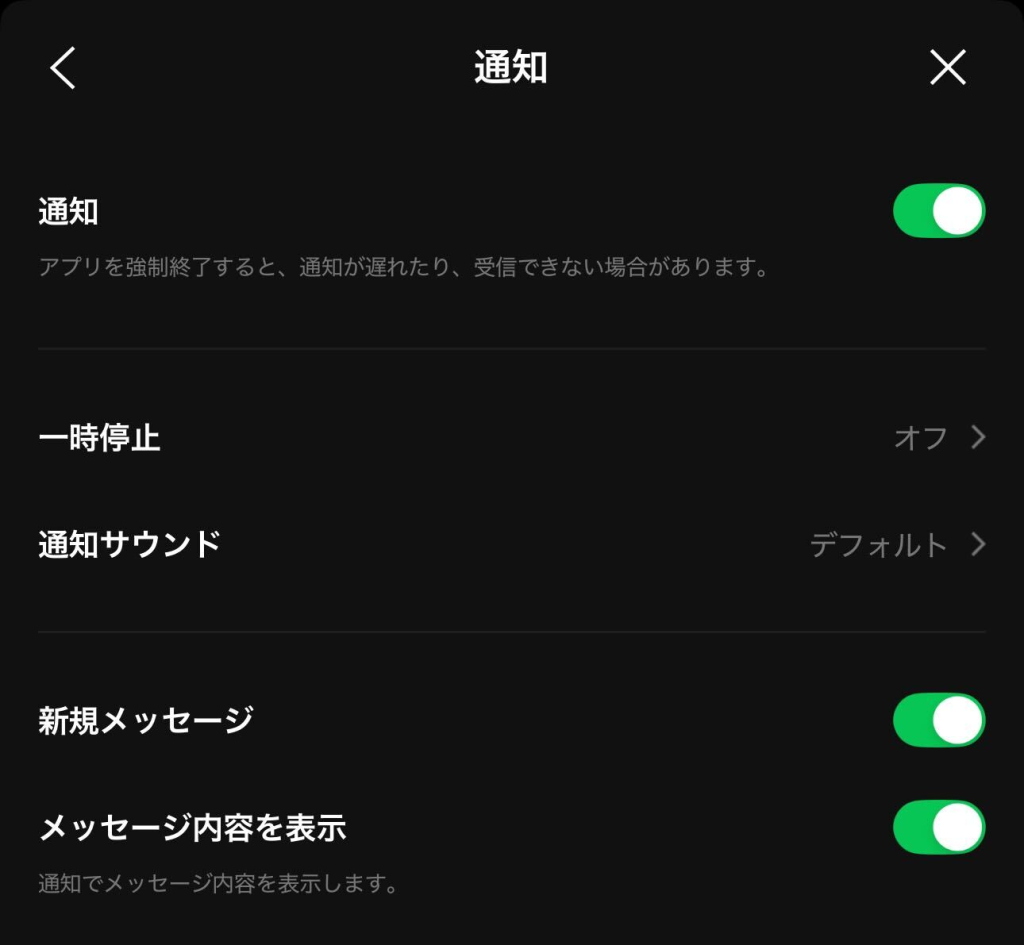
ホーム画面右上の歯車アイコンをタップし、「通知」を開いてください。そこにある「メッセージ通知」「通話通知」「その他通知」を一括でオン/オフできます。通知をすぐ受け取りたい場合は「即時配信」設定を選ぶと、着信と同時に通知が届きます。
短時間だけ通知を止めたいときは「一時停止」機能が便利です。設定時から「1時間」または「午前8時まで」の2択で通知を休止できます。 急ぎの会議中や就寝前など、状況に合わせて使い分けましょう。
なお、特定のトークルームだけ素早くオフにしたい場合は、トーク一覧画面で該当アカウントを右にスワイプすると通知のオン/オフを切り替えられます。 個別設定の詳細は後述のセクションも参照してください。
通知音・バイブレーションのカスタマイズ
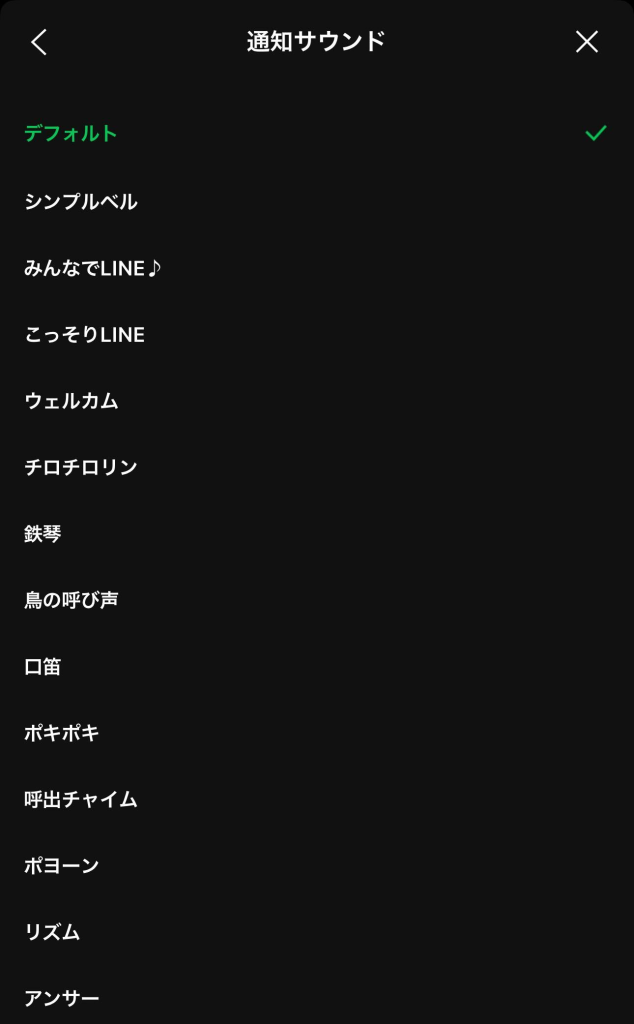
「通知」設定画面内の「通知サウンド」をタップすると、プリセット済みの音源リストが表示されます。好みのサウンドを選ぶだけで、他のアプリと差別化した音を設定可能です。バイブレーションのオン/オフも同じ画面で切り替えられ、サイレントモードとの組み合わせも自由に選べます。設定後はテスト再生ボタンで実際の音を確認しながら決定すると安心です。
ただし、2026年現在、友だちやグループごとに個別の通知音を変える機能はありません。通知音はLINEアプリ全体で共通の設定が適用される点に注意してください。
通知プレビュー(内容表示/非表示)の切替
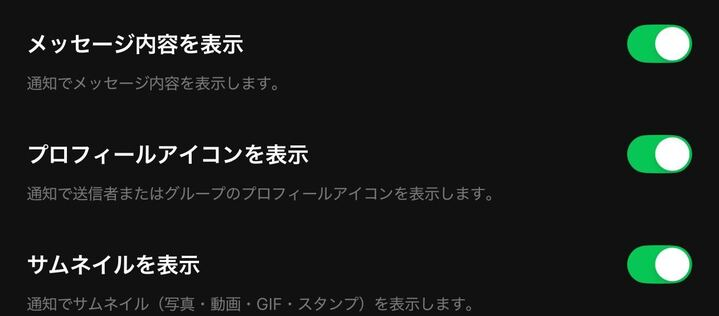
プレビュー表示をオンにすると、ロック画面やバナーでメッセージの中身が確認できます。逆にオフにすると「新着メッセージ」などの文言だけが表示され、内容は隠れる仕組みです。プライベートや機密情報を扱う場面では、プレビューオフがおすすめです。利便性とプライバシー保護を両立させるため、必要に応じて切り替えましょう。
なお、Android版LINEバージョン8.17.0以降(Android 7.0以上の端末)、通知ポップアップ機能(アプリ使用中に画面上に重なって表示される形式)は廃止されています。 現在は端末のバナー通知やロック画面通知が主な表示手段となります。
通知をまとめて受け取る「通知要約」
「通知要約(時刻指定要約)」を使うと、届いた通知を午前・午後など1日2回にまとめて表示できます。 通知の頻度を減らしたい方や、業務時間外の通知を整理したい方に向いた設定です。設定画面の「通知」メニューから有効にでき、要約を受け取る時刻を指定できます。
ただし、2026年現在、LINEの公式アカウントからの通知を一括オフにする機能は提供されていません。 公式アカウントの通知を止めたい場合は、アカウントごとに個別で設定する必要があります。
トークルーム・機能別に通知をカスタマイズ
個別のトークルームやLINE機能ごとに通知設定が可能です。重要なグループのみ通知を受け取り、不要なものは遮断するなど、ニーズに合わせた運用が行えます。シーン別の最適化で、必要な情報だけを効率的にキャッチしましょう。
トークルーム別通知設定
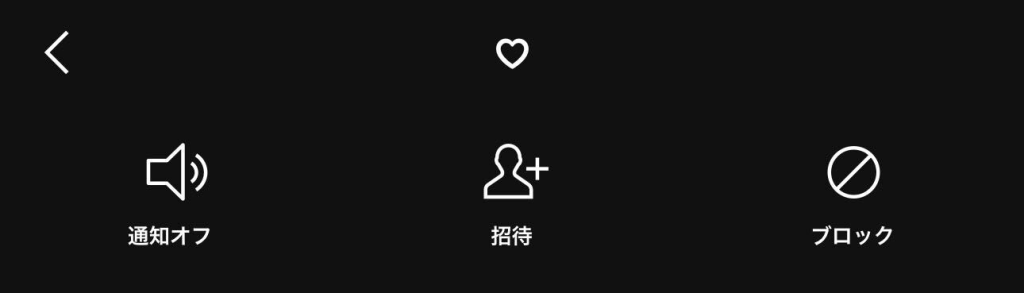
トーク一覧から対象のルームを選び、右上の≡メニューをタップします。「通知」項目でオン/オフを切り替えるだけで設定完了です。複数ルームを一括で管理したい場合は、設定画面の「トーク管理」機能を活用しましょう。プライベートとビジネスを分けるなど、用途に応じた使い分けに便利です。
メンション・ノート投稿の通知
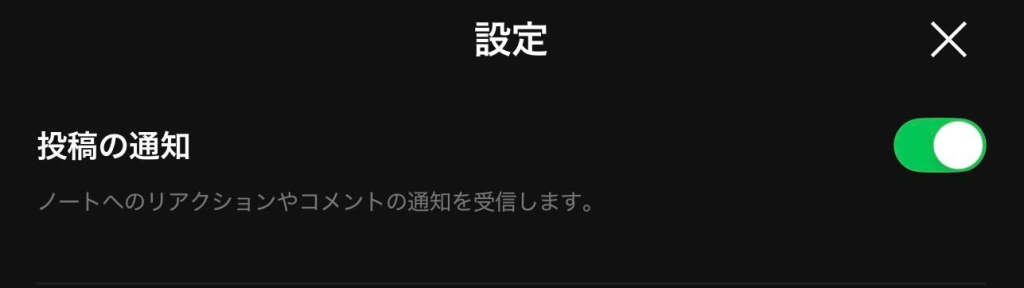
自分がメンションされた際や、ノートに新規投稿があった際に個別通知を受け取れます。設定画面の「メンション通知」「ノート投稿通知」をオンにするだけで有効化可能です。大人数のグループでは、メンション通知を活用することで自分宛のみをピンポイントでチェックできます。
特に覚えておきたいのは、グループの通知を「通知オフ」に設定していても、メンション(@自分の名前)が付いたメッセージは通知が届く仕様になっている点です。グループ通知をオフにしながら、重要な呼びかけは見逃したくない方に適した設定といえます。プロジェクト管理やチーム連絡での見逃し防止に役立ちましょう。
LINE VOOM・オープンチャットの通知設定
LINE VOOMではフォロー中ユーザーの投稿通知をオン/オフでき、最新投稿を逃しません。オープンチャットは参加中のルームごとに通知設定が分かれており、設定画面で個別に管理可能です。イベントやコミュニティ参加時に必要な情報だけ通知させる運用が実現します。サービスごとに柔軟にコントロールして、通知の混在を防ぎましょう。
メッセージ内容を非表示にする「通知内容のマスク」
プライバシーが気になる場面では、通知に表示されるメッセージ内容を非表示にする設定も活用できます。 設定をオンにすると、通知バナーには「新着メッセージがあります」とだけ表示され、画面を見られても送信者名や本文が他人に読まれるリスクを抑えられます。 設定画面の「通知」→「メッセージ内容を表示」をオフにするだけで切り替えられます。のぞき見が気になるiPhoneユーザーにも有効な設定です。
通知が届かない・鳴らないときの対処法
設定は正しいはずなのに通知が来ない、音が鳴らないといったトラブルも起こり得ます。原因を絞り込むためのチェックポイントと具体的な解決手順を順番に確認して、問題を素早く解消しましょう。
端末/アプリ権限の再確認
OSアップデートやアプリ再インストール後に通知権限がオフになるケースがあります。iPhoneでは「設定」>「通知」>「LINE」でオンになっているかを確認してください。すでにオンになっている場合でも、一度オフにしてから再度オンに切り替えると改善することがあります。 Androidではアプリの権限画面からLINEの通知許可を確認し、加えてLINEアプリ内のグローバル通知設定も見直すことで、二重の設定漏れを防げます。最後にLINEを再起動すると、新設定が確実に反映されます。
「即時通知」・集中モード/おやすみモードの確認
iOS 15以降のiPhoneでは、通知設定画面に「即時通知」という項目が表示されます。これはiOS 15で追加された「集中モード」(フォーカス)に関連する設定で、オンにすると集中モード中でもロック画面やバナーにLINE通知を割り込み表示できます。 また、「おやすみモード」「勤務モード」などの集中モードが有効になっていると通知が停止するため、集中モードの設定画面でLINEを許可アプリに追加しておくと安心です。
Androidのバッテリー最適化機能はバックグラウンド通知を制限することがあります。設定画面の「バッテリー最適化」からLINEを除外することで、通知が届くようになる場合があります。
通知バッジのオン/オフを確認する
「通知は来ているが見逃してしまう」という場合、通知バッジ(アプリアイコン上の数字)がオフになっているケースがあります。 iPhoneでは「設定」>「通知」>「LINE」>「バッジ」をオンにすることで、未読件数をアイコン上に表示できます。また、LINEアプリ内で「通知の一時停止」を設定している場合、設定した期限が終了すると自動的に通知が再開されますが、解除し忘れていないかも合わせて確認しておきましょう。
キャッシュ消去/再インストール手順
通知が不安定な場合は、LINEアプリのキャッシュを消去してみましょう。Androidはアプリ情報の「ストレージ」>「キャッシュを削除」、iOSは「設定」>「トーク」>「データの削除」>「キャッシュデータ」から操作します。それでも改善しない場合は、アプリを再インストールすることで不具合が解消する可能性があります。ただし、アンインストールするとトーク履歴などの一部データが消えるため、事前にバックアップを作成してから実施してください。 再インストール後は通知設定を改めて確認することで、確実に正常な状態に戻せます。
LINE通知を活用したマーケティング入門
LINE公式アカウントやMessaging APIを導入すると、顧客とのコミュニケーションを自動化し、業務効率の向上が期待できます。LINEの通知機能には複数の種類と設定方法があり、マーケティング活用においても2025〜2026年にかけて仕様変更が相次いでいます。本章では最新情報をもとに、具体的な活用方法と実践的なベストプラクティスを解説します。
LINEの通知の種類と基本設定
LINEの通知には主に「トーク通知」「通話通知」「タイムライン通知」の3種類があります。それぞれアプリの設定画面から個別にオン・オフを切り替えられるため、用途に応じて使い分けが可能です。通知のタイミングは「即時配信」と「通知要約(時刻指定要約)」から選択でき、通知要約を使うと午前・午後など1日2回にまとめて通知を受け取る設定にできます。マーケティング担当者として顧客体験を設計する際は、ユーザーがどちらの設定を使っているかによって通知の届き方が異なる点を意識しておきましょう。
Messaging APIの基本と導入手順
Messaging APIは外部サービスからLINEトークにメッセージを送信できる機能です。まず公式サイトでアクセストークンを発行し、Webhook連携を設定しましょう。次に自社システムやノーコードツールにトークンを組み込み、APIリクエストを実行します。短いスクリプトで通知システムを構築できるため、開発工数も抑えられます。
LINE通知メッセージの仕組みと利用制限
LINE通知メッセージは、企業が保有する顧客の電話番号とLINEユーザーの電話番号をマッチングし、友だち追加されていない相手にもLINEで重要な情報を届けられる機能です。通常のMessaging APIとは異なり、友だち登録なしにリーチできる点が特徴です。
ただし、利用には厳しい制限があります。2025年6月16日のリニューアル以降、配信可能な利用用途は従来の22種類から約70種類以上へ大幅に拡大されました。ただし、広告・販促目的の配信や個人を特定する情報の配信は引き続き禁止されており、配信可能な情報はサービス利用に関する重要な通知に限られます。具体的には、予約確認・配送通知・本人確認コードなどが利用可能なユースケースの例として挙げられます。販促目的での使用はLINEの利用規約違反となるため注意が必要です。
また、2025年6月16日にLINE通知メッセージの料金体系が大幅リニューアルされました。従来の従量課金制から、月額固定料金と従量課金を組み合わせたモデルへ移行しています。料金プランはエッセンシャル・パフォーマンス・アンリミテッドの3種類が設定されており、自社の配信量や用途に合わせたプラン選択が求められます。(出典:LINEヤフー株式会社 公式開発者向けドキュメント、2025年6月)
自動通知活用シーン
自動通知は注文受付や予約完了時の顧客フォローに最適です。フォーム回答時に即座に通知が飛ぶ仕組みを作れば、リアルタイム対応が可能になります。社内向けのシステムアラートや障害通知としても利用でき、運用負荷を軽減します。ナーチャリング施策(見込み顧客を段階的に育てる手法)として定期配信を組み合わせれば、継続的な関心喚起にも役立ちます。
効果的な通知配信のベストプラクティス
通知配信では、まず顧客が最もアクティブな時間帯をデータ分析で把握しましょう。そのうえで、開封率の高い時間帯に合わせて配信スケジュールを組みます。さらに、セグメントを細かく分けて配信内容をカスタマイズすることで、反応率の改善が期待できます。一方で、配信頻度が高すぎると「通知疲れ」を招くため、適切な間隔で送り分けることが重要です。
LINE Notifyは2025年3月に終了・移行先の確認を
2024年10月7日にLINE公式開発者ブログで発表されたとおり、LINE Notifyは2025年3月31日をもって提供終了しました。これに伴い2025年4月1日以降は、以下の対応が取られています。
- 発行済みのパーソナルアクセストークン/グループトークンがすべて失効
- notify-api.line.me および notify-bot.line.me へのAPIリクエストはエラーを返却
- LINE Notifyの管理画面・ドキュメントも順次クローズ
現在もLINE Notifyを利用したシステムが稼働している場合は、Messaging APIまたはLINE通知メッセージへの移行が必要です。移行先の選定にあたっては、配信目的が営利・販促か非営利の業務通知かによって適切なAPIが異なるため、LINEヤフー公式ドキュメントを参照のうえ慎重に判断してください。
LINE通知に関するよくある質問
LINE通知に関する疑問やトラブルは多岐にわたります。ここでは実務でよく寄せられる質問とその回答をまとめました。設定や運用の参考にしてください。
特定キーワードのみ通知する方法は?
LINE標準機能では、特定キーワードだけを抽出する通知設定は提供されていません。ただし、Messaging APIと外部ツールを組み合わせれば、キーワードマッチ時のみ通知を送る仕組みが構築可能です。BotサービスやクラウドランタイムでMessaging API(LINEが提供する開発者向けの接続機能)の条件分岐を実装すると、自動キーワード通知システムが実現します。将来的には公式が専用機能を提供する可能性もあるため、アップデート情報をチェックしましょう。
通知音だけをサイレントにするには?
「通知音のみオフ」にするには、スマホ本体の設定でLINEアプリの通知サウンドを「なし」に設定します。iPhoneは「設定」>「通知」>「LINE」>「サウンド」をオフにしましょう。Androidでは通知チャンネルごとにサウンドを「なし」に変更できます。これでバイブレーションやバッジ表示は維持しつつ、音だけを消せます。
通知履歴を確認する手順は?
LINEアプリ自体には通知履歴一覧の機能はなく、端末OS側の機能を利用するのが現実的な方法です。iOSの「通知履歴」やAndroidの「通知ログ」機能を使うことで、過去の通知を参照できます。Androidでは通知ログウィジェットをホーム画面に追加すると確認しやすくなります。また、公式アカウントのトーク履歴を遡ることで、通知内容を再確認することも可能です。
集客の“作業”に、時間を奪われていませんか?
- やることが多すぎて、何から手をつけるか迷っていませんか?
- SEOもSNSも、中途半端になっていませんか?
- 専門知識がなくて、対策が後回しになっていませんか?
SEOもSNSもAIツールでまとめて時短。今日から始められます。
面倒な作業はAIにお任せ!月2,992円の集客支援ツールが、いまなら1週間無料!
あわせて読みたい
- 【2026年最新】LINEラボ(LINE LABS)とは?試験機能を使うメリットや設定方法を解説
- 【2026年最新】LINEのブロック確認方法まとめ!確認方法から注意点まで徹底解説!
- 【2025年最新】LINE予約送信とは?毎日のLINEを“成果”につなげる最適化をする方法
- 【2025年最新】LINE企業アカウント完全攻略!月間約9,600万人に響く運用の秘訣
まとめ
この記事では、LINE通知の基本機能からデバイス設定、アプリ内管理、トラブル対策、マーケティング活用までを網羅的に解説しました。適切に設定・カスタマイズすれば、重要な情報を見逃さずに受信でき、業務やプライベートコミュニケーションの効率が大幅に向上します。ぜひ本記事を参考に、LINE通知をマスターしてください。
- プロフィール
-
- 経済学部出身。 SEO・SNS・オウンドメディア運用を軸に250本超の記事を執筆。 企画・ディレクションも担当し、検索意図に応える構成と実践的なSEOノウハウを提供。