TikTok投稿の仕方を完全解説|アプリ・PC両対応、予約投稿や下書きのコツまで
 ポスト
ポスト シェア
シェアTikTokの投稿方法を知りたい方や、より多くの人に見てもらえる投稿を目指したい方に向けて、手順とポイントをわかりやすく解説します。初心者の方でも実践できるよう、投稿の基本手順に加え、おすすめ表示の仕組みも紹介します。
TikTokでは、投稿した動画がどれだけ視聴され、いいねやコメント・シェアを獲得できるかが、おすすめフィードへの表示に影響します。まずは投稿の基本操作を押さえたうえで、表示される仕組みを理解しておくと、効果的な運用につながります。
集客をもっとかんたんにしませんか? ▶ 無料で1週間ためす

TikTok動画の特徴
当初は15秒が基本
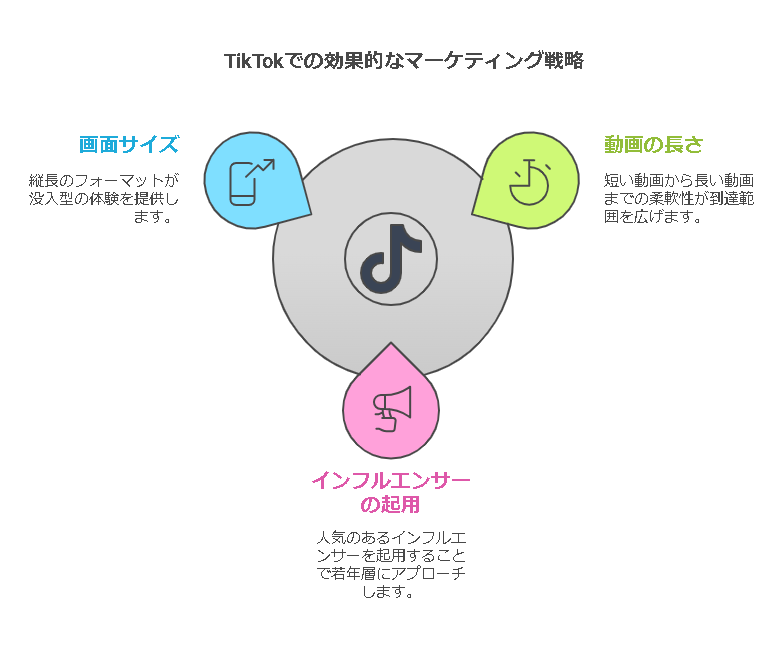
サービス開始当初は、15秒という手軽さがユーザーに支持され、人気を博しました。現在では最大60分までの動画投稿が可能になりましたが、従来からの短尺(15〜30秒)フォーマットが引き続きユーザーから支持されやすい傾向にあります。長尺動画を活用する場合は、視聴完了率への影響も考慮したうえで活用方法を検討しましょう。
インフルエンサーの起用
自社のTikTokにインフルエンサーを起用することで、サービスや商品の宣伝につなげることが可能です。特に、10〜20代に人気のインフルエンサーを起用すれば、若年層への認知度向上や人気拡大が期待できます。ただし、18歳未満のユーザーはLIVE配信やギフト機能を利用できない制限があるため(TikTokサポート「TikTokがコンテンツをおすすめする方法」)、起用するインフルエンサーの年齢や活動内容も事前に確認しておくことが重要です。
画面サイズ・ファイル形式
動画サイズは、スマートフォンの画面いっぱいに表示される縦長が主流です。推奨フォーマットは以下のとおりです(TikTok公式仕様)。
| 項目 | 推奨値 |
|---|---|
| アスペクト比 | 9:16(縦型) |
| 解像度 | 1080×1920px(フルHD) |
| ファイル形式 | MP4 または MOV |
縦型フォーマットはスマートフォンの全画面表示に最適化されており、視聴体験を損なわない点が投稿時の基本設定となります。
レコメンド(おすすめ表示)の仕組み
TikTokのおすすめフィードに表示されるかどうかは、レコメンダーシステムによって決まります。主に以下の要素がランキングに影響します(TikTokサポート「TikTokがコンテンツをおすすめする方法」)。
- ユーザーのリアクション:「いいね」・シェア・コメント・全編視聴・スキップなど
- コンテンツ情報:使用楽曲・ハッシュタグ・動画視聴数など
- ユーザー情報:デバイス設定・言語・位置情報など
なかでも「動画の視聴に費やした時間」などのリアクション指標は、他の要素より重視される傾向があると公式ヘルプに記載されています。また、TikTokのガイドラインで許可されているコンテンツであっても、おすすめフィードの掲載基準を満たしていない場合は表示されないことがある点にも注意が必要です(TikTok公式ヘルプ: TikTokがコンテンツをおすすめする方法)。
TikTok投稿方法
スマホから投稿する
TikTokアプリ内での撮影・投稿
- TikTokの下部メニューにある「+」マークをタップ
- 画面下部に表示される選択肢から、動画の長さを選択
- 下部中央の赤い丸いボタンをタップして撮影開始
- 右上の矢印マークでアウトカメラ・インカメラの切り替えが可能
- 右下に表示される「次へ」をタップ
- キャプション(説明文)とハッシュタグを入力し、公開範囲(「全員」「フォロワーのみ」「自分のみ」)を選択
- 右下に表示される「投稿」をタップして完了
公開範囲は投稿後に変更することも可能です。また、キャプションとハッシュタグを設定しておくと、TikTok内の検索対象になります。
カメラロールにある動画をアップロードして投稿
- TikTokの下部メニューの「+」マークをタップ
- 右下にある「アップロード」をタップ
- カメラロールから使用したい動画や写真を選択
- 音楽を挿入するなどの編集をする
- 右下に表示される「次へ」をタップ
- キャプションとハッシュタグを入力し、公開範囲を選択
- 右下に表示される「投稿」をタップして完了
動画編集機能はアプリのみで利用できます。編集済みの動画をカメラロールから選ぶ場合でも、アプリ内でさらに細かな調整が可能です。
パソコンから投稿する
- TikTok公式サイト(tiktok.com)を開き、ログインして画面上部の「+アップロード」をクリック
- 左側にある「投稿する動画を選択」に動画ファイルをドラッグ&ドロップするか、「ファイルを選択」をクリックして投稿したい動画を選択
- サムネイルやキャプション、ハッシュタグなどを設定
- 「投稿」をクリックして完了
PCからも動画をアップロードでき、キャプションやカバー、公開設定などを設定できます。ただし、利用できる編集機能はアプリ版と異なるため、細かな動画編集は投稿前に済ませておくと安心です。
予約投稿
投稿したい日時を事前に設定して自動でアップロードできる機能です。投稿日時は最大10日先まで指定できます。
この機能はウェブ版(ブラウザ版)でのみ利用可能で、ビジネスアカウントが必要です。
- TikTok公式サイトを開き、ログイン
- ホーム画面上部にあるアップロードのマークをクリック
- 動画をアップロード
- 「投稿予約をする」を選択
- 希望する投稿日時を設定
- 「投稿予約」をクリックして完了
投稿時の注意点
- 安定したインターネット環境を確保する: 通信速度が遅い、または不安定な環境ではアップロードが開始されなかったり、途中で中断したりする場合があります
- テキスト・写真のみの投稿も可能: 動画だけでなく、静止画(写真)やテキストのみの投稿形式も選択できます
- インサイト(分析機能)の利用条件: TikTok Studioのインサイトを使うには、公開投稿が1件以上必要です
TikTokのアプリ上で利用可能な機能
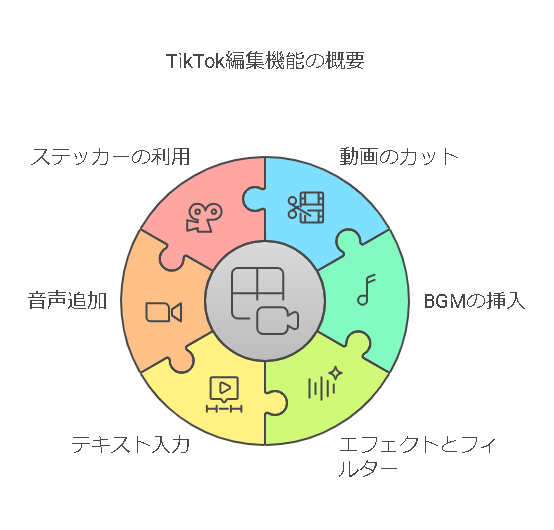
TikTokのアプリでは、動画編集から投稿後の分析まで、さまざまな機能をアプリ上で完結できます。以下では、TikTok投稿の仕方に関わる主要な機能を解説します。
動画のカット
アップロードしたい動画の編集画面で、右側のアイコンのうち設定マークの一つ下にあるマークをタップすると、動画を任意の秒数にカットできます。
BGMの挿入
画面上部の「楽曲を選ぶ」をタップすると、好きな曲を選択できます。また、必要に応じて音量調整も可能です。動画にもともと音声が入っている場合は、BGMを設定せずに投稿することもできます。
エフェクトとフィルター
TikTokでは、動画にエフェクトやフィルターを自由に適用できます。エフェクトは、自分の顔や体にデコレーションを加えるような形で編集が可能です。一方、フィルターは画面全体の色味を変更できます。画面右側のアイコンから「エフェクト」や「フィルター」をタップし、好きなものを選んで設定しましょう。
テキスト入力
動画内にテキストを追加できます。テキストを入力することで、閲覧者が一目で動画の内容を理解しやすくなります。画面右側のアイコンから「Aa」をタップし、挿入したい文字を入力した後、フォントやカラーを選択して配置すれば完了です。
音声追加
編集画面の右側にある「音声」をタップすると、録音を開始できます。また、同じ画面でボイスチェンジャーを選択できるため、自分の声をそのまま使用したくない場合に便利な機能です。なお、iOSでは「Voice typing(ボイスタイピング)」機能も追加されており、音声入力でテキストを挿入できます。
ステッカーの利用
動画内で隠したいものが映っているときに便利な機能です。隠すだけでなく、動画の第一印象を強めたり、華やかさを演出することもできます。画面右側のアイコンから「ステッカー」をタップし、好みのデザインを選んで設定しましょう。
高画質アップロード(Upload HD)
動画投稿時の編集画面では、「Upload HD」または「Allow High-Quality Uploads」のオプションを有効化することで、高画質のまま動画をアップロードできます。表記はアプリのバージョンによって異なる場合があります。
インサイト(投稿分析)
公開投稿が1件以上あるアカウントは、インサイト機能で投稿の分析概要、フォロワー情報、LIVE配信のパフォーマンスなどを確認できます(TikTokサポート「TikTokのアカウントタイプ」)。投稿方法の改善や集客施策の見直しに役立てられます。
プロモート機能
アプリ内の「プロモート」機能を使うと、より多くのユーザーへのコンテンツ配信、ウェブサイトへの誘導、フォロワー獲得を目的とした広告配信が行えます(TikTokサポート「TikTokのアカウントタイプ」)。通常の投稿とは異なり、費用が発生する有料の広告ツールです。
プロフィールへのウェブサイトリンク設置
フォロワーが1,000人以上の一般TikTokアカウントと、認証済みビジネスアカウントは、プロフィール欄にウェブサイトのリンクを設置できます(なお、認証済みビジネスアカウントにフォロワー数の条件は設けられていません)(TikTokサポート「TikTokのアカウントタイプ」)。自社サイトや商品ページへの誘導に活用できます。
より多くの人に届けるために注目すること
投稿時間
投稿後すぐに多くの人の目に留まるためには、投稿時間が重要なポイントとなります。できるだけユーザーがアクティブな時間帯に投稿するよう心がけましょう。一般的には朝6時〜10時、夜7時〜11時頃がユーザーの活動が活発な時間帯とされています。ただし、企業のターゲット層が最もアクティブな時間帯を見極め、それに合わせて投稿することが、再生回数を伸ばすカギとなるでしょう。
投稿頻度
再生数を向上させるためには、2日に1回、週3回程度を目安に高頻度で投稿することが重要です。2日に1回のペースで投稿することで、フォロワーが動画を見逃しにくくなるというメリットもあります。投稿頻度を意識することで、企業の認知度向上や売り上げアップにつながる可能性があるため、戦略的に取り組みましょう。
サムネイル
ユーザーが検索した際、動画の表示結果においてサムネイルは非常に重要な役割を果たします。視覚的インパクトがあり、目を引くデザインにするために、キャプションなどを活用して工夫しましょう。
ハッシュタグ
他のSNSと同様に、内容に関連するハッシュタグを付けることで、より多くのユーザーに動画を見てもらいやすくなります。企業が製造している商品や特徴を表す形容詞などを活用し、効果的にアプローチしましょう。
動画の尺
コンテンツの内容に合わせた尺の選択が重要です。サービス開始当初は15秒のショート動画が主流だったため、現在もショート動画が支持される傾向にあります。コンテンツによっては長尺の動画が広く拡散されることもあるため、内容と長さを慎重に検討して制作しましょう。
BGM
TikTokでは、動画の内容だけでなく、BGMのトレンドも常に変化するため、流行の楽曲を積極的に活用しましょう。そうすることで、おすすめに表示されやすくなったり、楽曲経由でユーザーが流入する可能性が高まります。移り変わるトレンドを意識し、適切に取り入れていきましょう。
エンゲージメントを高める
TikTokのアルゴリズムは、いいね・コメント・シェア・保存などのエンゲージメントが高い動画を優先的に表示します(TikTok公式ヘルプ「TikTokがコンテンツをおすすめする方法」)。特にコメントは「いいね」よりもアクションのハードルが高いため、コメントが多い動画は視聴者の関与度が高いとアルゴリズムに判断されやすい傾向があります。また、シェアは「誰かに見せたい」という強い関心を示す指標として重視されます。視聴者に問いかけをしたり、コメントを促す一言を添えたりするなど、エンゲージメントを引き出す工夫を意識しましょう。
最初の3秒と視聴完了率を意識する
2026年時点のTikTokアルゴリズムは「視聴完了率」「エンゲージメントの質」「オリジナリティ」を重視しています。動画の冒頭3秒で視聴者の興味を引きつける「フック」を設けることが、最後まで見てもらうための重要なポイントです。視聴完了率が高い動画は、アルゴリズムによってより多くのユーザーへ配信されやすくなると考えられています。冒頭に問いかけや驚きのある映像を置くなど、離脱を防ぐ構成を意識して制作しましょう。
ジャンルを絞って発信する
複数のジャンルを幅広く発信するよりも、特定のジャンルやテーマに特化した発信のほうが、ターゲット層へ的確にリーチしやすくなります。アルゴリズムはユーザーの過去のインタラクション(フォローや「いいね」など)に基づいてコンテンツをおすすめするため、ジャンルが一貫しているアカウントは関心の高いユーザーへ届きやすくなる傾向があります(TikTokサポート「TikTokがコンテンツをおすすめする方法」)。自社の強みや商品・サービスに関連するジャンルを定め、一貫したテーマで発信することを意識しましょう。
よくある質問(FAQ)
TikTokに投稿した動画は何回まで削除できますか?
削除に回数制限はありませんので、何度でも削除・再投稿できます。ただし、削除後に同じ動画を再投稿する場合、アルゴリズムが新規投稿と判定するため、前回と同じリーチが期待できない可能性があります。投稿前に十分な確認・編集を行うことをお勧めします。
TikTokで投稿後に説明文(キャプション)だけを編集できますか?
はい、動画を削除せずにキャプションとハッシュタグだけ編集できます。投稿済み動画の右下にある「⋯」メニューから「投稿を編集」を選択すれば、テキストやハッシュタグを変更できます。ただし動画素材そのものは変更不可です。
企業アカウントで投稿すると個人アカウントより不利になりますか?
企業アカウント(ビジネスアカウント)だからといって必ず不利になるわけではありません。TikTokのレコメンドはユーザーのリアクション・コンテンツ情報・ユーザー情報といった複数の要因によって決まるため、アカウントの種類だけでリーチの有利・不利が決まるものではありません。ただし、広告色が強い投稿はユーザー満足度が下がりやすく、結果としてリーチが伸びにくくなる場合があります。エンタメ性や有益さを意識したコンテンツ作りが、ビジネスアカウントでも安定した配信につながります。
TikTokに同じ内容の動画を複数のアカウントから投稿しても大丈夫ですか?
規約上は禁止されていませんが、重複コンテンツと判定されると、アルゴリズムが複数投稿のうち1つに限定して配信する可能性があります。複数アカウントを運用する場合は、各アカウント向けに異なる内容や切り口で動画を作成することをお勧めします。
バズった動画の素材を他のSNS(InstagramやYouTubeショーツ)に転載して良いですか?
著作権上は自身の動画であれば転載可能です。ただし、TikTokでの視聴やエンゲージメントを他プラットフォームと分散させることになるため、マーケティング効果の観点からは注意が必要です。TikTokで十分な成果を得た後に、各プラットフォームの仕様に合わせてアレンジして展開する方が、それぞれの場での効果を引き出しやすくなります。
集客の“作業”に、時間を奪われていませんか?
- やることが多すぎて、何から手をつけるか迷っていませんか?
- SEOもSNSも、中途半端になっていませんか?
- 専門知識がなくて、対策が後回しになっていませんか?
SEOもSNSもAIツールでまとめて時短。今日から始められます。
面倒な作業はAIにお任せ!月2,992円の集客支援ツールが、いまなら1週間無料!
あわせて読みたい
- 【2026年最新】TikTokライブ配信とは?始める条件や設定、配信の工夫を徹底解説
- 【2026年最新】TikTokにログインできない原因と対処法!パスワード変更やアカウント制限の確認も解説
- 【2026年最新】TikTok APIとは?仕組み・できること・活用方法をわかりやすく解説
- 【2026年最新】TikTokギフト一覧!種類・使い方・収益化の仕組みを徹底解説
まとめ
TikTokへの動画投稿を成功させるには、基本的な投稿手順を正確に把握したうえで、公開範囲・コメント許可・デュエット設定などの各種オプションを目的に合わせて使い分けることが重要です。
2026年現在、TikTokは一般TikTokアカウント・認証済みビジネスアカウント・組織アカウントの3種類を提供しており、目的に応じて使い分けることで、アカウントの方向性を明確にできます。 投稿前には公開設定やハッシュタグの選択を確認し、意図しない公開範囲になっていないかチェックする習慣をつけましょう。
動画の内容面では、TikTokのおすすめ配信の仕組みを理解しておくと、より多くのユーザーに届けやすくなります。TikTokのコンテンツ配信は「おすすめ」フィードを起点としており、投稿直後の視聴完了率やエンゲージメントが配信範囲に影響するとTikTokは説明しています。
今回お伝えした投稿手順・設定・注意点をまとめると、以下のとおりです。
- 動画のアップロードは、アプリの「+」ボタンから撮影または端末内の動画を選択して行う
- キャプション・ハッシュタグ・サウンド・公開範囲を投稿前に設定する
- コメント許可・デュエット・ステッチなどの詳細設定は、投稿のたびに確認する
- アカウントタイプ(個人・ビジネス)によって利用できる機能が異なる点に注意する
- 著作権のある楽曲や他者のコンテンツを無断使用しない
TikTokの機能は定期的にアップデートされるため、最新の仕様や制限についてはTikTokサポートで確認することを推奨します。 正しい手順と設定を身につけ、TikTokをビジネスや情報発信に効果的に活用していきましょう。
- プロフィール
-
- マーケティング支援会社での10年以上の経験。 各種マーケティングに精通し、累計運用額50億円以上・30媒体以上の実績を誇る。