【2026年最新】GA4のスコープとは?3種類の違いとデータ解釈の注意点

 ポスト
ポスト シェア
シェアGA4のレポートを眺めていて、「ユーザー数・セッション数・イベント数がなぜこんなに違うのだろう」と首をかしげた経験はありませんか?カスタムディメンションを作成しようとして、スコープの選択肢(ユーザー・セッション・イベント)の前で手が止まってしまった方も多いはずです。
こうした疑問の大半は、GA4のデータモデルの根幹にある「GA4 スコープ」の仕組みを理解することで解決できます。この記事では、スコープ3種類それぞれの意味と違い、各スコープが指標やディメンションの数値にどう影響するかを丁寧に説明します。加えて、カスタムディメンション作成時のスコープ選択の実践的な判断基準や、「(not set)」の表示・数値ズレが起きる原因と具体的な対処法まで網羅しているので、GA4のデータを自信を持って読み取れるようになります。
GA4の数値、正しく読めても改善に活かせていますか? ▶ 無料で1週間ためす

目次
GA4のスコープとは?イベントベースモデルの「集計単位」を理解しよう
スコープとは「どのレベルでデータを集計するか」の定義
GA4における「スコープ」とは、データをどの単位(レベル)で集計・紐付けるかを定義する概念です。同じサイトへの訪問を計測したとき、「ユーザーが何人来たか」「何回の訪問があったか」「どんな操作が何回行われたか」という問いは、それぞれ異なる集計単位を前提にしています。この集計単位の違いこそがスコープです。
スコープが異なると、同じレポートを見ていても指標ごとに数値が変わります。たとえば、あるページに関するデータを確認したとき、ユーザー数・セッション数・イベント数が三者三様の値を示すのは、それぞれ異なるスコープで集計されているためです。「数値がおかしい」と感じる場面の多くは、スコープの違いを理解することで疑問が解消されます。
UAとの違い:セッション中心からイベント中心のモデルへ
従来のユニバーサルアナリティクス(UA)は、「ヒット → セッション → ユーザー」という3層構造でデータを管理していました。ページビューやクリックなどの操作を「ヒット」として記録し、それを一連の訪問である「セッション」にまとめ、さらに「ユーザー」に紐付けるという考え方です。この構造ではセッションが集計の中心軸でした。
GA4ではこの構造が根本から変わり、すべての操作をイベントとして記録するイベントベースモデルを採用しています。ページの閲覧もスクロールもボタンのクリックも、すべて「イベント」という同一の形式で蓄積されます。GA4のデータ収集の仕組みを把握しておくと、この変化がより具体的にイメージできます。
イベントベースモデルへの移行にともない、GA4のスコープは「イベント・セッション・ユーザー」の3種類に再整理されています。UAからGA4に移行した担当者が「指標の意味が変わった」「なぜ数値が一致しないのか」と感じやすいのは、この根本的なモデルの変化が背景にあるからです。次のセクションでは、3つのスコープそれぞれの特徴と代表的な指標を詳しく確認します。
GA4の3つのスコープ:ユーザー・セッション・イベントの特徴と代表指標
3つのスコープの違いを掴むには、具体的なシナリオで比較するのが最も分かりやすい方法です。「1人のユーザーが1回の訪問で3ページを閲覧し、2つのボタンをクリックした」ケースを例に、各スコープの集計範囲を整理します。
| スコープ | 集計単位 | このケースでのカウント |
|---|---|---|
| ユーザー | 同一ユーザー | 1 |
| セッション | 訪問1回 | 1 |
| イベント | 個々の操作 | 5(ページビュー3+クリック2) |
この数値の差こそが、「ユーザー数・セッション数・イベント数がなぜ違うのか」という疑問の根本的な答えです。
ユーザースコープ:ユーザー単位で集計される指標の例
ユーザースコープは、個人を識別する単位でデータを集計します。同じユーザーが複数回訪問しても、ユーザーとして1人分しかカウントしません。代表的な指標は「総ユーザー数」「アクティブユーザー数」「新規ユーザー数」です。ユーザーの属性(地域・デバイスカテゴリなど)もこのスコープで扱われます。
上記のシナリオでは、ユーザー数は1です。3ページ閲覧・2回クリックという行動量は、ユーザーの集計数に影響しません。
セッションスコープ:訪問(セッション)単位で集計される指標の例
セッションスコープは、1回の訪問(セッション)を単位とします。GA4ではデフォルトで一定時間操作がない状態が続くとセッションが終了し、代表的な指標は「セッション数」「エンゲージメントセッション数」「セッションあたりの平均エンゲージメント時間」です。
同シナリオではセッション数も1です。ただし、同じユーザーが翌日に再訪問した場合、ユーザー数は依然1でもセッション数は2になります。ユーザー数とセッション数がずれる典型的なパターンとして覚えておきましょう。
イベントスコープ:個々の操作・行動単位で集計される指標の例
イベントスコープは、ユーザーの1つひとつの操作を単位とします。ページの読み込み・クリック・スクロール・動画再生など、あらゆる行動がイベントとして記録されます。代表的な指標は「イベント数」「キーイベント数(コンバージョン数)」です。キーイベントの設定と活用方法を押さえると、イベントスコープをより深く使いこなせます。
同シナリオでは、page_viewが3回+clickが2回でイベント合計は5です。3つのスコープの中でイベントスコープが最も細かい粒度でデータを捉えるため、数値が最大になりやすいのが特徴です。
スコープによってGA4の指標・ディメンションの意味はどう変わるか
GA4のレポートでは、ディメンション(分類軸)と指標(数値)がそれぞれ異なるスコープを持ちます。どちらのスコープかを意識せずに組み合わせると、数値の意味を誤って読み取ることになるため、スコープの関係を理解することが正確な分析の前提です。
「ページタイトル×ユーザー数」が示す意味とスコープの関係
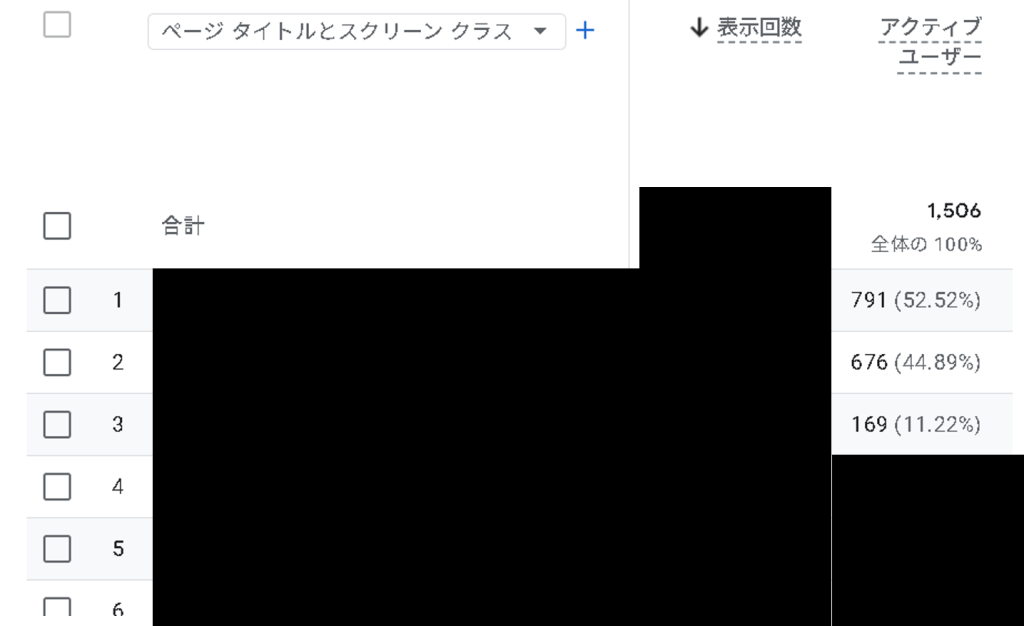
「ページタイトル」はイベント(行動)に紐づくディメンションです。一方、「アクティブユーザー数」はユーザー(人)単位の指標です。この2つを組み合わせると、「各ページを訪れたユニークユーザー数」が行ごとに表示されます。
ここで混乱しやすいのが合計値の見え方です。 例えば、1人のユーザーが同日にページA・B・Cの3つを訪問した場合、それぞれのページタイトルの行には「ユーザー数:1」と記録されます。しかし、GA4の画面上の「合計行」を見ると「3」ではなく「1」と表示されます。 GA4の合計行は、各行の数字を単純に足し算するのではなく、サイト全体で重複を排除した「純粋なユーザー数」をその場で再計算しているためです。
そのため、「各行の数値をすべて足した合計」よりも、「GA4が切り出す全体の合計値」のほうが少なくなります。
ディメンションと指標のスコープがずれると何が起きるか
ディメンションと指標のスコープが異なるとき、GA4は内部でスコープの「引き上げ」や「割り当て」を行います。上記の例がその典型で、イベントレベルのディメンション(ページタイトル)にユーザーレベルの指標(ユーザー数)を当てはめると、1人のユーザーが複数のディメンション値に紐づく形になります。
スコープの不一致は「(not set)」の表示や数値の過大計上を引き起こすこともあります。特に探索レポートで自由にディメンションと指標を組み合わせる場面で起きやすく、GA4の管理画面で数値がかみ合わないと感じたときはスコープの組み合わせを最初に確認するのが効果的です。
スコープが一致した組み合わせ(例:イベントスコープのディメンション×イベント数)では集計ロジックが直感的に理解しやすくなります。スコープをまたぐ組み合わせを使う際は、「合計値は各行の単純な足し算にならない」という前提でデータを読む習慣をつけることが大切です。
カスタムディメンション・カスタム指標のスコープ設定の選び方
イベントスコープ・ユーザースコープ・アイテムスコープの使い分け基準
カスタムディメンションを作成するときは、「そのデータがどの単位に紐づくか」を起点にスコープを決めます。次の表を判断の基準として活用してください。
| スコープ | 適したデータの例 | 選ぶ目安 |
|---|---|---|
| イベントスコープ | 閲覧記事カテゴリ、購入商品カテゴリ | イベントごとに値が変わる情報 |
| ユーザースコープ | 会員ランク、企業規模 | ユーザーに固定される属性情報 |
| アイテムスコープ | 商品カラー、サイズ、セール対象フラグ | 購入商品アイテムに固有の属性情報 |
「閲覧記事のカテゴリ」はページビューのたびに変わるため、イベントスコープが適切です。「会員ランク」はユーザーに紐づく属性なのでユーザースコープを選びます。「商品カラー」のように特定のアイテムに属する情報はアイテムスコープを使用します。スコープが一致していれば、取得したパラメータに基づいて1つのディメンションまたは指標を正確に作成できます。
スコープ選択を誤ったときに起きる問題と登録上限への注意
スコープを誤ると、意図した軸でのデータ集計ができなくなります。たとえばユーザー属性である「会員ランク」をイベントスコープで登録すると、ユーザー単位の分析に活用できず、正しい結果が得られません。
登録数には次の上限が設けられています。
- イベントスコープ:50個まで
- ユーザースコープ:25個まで
- アイテムスコープ:10個まで(GA4標準プロパティの場合。GA4 360では25個)
上限に達すると新規のカスタムディメンションを追加できなくなるため、プロパティ全体の設計を見渡しながら優先度の高いものから登録する運用を心がけてください。なお、設定後にレポートへ反映されるまで最大24時間かかるため、検証スケジュールにも余裕を持たせましょう。
スコープの不一致で起きる「(not set)」と数値ズレの原因・対処法
スコープの設定ミスや組み合わせの誤りは、レポートに「(not set)」を大量発生させたり、数値が想定と大きく乖離したりする典型的なトラブルの原因です。パターンを把握し、手順に沿って早期に対処しましょう。
スコープ起因で「(not set)」が表示される代表的なケース
最も多いのが、ユーザースコープのカスタムディメンションをイベント単位で参照しようとするケースです。ユーザープロパティがまだ送信されていない状態でイベントが発生すると、その行は(not set)として処理されます。会員ステータスや顧客IDなどをユーザー属性として登録したにもかかわらず、探索レポートでイベント行ごとに値を表示しようとすると、値が存在しない行が続出します。
逆に、「クリックしたボタン名」のようにイベントごとに変わる値をユーザースコープで登録した場合も同様です。GA4はユーザー単位で一つの値を紐づけるため、イベント単位の集計では大半の行が(not set)になります。
対処は次の手順で進めます。
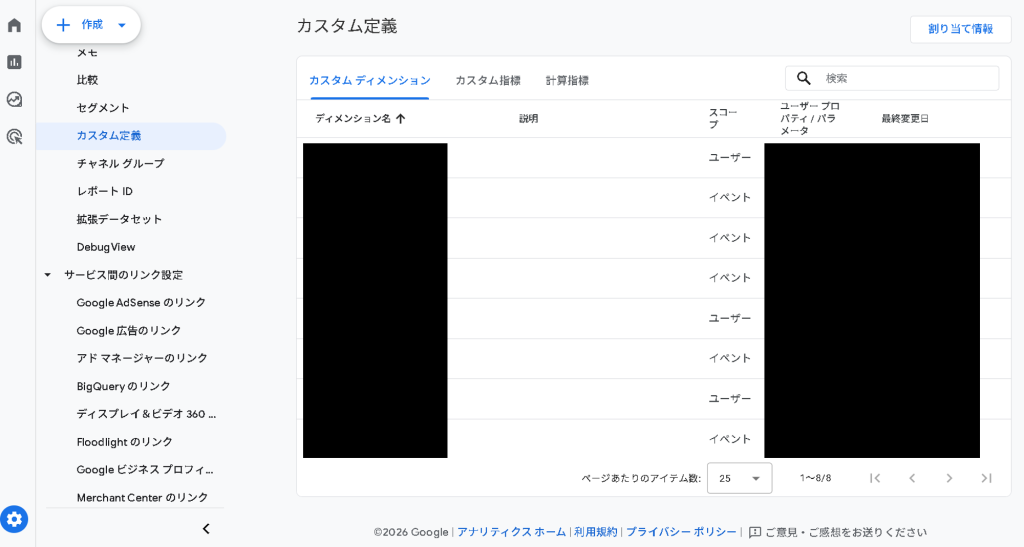
- 管理画面の「カスタム定義」で該当ディメンションのスコープを確認する
- 意図と異なれば、正しいスコープで新規作成し直す(既存設定のスコープ後付け変更は不可)
- GTMやgtagで送信しているパラメータ名と、カスタムディメンションの設定名が一致しているか照合する
標準レポートと探索レポートで数値が異なる場合の確認ポイント
同じ指標を見ているにもかかわらず、標準レポートと探索レポートで数値が一致しないケースがあります。スコープに起因する主な要因は次のとおりです。
- ディメンションと指標のスコープのずれ:セッションスコープのディメンション(例:デフォルトチャネルグループ)とイベント数を探索レポートで組み合わせると、集計単位のずれにより標準レポートの値と乖離が生じます
- サンプリングの有無:探索レポートはデータ量が多い場合にサンプリングが適用されることがあり、標準レポートと異なる集計結果になることがあります
- フィルタ設定の見落とし:探索レポート固有のセグメントやフィルタが残ったまま比較していないか確認してください
GA4の管理画面で数値が合わない原因と確認の流れも参考にしながら、①スコープの整合性→②サンプリングの有無→③フィルタ条件の順に確認すると、原因を効率よく絞り込めます。
スコープを正しく理解してGA4データを活用するための実践チェックリスト
スコープの概念を知るだけでなく、レポートを確認するたびに整合性を検証する習慣が、データ誤読を防ぐ確実な方法です。
レポート確認時に必ず行う「スコープ整合性チェック」3つのポイント
① 指標のスコープを先に把握する
レポートに追加する前に「この指標は何を1単位として数えるか」を確認します。ユーザー数はユーザースコープ、セッション数はセッションスコープ、イベント数はイベントスコープと、指標ごとにスコープが異なります。組み合わせる前にスコープを明確にすることが出発点です。
② ディメンションと指標のスコープが分析目的に合っているか確認する
「何人が見たか(リーチ)」を知りたいならユーザースコープの指標を、「何回行われたか(頻度)」を知りたいならイベントスコープの指標を選びます。目的を先に言語化することで、スコープのミスマッチを未然に防げます。
③ カスタムディメンションのスコープ設定を定期的に見直す
カスタムディメンションは設定後にスコープを変更できません。計測設計書と照合しながら、現在のスコープ設定が取得したいデータの粒度と一致しているかを定期的に確認しましょう。新しいイベント計測を追加したタイミングで合わせて見直すと抜け漏れを防げます。
探索レポートで使いやすいディメンション×指標の組み合わせ例
スコープが整合した組み合わせを選ぶことで、数値が直感的に読めるレポートになります。
| ディメンション(スコープ) | 推奨指標(スコープ) | 読み取れること |
|---|---|---|
| 地域・デバイスカテゴリ(ユーザー) | ユーザー数・新規ユーザー数(ユーザー) | 属性別のリーチ |
| デフォルトチャネルグループ(セッション) | セッション数・エンゲージのあったセッション数(セッション) | 流入経路別の訪問品質 |
| イベント名・ページタイトル(イベント) | イベント数・表示回数(イベント) | 操作・閲覧の発生回数 |
スコープが異なるディメンションと指標の組み合わせが、目的によっては有効な場合もあります。ただし「なぜこの組み合わせを選ぶのか」を説明できる状態でレポートを設計することが重要です。チームで数値を共有する際も、スコープの前提を揃えておくことで認識のズレを防げます。
よくある質問(FAQ)
GA4のスコープって、ユーザーIDのことと同じですか?
いいえ、異なります。スコープはデータの集計単位を指し、ユーザーIDはユーザーを識別する仕組みです。スコープは「ユーザースコープ」「セッションスコープ」「イベントスコープ」の3つの階層で、どのレベルのデータを見るかを決めます。
自社のサイトではどのスコープを一番よく見ればいいですか?
一般的にはセッションスコープを基準に分析することをお勧めします。ユーザーの訪問単位で行動を捉えられるため、UX改善やコンバージョン最適化に直結しやすいからです。ただしリピート施策ならユーザースコープ、細かいクリック分析ならイベントスコープと、目的に応じて使い分けてください。
スコープが違うと、同じディメンションなのに数値が変わるのはなぜですか?
スコープが異なると、集計の粒度(細かさ)が変わるため、数値の計算対象が変わるからです。たとえば「ページビュー数」をユーザースコープとセッションスコープで見比べると、後者の方が1ユーザーあたりの平均値が高くなります。同じ指標でもスコープで見方が変わることを理解して、比較する際は必ずスコープを統一してください。
GA4の標準レポートで、スコープを自由に切り替えられますか?
いいえ、GA4の標準レポートではスコープが事前に固定されており、レポートごとに異なります。より細かく分析したい場合は、カスタムレポートやExploration(探索)機能を使って、任意のディメンションとスコープを組み合わせる必要があります。
イベントスコープで「ユーザーID」を見ることはできますか?
いいえ、できません。イベントスコープではイベントレベルのデータのみが対象となるため、ユーザーIDなどのユーザー属性は集計されません。ユーザー情報を含める場合は、ユーザースコープまたはセッションスコープに切り替えるか、カスタムディメンションを設定して対応します。
データは正しく読めても、直すページは決まっていますか?
- スコープの違いは理解できても、次の一歩に迷っていませんか?
- GA4の数値は合っているのに、成果に結びつかないページはありませんか?
- 分析はできても、改善の優先順位を決められずにいませんか?
URLとキーワードを入れるだけでページを診断。直すべき箇所がその場でわかります。
面倒な作業はAIにお任せ!月2,992円の集客支援ツールが、いまなら1週間無料!
あわせて読みたい
- 【2025年最新】テレビ放送の効果測定とは?GA4を活用した分析法を解説
- 【2025年最新】GA管理画面の数値が合わない理由とは?広告運用で押さえるべき3つのポイント
- 【2025年最新】簡単ステップで理解するGoogle Analytics(GA4)|アクセス解析の基本と活用法
- 【2025年最新版】GA4のキーイベント設定方法とは?手順・活用・よくあるミスまで徹底解説
まとめ
GA4のスコープは「データをどの単位で集計するか」を決める基本的な仕組みです。この概念を押さえておくことで、レポートの数値が想定と異なる場面でも、原因を自分で追えるようになります。
本記事で解説した重要ポイントを以下に整理します。
- スコープは3種類ある。 ユーザースコープ(ユーザー全体での集計)、セッションスコープ(訪問単位の集計)、イベントスコープ(個別の操作・行動単位の集計)が存在し、それぞれ集計される範囲が異なる。
- ディメンションと指標のスコープが合っていないと数値がずれる。 組み合わせを選ぶ際は「なぜこのスコープ同士を使うのか」を説明できることが前提になる。
- 「(not set)」はスコープの不一致が原因になることが多い。 カスタムディメンションのスコープ設定とデータ送信のタイミングが合っていないケースを最初に疑う。
- カスタムディメンション作成時のスコープ選択は後から変更できない。 設定前に「何を軸に分析したいか」を明確にしてから登録する。
- 標準レポートと探索レポートで数値が異なる場合は、使われているスコープの前提を確認する。 どちらが正しいではなく、それぞれの集計ロジックの違いを理解することが解決の近道になる。
スコープの理解は、GA4を「なんとなく見る」から「意図を持って読む」ステップに進むための出発点です。数値が合わないときに「どのスコープの話をしているか」と問い直す習慣が身につくだけで、分析の精度は大きく変わります。
- プロフィール
-
- GMO AIかんたん集客 マーケティング情報メディアの編集部です。SEO・SNS・生成AI検索対策(AIO)など、集客に役立つ最新のマーケティング情報を発信しています。