【2026年最新】GA4で広告効果を分析する方法|見るべきレポートと指標を解説

 ポスト
ポスト シェア
シェア「広告費を使っているのに、どのキャンペーンが本当に成果につながっているか分からない」という経験はありませんか?広告管理画面で確認できるのはクリックまでの数字が中心で、その後のユーザー行動やチャネルをまたいだコンバージョンへの貢献度は見えにくいままです。そこで活用したいのが、GA4による広告効果の分析です。この記事では、GA4で把握できる広告関連データの全体像と、正確な分析に欠かせない事前設定の確認ポイントを整理したうえで、集客レポートと探索レポートを使ったキャンペーン別・チャネル別のコンバージョン分析を具体的な手順で解説します。さらに、分析結果を広告入札・クリエイティブ・LP改善のPDCAへ落とし込む実践フローまで紹介します。
広告の数字を見た後、改善まで進められていますか? ▶ 無料で1週間ためす

目次
GA4で広告効果を分析する意義|広告管理画面だけでは分からないこと
Google広告やMeta広告の管理画面は、広告配信に特化したツールです。インプレッション数・クリック数・CPCをリアルタイムで把握でき、入稿・入札調整の場として優れています。しかし「クリックしたユーザーがその後どう行動したか」は、管理画面だけでは追うことができません。
広告管理画面のデータが「広告の前」しか見せてくれない理由
広告管理画面が計測できるのは、ユーザーが広告に触れてクリックするまでのデータです。管理画面上に表示されるコンバージョン数も、サンクスページなどに設置した専用タグで取得した点の情報に過ぎず、「クリックからコンバージョンに至るまでの過程」は可視化されません。
CTRやCPCが改善しているのにCVが伸びない場合、原因はランディングページの訴求や導線の設計にある可能性が高いです。しかし広告管理画面はその手がかりを提供してくれないため、改善の打ち手を見つけにくい状態になります。
GA4が補完する「クリック後の行動データ」とは
GA4は広告クリック後のサイト内行動を一貫して計測します。「どのページを閲覧したか」「どのステップで離脱したか」「最終的にコンバージョンしたか」という一連の流れを、チャネルやキャンペーン単位で確認できます。
両者の役割を整理すると、次のように分担できます。
| ツール | 主な役割 | 確認できる主な指標 |
|---|---|---|
| 広告管理画面 | 入稿・入札・配信最適化 | インプレッション、クリック数、CPC、費用 |
| GA4 | クリック後の行動・CV分析 | ページ閲覧、離脱ポイント、CVR、エンゲージメント率 |
この役割分担を前提にGA4を活用することで、「広告の量(クリック数)」だけでなく「広告の質(クリック後の行動と成果)」を評価できるようになります。なお、両ツールでコンバージョン数にズレが生じる原因を把握しておくと、分析時の混乱を防げます。
広告分析を始める前のGA4設定チェックリスト
広告分析を正確に行うには、データの入口となる設定が正しく機能していることが前提です。以下の4点を事前に確認することで、分析結果の信頼性を担保できます。
Google広告との連携設定が完了しているか確認する
GA4プロパティとGoogle広告アカウントをリンクすると、48時間以内にGoogle広告のデータがGA4レポートへ反映されます。あわせて、Google広告管理画面で「自動タグ設定」が有効になっているかを必ず確認してください。自動タグ設定が無効の場合、広告クリックが正しく識別されず、オーガニック検索からのセッションとして計上されるリスクがあります。
コンバージョン(キーイベント)が正しく設定されているか確認する
GA4のイベントは、コンバージョン(キーイベント)としてマークしなければGoogle広告へインポートできません。設定済みのキーイベントについては、purchaseなど主要イベントのデータに欠損や重複の兆候がないかも併せて点検しましょう。不備があると、Google広告へ渡るコンバージョンデータが過少または過剰に計上され、入札の自動最適化に悪影響を与えます。
広告URLにUTMパラメータが付与されているか確認する
Google広告以外のSNS広告など、自動タグ設定が使えない媒体の広告URLには、UTMパラメータ(流入元を識別するためのURL末尾の付加情報)の手動付与が必要です。パラメータが付与されていない場合、そのクリックはオーガニック検索などとして処理され、チャネル別の集計が崩れます。Googleが提供するCampaign URL Builderなどを活用して、全媒体のURLを一元管理することを推奨します。
データ保持期間を最長(14か月)に変更しているか確認する
GA4のデータ保持期間はデフォルトで2か月に設定されています。この設定のままでは、探索レポートで参照できるユーザーレベル・イベントレベルのデータが直近2か月分に限られます。キャンペーンの季節変動分析や前年比較を行うには、管理画面の「データ設定 > データ保持」から保持期間を最長(14か月)に変更してください。キャンペーンの季節変動分析や前年比較を行うには、管理画面の「データ設定>データ保持」から保持期間を最長に変更しておくことが重要です。設定変更は既存データに遡及して適用されないため、分析を本格化させる前に早めに対応してください。
集客レポートでチャネル・キャンペーン別の広告流入を把握する
設定が整ったら、まずGA4の集客レポートで広告チャネルごとの流入状況を把握します。ここではチャネルの確認からキャンペーン単位の絞り込みまで、操作手順を順に解説します。
「トラフィック獲得」レポートのメニューパスと基本的な見方
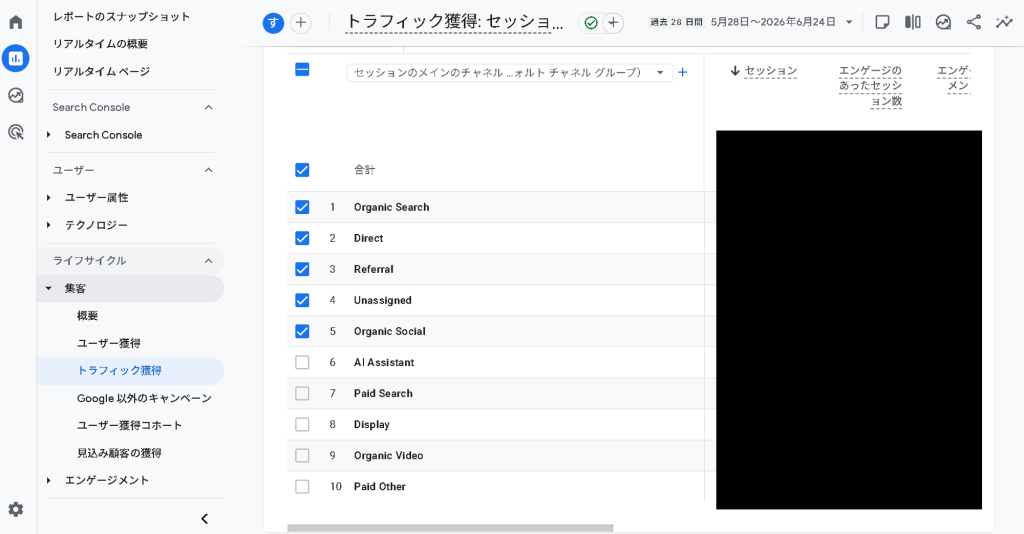
GA4左側メニューの 「レポート」→「集客」→「トラフィック獲得」 を選択します。このレポートはセッションベースで計測されており、ユーザーがサイトに訪問したすべての流入元をセッション単位で集計します。初期表示のディメンションは「セッションのデフォルトチャネルグループ」で、チャネル別のセッション数・エンゲージメント数・コンバージョン数を一覧で確認できます。
デフォルトチャネルグループで有料流入(Paid Search・Paid Social)を確認する
一覧には有料広告に対応する2つのチャネルが含まれます。
- Paid Search:検索結果に表示されるリスティング広告からの流入。UTMパラメータのutm_mediumが cpc、ppc、paidsearch のいずれかと完全一致、または paid.* の正規表現にマッチし、かつ utm_source にGoogle・Bing・Yahoo等の検索エンジンが指定されている場合にPaid Searchに分類される
- Paid Social:SNS上の有料プロモーションによる流入
テーブル上部の検索バーにチャネル名を入力すると、該当チャネルだけに絞り込めます。なお、デフォルトチャネルグループの分類ルールはGoogleが管理しており、ユーザー側では変更できません。GA4と広告媒体の管理画面で数値が一致しない場合は、集計ロジックの違いが主な要因であるケースが多いため、あわせて確認してください。
「セッションのキャンペーン」ディメンションでキャンペーン単位に絞り込む
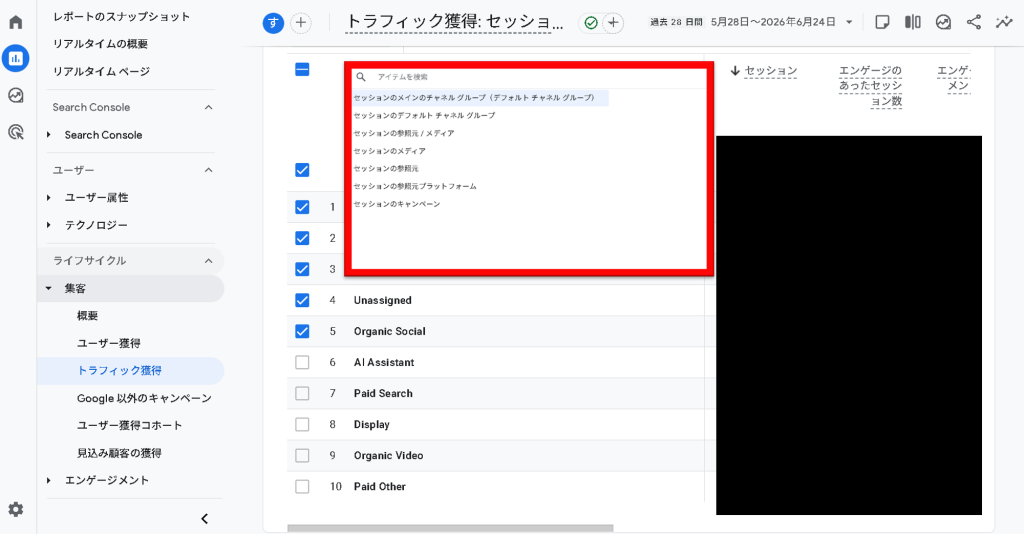
チャネルレベルで有料流入の全体像を把握したら、次はキャンペーン単位に掘り下げます。テーブル左上のディメンション名(初期表示は「セッションのデフォルトチャネルグループ」)をクリックすると切替メニューが開くので、「セッションのキャンペーン」を選択します。
- テーブルがキャンペーン名ごとの行に切り替わる
- 各キャンペーンのセッション数・コンバージョン数・エンゲージメント率を横並びで比較する
- 成果の低いキャンペーンを特定し、次のコンバージョン分析につなげる
ディメンションは「セッションのキャンペーン」以外に「セッションのソース」「セッションのメディア」「セッションの参照元/メディア」「セッションの参照元プラットフォーム」へも切り替えられます。確認したい粒度に応じて使い分けましょう。
キャンペーン別のコンバージョン数・CVRとエンゲージメントを読む
キャンペーン別のセッション数を把握したら、次はそのトラフィックが成果につながっているかを確認します。コンバージョン数・CVR・エンゲージメント率の3軸で質を評価しましょう。
コンバージョン数とCVRをキャンペーン単位で確認する手順
GA4でCVRとして使える指標は次の2種類です。
- セッションキーイベント率:キーイベントが発生したセッション数 ÷ セッション数(セッション単位のCVR)
- ユーザーキーイベント率:キーイベントが発生したユーザー数 ÷ ユーザー合計数(ユーザー単位のCVR)
どちらもトラフィック獲得レポートのデフォルト表示には含まれていません。レポート右上のカスタマイズアイコンから指標を追加してください。なお「キーイベントが発生したセッション数」という絶対数の指標はGA4標準には存在しないため、絶対数で管理したい場合は計算指標を別途作成する必要があります。
エンゲージメント率・平均エンゲージメント時間で広告LPの品質を評価する
エンゲージメント率は「エンゲージメントセッション ÷ 全セッション数」の割合です。GA4のエンゲージメントセッションは、①10秒を超えて継続した、②キーイベントが発生した、③2ページ以上のページビューまたはスクリーンビューが発生した、のいずれかを満たすセッションを指します。
UA(ユニバーサルアナリティクス)時代の直帰率は「1ページだけ閲覧して離脱したセッションの割合」でしたが、GA4の直帰率は「1 − エンゲージメント率」と定義が異なります。過去データと単純比較すると誤った判断につながるため注意が必要です。エンゲージメント率が低いキャンペーンは、広告クリエイティブとLPの内容がかみ合っていない可能性があります。平均エンゲージメント時間もあわせて確認し、ページ滞在の質まで評価しましょう。なお、この指標もデフォルト表示には含まれないためレポートカスタマイズでの追加が必要です。
Google広告連携時に確認できるコスト指標(費用・ROAS)の見方
Google広告との連携が完了すると、費用やROAS(広告費に対する収益の比率)などコスト系の指標をGA4レポート上で参照できるようになります。表示できる指標の種類や表示条件は連携設定の状況によって異なるため、自社環境で実際に確認してください。
標準レポートでコスト指標が表示されない場合は、Looker StudioにGA4を接続する方法が有効な代替手段です。Looker StudioではGA4のデータをカスタムフィールドで加工し、キーイベント数・広告費・CVRを一つのダッシュボードに集約して管理できます。
探索レポートで広告起点のユーザー行動を深掘りする
集客レポートでチャネル・キャンペーン単位の概況を把握したら、探索レポートで広告流入ユーザーの行動をさらに詳しく調べます。標準レポートでは対応できない柔軟なセグメント設定や多段階のファネル分析が可能な点が特徴です。探索レポートの基本的な画面操作についてはGA4の操作を一から確認できるガイドを参照してください。本章は広告分析に特化した応用的な活用例に絞って解説します。
自由形式探索でチャネル別セグメントを使った行動分析
自由形式探索では「セグメント」機能を使い、広告経由のセッションに絞ったユーザー行動を確認できます。手順は次の通りです。
- 左メニュー「探索」→「空白」で新規レポートを作成する
- 「セグメント」の「+」→「セッションセグメント」を選択する
- 条件に「セッションのデフォルトチャネルグループ = Paid Search」を設定して保存する
- ディメンションに「ページパスとスクリーンクラス」を追加する
- 指標に「セッション」「キーイベント数」「エンゲージメント率」を追加してレポートを構成する
このセグメントを適用すると、広告から流入したユーザーが多く閲覧しているページやCV(コンバージョン)が発生しているページを一覧で把握できます。SNS広告を分析する場合は「Paid Social」へ変更するだけで同じ手順が使えます。Paid SearchとPaid Socialのセグメントを並列で設定すれば、チャネルごとの行動パターンの違いを一画面で比較することも可能です。
ファネルデータ探索で「広告流入→LP→コンバージョン」の離脱ポイントを特定する
ファネルデータ探索は、複数のステップをユーザーがどの割合で通過しているかを視覚化する機能です。広告流入からコンバージョンまでの導線上にある離脱ポイントを特定するのに適しています。
「探索」→「ファネルデータ探索」を選択し、以下のようにステップを定義します。
- ステップ1:「セッションのデフォルトチャネルグループ」=「Paid Search」(広告経由セッションを絞り込む)
- ステップ2:LPのページパスを条件に指定
- ステップ3:フォームページのページパスを条件に指定
- ステップ4:完了ページのページパスを条件に指定
各ステップ間のドロップオフ率(離脱の割合)が高い箇所がボトルネックです。たとえばLP→フォーム間の離脱が大きければLPの訴求内容や構成の見直しが優先課題になり、フォーム→完了間の離脱が多ければ入力項目数の削減が改善の起点になります。感覚ではなく数値を根拠に課題箇所を絞り込めることが、探索レポートを活用する最大のメリットです。
SNS広告を含む複数チャネルの横断比較と広告改善PDCAサイクル
Paid SocialとPaid Searchのチャネル間でCV数・CVR・エンゲージメント率を比較する
チャネル横断比較では、コンバージョン数・CVR・エンゲージメント率・平均エンゲージメント時間の4指標を軸に見ます。Paid Searchは検索意図が明確なユーザーが多くCVRが出やすい一方、Paid Socialは認知・検討段階のユーザーが多いため平均エンゲージメント時間が長くなる傾向があります。CVRが低くてもエンゲージメント時間が長いチャネルは「興味はあるが購買に至っていない」状態を示しており、LPの訴求やCTAを改善する伸びしろがあるサインです。
GA4の「比較」機能を使ってチャネル差異を素早く可視化する
「トラフィック獲得」レポートの比較機能を使えば、2チャネルを同一画面に並べて確認できます。
- 「集客」→「トラフィック獲得」を開く
- 画面上部の「比較を追加」をクリック
- 「セッションのデフォルトチャネルグループ」=「Paid Search」で比較①を作成
- 同じ手順で「Paid Social」の比較②を作成
比較ビューはレポートを移動しても保持されるため、指標ごとに設定し直す手間が省けます。数値に大きな差が出たチャネルを優先課題として、次のPDCAに進みましょう。
分析結果を入札調整・クリエイティブ改善・LP修正に反映するPDCAフロー
分析で見えた課題は、以下の対応表を参考に改善アクションに変換します。
| 課題の兆候 | 改善アクション |
|---|---|
| CVRが低くクリック単価が高い | 入札戦略・ターゲティングの見直し |
| CTRは低いがエンゲージメント時間が長い | 広告クリエイティブの訴求・ビジュアル改善 |
| LP到達後の離脱が大きい | LPファーストビュー・CTA・フォームの改善 |
| チャネル間でCVRに大きな差がある | 高CVRチャネルへの予算シフト |
PDCAは「GA4で指標確認→ボトルネック特定→施策を改善実施→一定期間後に再計測」の順で回します。複数箇所を同時に変えると効果の切り分けが難しくなるため、1サイクルで変更する要素は1〜2項目に絞るのが鉄則です。なお、GA4とGoogle広告の管理画面で数値がかみ合わない場合は、計測データがずれる原因と確認ポイントも合わせて参照してください。
よくある質問(FAQ)
GA4で広告効果を測定する場合、見るべき指標は何ですか?
最初に確認すべきは「コンバージョン数」「コンバージョン率」「顧客獲得単価(CPA)」の3つです。これらにより、広告がどれだけ成果をもたらしたか、1件の顧客獲得にいくら費用がかかったかが分かります。余裕があれば「ユーザー獲得コスト」や「ライフタイムバリュー(LTV)」も追跡すると、長期的な広告効果が見えやすくなります。
GA4とGoogleアナリティクス4以前のバージョン(ユニバーサルアナリティクス)で、広告分析の方法は変わりましたか?
はい、大きく変わっています。GA4では機械学習による「コンバージョン モデリング」が自動で機能し、計測漏れを補正する仕様になりました。また、ユーザージャーニーの追跡がより詳細になり、複数の広告接触点がコンバージョンに寄与した度合いを「アトリビューション分析」で可視化できるようになっています。クロスデバイストラッキングの精度も向上しています。
GA4の「キャンペーン」レポートを見ても数値が合いません。何が原因ですか?
GA4とGoogle広告(Google Ads)の数値のズレは、計測タイミング・通信遅延・広告プラットフォーム側のデータ反映時間の違いが主な原因です。また、GA4はサンプリング(一部データから推計)を使う場合があり、完全一致は保証されません。レポート期間を同じにし、両方で「クリック」を基準に比較することで誤差を減らせます。
GA4で広告別の詳細な効果測定をする場合、UTMパラメータはまだ必要ですか?
はい、GA4でも効果測定精度を高めるにはUTMパラメータの設定が有効です。GA4は自動的にGoogle広告やFacebook広告からのパラメータを取得しますが、その他の広告媒体やメール・SNS経由の計測には手動でUTMパラメータを付与する必要があります。特に複数の流入元を正確に区別したい場合は欠かせません。
GA4でリアルタイムに広告効果を確認することはできますか?
はい、GA4の「リアルタイムレポート」で直近の数分間のユーザー行動や広告からの流入を確認できます。ただし詳細な分析(コンバージョン数の内訳や複雑なセグメント分析)には遅延が生じるため、本格的な効果測定は1時間〜24時間後に「標準レポート」や「探索」機能で行うことをお勧めします。
数字は見えても、ページの改善まで手が回っていますか?
- CVRが低い広告流入ページ、原因を特定できていますか?
- 改善案を考える時間、広告分析だけで使い切っていませんか?
- 分析から改善まで、一人で抱え込んでいませんか?
既存ページの直し方をAIが提案します(月20本まで)。
面倒な作業はAIにお任せ!月2,992円の集客支援ツールが、いまなら1週間無料!
あわせて読みたい
- 【2025年最新】テレビ放送の効果測定とは?GA4を活用した分析法を解説
- 【2025年最新】アドエビス(AD EBiS)とは?広告効果を最大化する分析ツールの全貌
- 【2025年最新】GA管理画面の数値が合わない理由とは?広告運用で押さえるべき3つのポイント
- 【2025年最新】簡単ステップで理解するGoogle Analytics(GA4)|アクセス解析の基本と活用法
まとめ
この記事では、GA4を使って広告効果を分析するための一連のフローを解説しました。要点を以下に整理します。
- 分析前の設定確認が土台:Google広告との連携・キーイベントの設定・UTMパラメータの付与・データ保持期間の変更を事前に済ませておくことが、正確な分析の前提条件です。
- 集客レポートでチャネル・キャンペーン別の流入を把握する:「トラフィック獲得」レポートでPaid SearchやPaid Socialを確認し、「セッションのキャンペーン」ディメンションでキャンペーン単位に絞り込みます。
- CV数・CVR・エンゲージメント指標で広告とLPの質を評価する:コンバージョン数とCVRで広告の成果を測り、エンゲージメント率と平均エンゲージメント時間でLPの品質を判断します。
- 探索レポートで離脱ポイントを特定する:ファネルデータ探索を使うと「広告流入→LP→コンバージョン」のどのステップで離脱が起きているかを可視化でき、改善箇所の優先順位をつけやすくなります。
- チャネル横断比較から改善PDCAを回す:Paid SearchとPaid Socialをチャネル間で比較し、ボトルネックを特定したうえで入札調整・クリエイティブ改善・LP修正のいずれか1〜2項目に絞って施策を実施します。
広告管理画面は、クリックが発生するまでの指標(インプレッション・CTR・費用など)を把握するツールです。GA4はその先のクリック後の行動とコンバージョンを追跡します。両者を役割分担して組み合わせることで、「どの広告にどれだけ予算を配分すべきか」という意思決定の精度が高まります。
まずは設定チェックリストを起点に、今日確認できる項目から着手してみてください。GA4の活用をさらに広げたい場合は、オーガニック検索との統合分析に役立つ「GA4とSearch Consoleの連携方法」や、データを自在に切り出す「GA4探索レポートの使い方」も合わせてご参照ください。
- プロフィール
-
- GMO AIかんたん集客 マーケティング情報メディアの編集部です。SEO・SNS・生成AI検索対策(AIO)など、集客に役立つ最新のマーケティング情報を発信しています。