GA4経路データ探索レポートの使い方・設定手順とユーザー導線分析の実践法

 ポスト
ポスト シェア
シェアGA4を導入したものの、ユーザーがサイト内でどのページを経由し、どこで離脱しているかが把握できずに困っている——そんな経験はありませんか?GA4 経路データ探索レポートを活用すれば、ユーザーの回遊・離脱の導線を視覚的に追跡できます。本記事では、旧UA(ユニバーサルアナリティクス)のフローレポートとの違いや具体的な開き方・設定手順をはじめ、CV率改善・離脱削減に直結する3つの分析パターンと施策への落とし込み方まで順を追って解説します。データが表示されない・集計レポートと数値が合わないといったよくあるつまずきへの対処法も紹介しているので、設定段階で行き詰まっている方もぜひ参考にしてください。
GA4で離脱ポイントを見つけた後、直し方まで決めていますか? ▶ 無料で1週間ためす

目次
GA4の経路データ探索レポートの概要とできること・使うべき場面
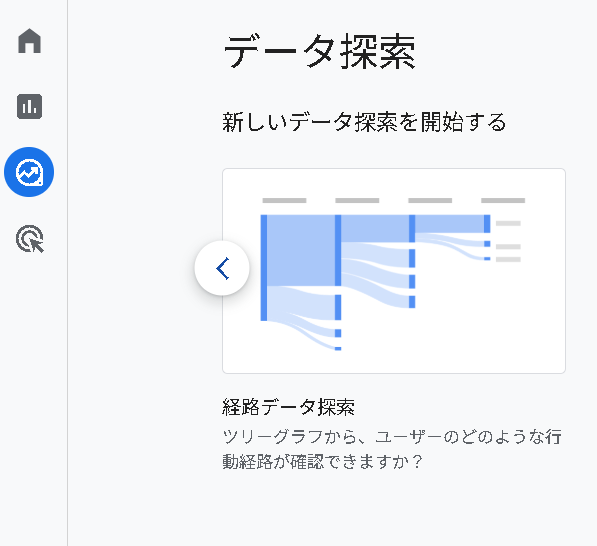
経路データ探索はサイト内のユーザー動線を自由に可視化する機能
経路データ探索(Path Exploration)は、GA4の「探索」メニューに用意されたレポートのひとつです。ユーザーがサイト内でどのページやイベントを経由してどこへ進んだかを、ツリー状のフロー図として可視化できます。最大の特徴は、分析の起点(開始ポイント)と終点(終了ポイント)を自由に指定できる点です。「特定のページから先にどこへ行くか」だけでなく、「あるページに至る前にどこにいたか」という逆引き分析も同じ画面で行えます。
旧UA(ユニバーサルアナリティクス)のユーザーフロー・行動フローとの3つの違い
旧UAにもユーザーフローや行動フローといった動線可視化のレポートがありましたが、経路データ探索にはGA4ならではの改善点が3つあります。
| 比較項目 | 旧UAのユーザーフロー・行動フロー | GA4の経路データ探索 |
|---|---|---|
| ①開始・終了ポイント | セッション開始地点に固定 | 任意のページ・イベントを指定可能 |
| ②分析の軸 | ページのみ | ページに加えイベントも指定可能 |
| ③セグメント比較 | 単一フローのみ表示 | 複数セグメントを重ねて比較可能 |
これらの違いにより、旧UAでは難しかった「購入完了ページから遡った経路の分析」や「新規ユーザーと再訪問ユーザーの行動パターン比較」が実現できます。
経路データ探索で明らかにできる情報と向いている分析シーン
経路データ探索を活用することで、主に次の3点を明らかにできます。
- 主要CV経路の把握:コンバージョン(CV、購入や問い合わせなど目標達成のこと)に至るまでの代表的な経路を特定し、効果的な導線の強化につなげられます。
- 離脱の多いステップの発見:特定のページやイベントのあとに離脱が集中している箇所を可視化し、改善優先度の高い問題点を絞り込めます。
- 特定ページ後の行動パターン比較:あるページを閲覧したユーザーがどの次のページを選ぶ傾向にあるかを比較し、内部リンクやコンテンツ配置の見直しに活かせます。
「サイトのどこに問題があるか仮説が立てにくい」「リニューアル前後でユーザーの動線がどう変わったか確認したい」といった場面で特に力を発揮するレポートです。経路データ探索は、あらかじめ計測設計された指標を確認する集計レポートとは異なり、仮説を立てながら自由に経路を掘り下げる探索的な分析に向いています。
経路データ探索レポートの開き方と初期設定の手順
GA4管理画面の「探索」メニューから経路データ探索を作成する手順
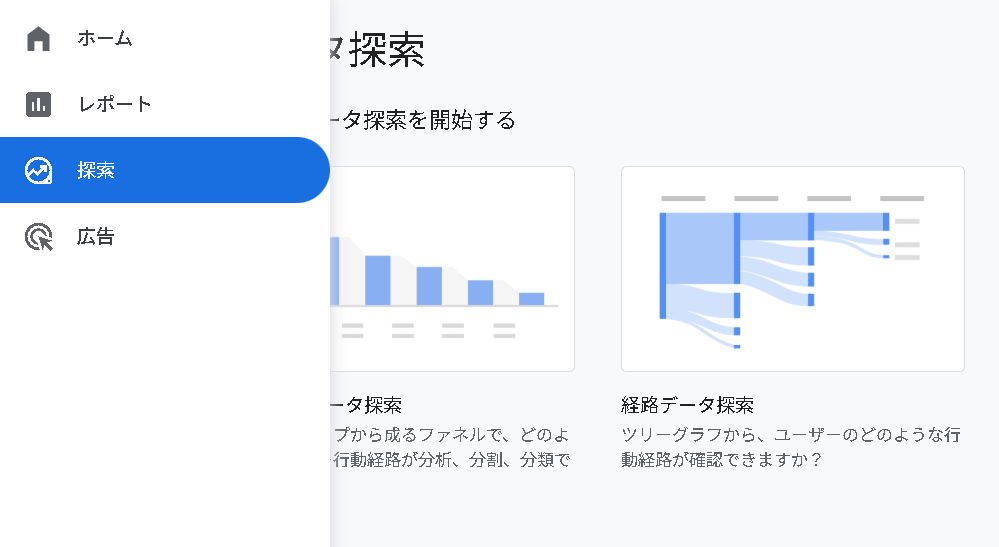
GA4左ナビゲーションのコンパスアイコン「探索」をクリックすると、探索レポートのトップ画面が開きます。テンプレートギャラリーから「経路データ探索」を選択すると、経路データ探索のワークスペースが作成されます。初回表示時にサンプルデータが表示されている場合は、画面右上の「最初からやり直す」をクリックしてリセットしてから作業を始めてください。
操作の流れをまとめると次のとおりです。
- GA4左メニューの「探索」(コンパスアイコン)をクリック
- テンプレートギャラリーから「経路データ探索」を選択
- サンプルデータが表示されている場合は「最初からやり直す」でリセット
- 分析目的に合わせて始点・終点や期間を設定
「開始ポイント」と「終了ポイント」の意味と使い分け方
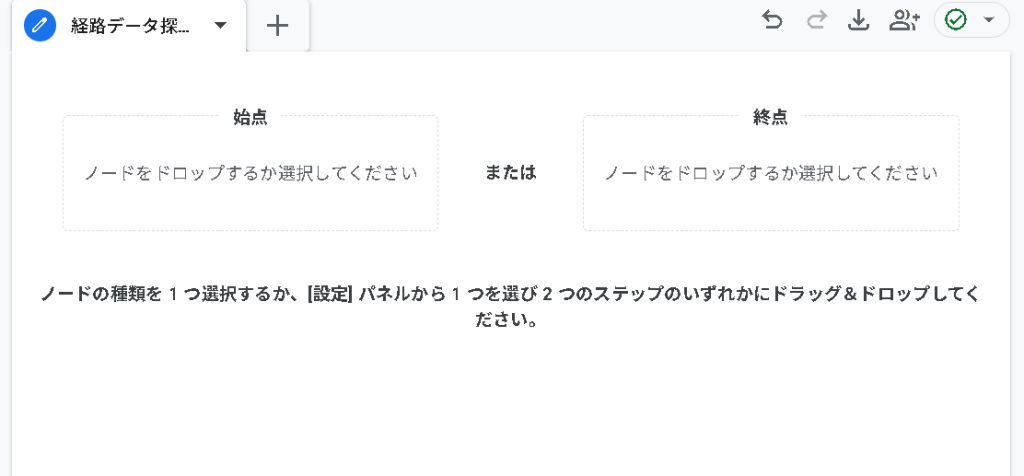
経路データ探索には始点(開始ポイント)と終点(終了ポイント)という2つのモードがあり、どちらを選ぶかで経路の追う方向が変わります。
| モード | 設定する対象 | 向いているシーン |
|---|---|---|
| 始点(開始ポイント) | トップページ・特定LP など | そのページを起点にユーザーがどこへ進むかを順方向で追う |
| 終点(終了ポイント) | 問い合わせ完了・購入完了 など | CVに至ったユーザーが直前にどのページを経由したかを逆引きする |
「CVまでの経路を知りたい」場合は終点にコンバージョンイベント(例:generate_lead)を設定します。「特定ページを見た後の回遊を把握したい」場合は始点を使います。目的が決まっていればモードを先に選ぶことで、設定の迷いを減らせます。
ディメンションをページタイトル・page_pathに変更して分析しやすくする方法
作成直後のデフォルト設定では、ディメンションが「イベント名」になっています。この状態だと経路がpage_viewやscrollといったイベント単位で表示されるため、どのページを通ったかが読み取りにくくなります。
ページ単位で経路を把握するには、以下の手順でディメンションを変更します。
- 画面右側の「タブの設定」ペインを開く
- ディメンション項目の「+」アイコンをクリック
- 「ページタイトルとスクリーンクラス」または「ページパス+クエリ文字列」を検索して追加
- 追加したディメンションをノードの表示対象として選択
ページ名で直感的に経路を読みたい場合は「ページタイトルとスクリーンクラス」、URLパスで管理している場合は「ページパス+クエリ文字列」を選ぶと分析しやすくなります。この変更は経路データ探索を実務で使ううえでほぼ必須の初期設定です。
ノードとステップの読み方:レポートを正しく解釈するコツ
ノード(箱)のサイズ・数値・パーセンテージが示す意味
経路データ探索のグラフは「ステップ」と「ノード」の2要素で構成されています。ステップはグラフ内の列(縦のブロック)であり、始点の後または終点の前にユーザーが閲覧した画面や発生したイベントの順番を表します。ノードは各ステップ内の個別のデータポイントで、経路上のその地点におけるユーザー数またはイベント数を示します。
ノード上に表示される数値が実数(セッション数またはユーザー数)、パーセンテージが直前のノードからの遷移率を表します。たとえば「商品詳細ページ:300(60%)」と表示されていれば、直前のステップから進んだユーザーの60%がそのページに遷移したことを意味します。この遷移率を横断的に比較することで、経路のどの地点で流れが大きく分岐しているかを一目で把握できます。
ステップをクリックして次の行動を展開・掘り下げる操作方法
各ノードをクリックすると、そこから先の新しいステップが展開され、次のユーザー行動を連鎖的に追いかけられます。もう一度クリックすると折りたたんで元の状態に戻せます。特定のページ遷移やイベントを深掘りしたい場合は、「ステップ+1」の横にある鉛筆アイコンをクリックすると、表示対象のイベントやページタイトルを個別に指定できます。
ノードを右クリックすると追加の操作メニューが表示されます。特定のノードを分析対象から除外したり、そのノードに該当するユーザーをユーザーエクスプローラーで詳細確認したりすることが可能です。
「その他」にまとめられる表示件数の仕様とフィルタで絞り込む回避策
デフォルトでは、各ステップに表示されるノードは上位5件までに制限されます。残りは「その他」としてまとめられるため、遷移先が多いステップでは重要な経路が埋もれる可能性があります。「+追加」をクリックするとステップごとに最大20件まで表示を増やせますが、それ以上のノードは確認できません。
特定のページや経路に絞って分析したいときは、「設定」パネル内の「フィルタ」機能が有効です。絞り込みたいディメンションや条件を指定することで、注目するページだけを表示させられます。「その他」に埋もれてしまうページの経路を把握したい場合は、このフィルタで対象を限定するのが現実的な回避策です。
サイト改善に直結する経路データ探索の分析パターン3選
設定方法を理解したら、実務での使い方に移りましょう。ここでは目的別に使える3つの分析パターンを、施策立案のアクションガイドとともに解説します。
パターン①:トップページ起点でCVページまでの主要経路を把握する
開始ポイントにトップページを設定し、ステップを順に展開すると、ユーザーが実際に通っている主要経路が可視化されます。着目すべきポイントは「どの経路の通過人数が最も多いか」と「どのステップでノードの数値が大きく減少しているか」の2点です。
アクションガイド: 通過人数が多い中間ページは、ユーザーの関心が集中する場所です。そのページにCVページへの内部リンクやCTAボタンを追加・強化することで、離脱前にコンバージョンへ誘導しやすくなります。
パターン②:CVページを終了ポイントに設定して逆引き分析する
サンクスページや申し込み完了ページを終了ポイントに設定すると、実際にCVしたユーザーが直前に経由していたページを逆順で把握できます。通常の集計レポートでは見えにくい「CV貢献度の高い中間ページ」を発見するのに適した使い方です。
アクションガイド: CV直前に多くのユーザーが経由しているページは、購買意欲の高い層が集まるハブページといえます。そのページへの流入を増やすことを優先し、SEO強化やリスティング広告のリンク先として活用することでCV数の底上げにつながります。
パターン③:ランディングページ起点で離脱ページと回遊ページを比較して改善優先度を判断する
特定のランディングページ(LP)を開始ポイントに設定すると、ステップ1に「セッション終了(離脱)」と「次ページへの遷移先」が並んで表示されます。セッション終了の割合が遷移先を大きく上回っている場合、そのLPの内容が検索意図や広告の訴求と合っていない可能性があります。
アクションガイド: 離脱率が高いLPはコンテンツ改善の優先候補です。どのページへ遷移したユーザーが最終的にCVに至っているかも合わせて確認し、「離脱を減らすコンテンツの見直し」と「回遊を促す内部リンクの整備」のどちらを先に取り組むかの判断根拠として活用しましょう。
経路データ探索でよくあるつまずきポイントと対処法
ノードがほとんど表示されない・データが少ない場合の原因と対処
経路データ探索を開いたときにノードの数が少ない場合、まず集計期間の長さを確認してください。期間が短すぎると十分なデータが集まらず、経路が可視化されません。集計期間を長めに設定し直すと改善することがあります。
セグメントやフィルタを適用している場合は、一度解除してデータ全体で確認するのも有効です。それでもデータが不足する場合は、サイト自体のトラフィック量が少ない可能性があります。トラフィックが少ないサイトでは探索レポートより集計レポートを主軸に置き、経路データ探索は補助的な位置づけとして活用することを検討しましょう。
「セッション」ベースと「ユーザー」ベースの違いと目的別の選び方
経路データ探索では、分析の起点を「セッション」と「ユーザー」のどちらで計測するかを選択できます。セッションベースは1回の訪問を1単位としてカウントするため、同一ユーザーが複数回訪問した場合もそれぞれ独立して集計されます。ユーザーベースは複数の訪問をまたいだ行動を1ユーザーとしてまとめて扱います。
リピート訪問が多いECサイトや、購入まで複数回の訪問が発生するサービスサイトでは、ユーザーベースが実態に近い行動パターンを把握しやすいです。一方、キャンペーンLPや1回完結型のコンテンツサイトでは、セッションベースが各訪問の経路を明確に捉えられます。
集計レポートと経路データ探索で数値が合わない場合に確認すべきポイント
経路データ探索の数値が集計レポートと完全に一致しないことは、GA4では仕様の範囲内です。探索レポートはデータ量が多い場合にサンプリング(全データの一部を抽出して推計する処理)が発生することがあり、これが数値差の主な原因のひとつです。
フィルタやディメンションの設定の違いに加え、セッション・ユーザー・イベントのどの単位で集計するかというスコープの差も数値がずれる原因になります。どちらかの数値が「間違っている」わけではなく、それぞれ異なる観点でデータを集計しているためです。大まかな傾向をつかむことを優先し、細かい数値差に過度にこだわらないようにしましょう。
経路データ探索と他の探索レポートの使い分け方
GA4の探索レポートには複数の種類があり、目的に合わせて使い分けることで分析の精度が上がります。経路データ探索と混同しやすい「ファネル探索」と「セグメントの重複」との違いを整理しておきましょう。
ファネル探索との違い:「仮説検証」と「発見的な導線探索」で使い分ける
ファネル探索は、「トップページ→商品一覧→カート→購入完了」のように想定するステップをあらかじめ設定し、各ステップの通過率や離脱率を確認するレポートです。「この導線でユーザーが進むはず」という仮説を検証するのに向いています。
一方、経路データ探索は仮説を持たずにユーザーが実際にたどった経路を自由に追えるのが特徴です。「ユーザーがどんな経路で回遊しているか把握できていない」という段階から始める発見的な分析に適しています。
| 機能 | 向いている場面 |
|---|---|
| ファネル探索 | 決めた導線の通過率・離脱率を検証したいとき |
| 経路データ探索 | ユーザーの実際の経路を探索的に把握したいとき |
まず導線の仮説がある場合はファネル探索、仮説が固まる前の調査段階では経路データ探索、という順で使うと効率的です。
セグメントの重複との違い:経路の可視化 vs オーディエンス属性の比較
「セグメントの重複」は、複数のセグメント(条件で定義したユーザーグループ)がどれだけ重なり合っているかを確認するレポートです。「購入者」と「メルマガ読者」の重複率を把握するなど、オーディエンスの属性比較が主な用途です。サイト内の動線を可視化する経路データ探索とは目的が根本的に異なるため、導線分析にセグメントの重複を使う必要はありません。
新規ユーザーと再訪問ユーザーのセグメントを重ねて経路データ探索を比較する応用例
経路データ探索でセグメントを活用した実践的な方法として、「新規ユーザー」と「再訪問ユーザー(リピーター)」を別々のセグメントとして設定し、同じ開始ポイントからそれぞれの経路を見比べる分析があります。
探索レポートのセグメント欄に両者を追加すると、ノードの展開パターンを並べて比較できます。初回訪問のユーザーは情報収集ページを広く回遊しやすく、リピーターは特定のカテゴリや機能ページへ直接遷移する傾向が見られることがあります。この違いを把握することで、新規向けの案内コンテンツの配置強化や、リピーター向けの導線短縮といった施策の方向性が具体的に見えてきます。GA4のオーディエンス機能を使ってセグメント条件を細かく定義しておくと、経路データ探索との組み合わせがさらに柔軟になります。
よくある質問(FAQ)
経路データ探索のデータとGA4の集計レポートで数値が大きく違うのはなぜですか?
経路データ探索などの探索レポートでは、サンプリング(一部のデータから全体を推計する処理)が適用される場合があり、集計レポートとの数値にずれが生じることがあります。無料版のGA4プロパティでは、イベントレベルのクエリが1,000万件を超えると探索レポートでサンプリングが発生します。サンプリングが適用されているかどうかは、レポート画面右上の通知アイコンで確認できます。「サンプリング率」などの表示が出ている場合は、数値の乖離が起きている可能性があるため、分析期間を短く絞ってデータ量を減らすことが対処策の一つです。
経路データ探索でリアルタイムのユーザー行動を確認することはできますか?
経路データ探索はリアルタイムデータには対応していません。GA4の探索レポートへのデータ反映には、当日データで通常2〜6時間、前日以前のデータは最大24〜48時間程度かかります。前日以前のユーザー行動をさかのぼって分析する用途に向いており、現在進行中のセッションをリアルタイムで追いたい場合は、GA4のリアルタイムレポートを別途ご利用ください。
経路データ探索レポートをチームメンバーと共有・エクスポートするには?
探索レポートは共有リンクを発行することでチームに展開できますが、閲覧できるのは同じGA4プロパティへのアクセス権を持つユーザーに限られます。プロパティ外部の相手に直接リンクを渡しても閲覧できない点に注意してください。プロパティ外へデータを渡す場合は、CSVやPDF形式でエクスポートする方法が有効です。具体的なボタンの場所や手順はGoogle公式ヘルプで最新の操作方法をご確認ください。
スマートフォンアプリのデータも経路データ探索で分析できますか?
WebサイトとアプリのデータをひとつにまとめたGA4のクロスプラットフォームプロパティであれば、アプリのイベントデータも経路データ探索の分析対象に含まれます。アプリ専用プロパティか、Webとの統合プロパティかを事前に確認してから分析を始めましょう。アプリとWebをまたいだより詳細な経路分析を行いたい場合は、BigQueryとの連携を検討することで、GA4の探索レポート単体では難しい大規模・高精度な分析も可能になります。
離脱の多いページ、直し方まで決まっていますか?
- 経路データで見つけた離脱ポイントを放置していませんか?
- 改善が必要なページの数だけ、対応が後回しになっていませんか?
- 分析はできても、直し方の判断に時間がかかっていませんか?
既存ページの直し方をAIが提案します(月20本まで)。
面倒な作業はAIにお任せ!月2,992円の集客支援ツールが、いまなら1週間無料!
あわせて読みたい
- 【2026年最新】GA4カスタムレポートの作り方と活用例を徹底解説
- 【2026年最新】GA4とBigQueryを連携する設定方法と基本活用術
- 【2026年最新】GA4のスコープとは?3種類の違いとデータ解釈の注意点
- 【2026年最新】GA4オーディエンスとは?設定方法から活用法まで解説
まとめ:経路データ探索でユーザーの動線を把握してサイト改善に活かそう
経路データ探索は、専門知識や外部ツールなしに、ユーザーがサイト内でたどった経路をそのまま可視化できる強力な機能です。本記事で解説した要点を以下に整理します。
- GA4の標準機能として無料・ノーコードで利用できる:追加費用も特別な実装も不要で、GA4の「探索」メニューからすぐに使い始められます。Tableauなどの外部BIツールを導入する前段階の分析として最適です。
- 開始ポイントと終了ポイントを使い分けることで、2方向の分析が可能:トップページや流入ページを起点にした「順引き分析」と、CVページや離脱ページを終点にした「逆引き分析」を切り替えるだけで、課題の発見角度が大きく広がります。
- ファネル探索など他の探索レポートと組み合わせると仮説検証の精度が上がる:経路データ探索で「どの経路が多いか」を発見し、ファネル探索で「どのステップで離脱が起きているか」を検証するという流れが、実務での基本セットです。
- 分析で終わらず、具体的な施策に落とし込むことが最重要:経路データ探索で明らかになった課題は、CTAボタンの文言・配置の見直し、内部リンクの追加・整理、回遊を促すコンテンツの強化といったアクションに直接つなげることで、はじめてサイト改善の成果に結びつきます。
経路データ探索を日常的な分析フローに組み込む最初のステップとして、まず1つのページを開始ポイントに設定し、ユーザーが次にどこへ進んでいるかを確認するところから始めてみてください。データを眺めるだけでなく、「なぜこの経路が多いのか」を問い続けることが、改善サイクルを回す起点になります。
経路データ探索をさらに活かすには、GA4の他の探索レポートへの理解も欠かせません。探索レポート全体の機能と使い分けを学びたい方は「GA4探索レポートの使い方完全ガイド」を、コンバージョン経路の詳細な分析に進みたい方は「GA4ファネル探索レポートの設定・読み方」もあわせてご覧ください。
- プロフィール
-
- GMO AIかんたん集客 マーケティング情報メディアの編集部です。SEO・SNS・生成AI検索対策(AIO)など、集客に役立つ最新のマーケティング情報を発信しています。