GA4チャネルグループの分類ルールから設定・カスタマイズまで徹底解説

 ポスト
ポスト シェア
シェアGA4の集客レポートを開いたとき、「Organic SearchやDirectの数字は見えるのに、どのルールで分類されているのかわからない」「(not set)が大量に表示されて困る」といった経験はありませんか?GA4 チャネルグループとは、流入元をカテゴリごとに自動分類する仕組みですが、判定ルールを把握していないとデータを正しく読めず、施策の方向性を見誤るリスクがあります。この記事では、デフォルトチャネルグループの種類と分類ルール、レポートでの正しい確認方法を解説するとともに、(not set)やSNS流入がDirectに計上されるトラブルの原因と対処法、カスタムチャネルグループの作成手順まで実務に即した内容を網羅しています。
GA4のチャネル分類、正しく設定できているか不安はありませんか? ▶ 無料で1週間ためす

目次
GA4のデフォルトチャネルグループとは
「デフォルトチャネルグループ」とは、GA4がユーザーの流入元をGoogleの定めたルールに基づいて自動的にまとめた分類軸です。検索・広告・SNS・メールなど多岐にわたる流入経路を整理された区分で表示するため、個別の流入元を一つひとつ確認しなくても全体の傾向をすばやく把握できます。
チャネルグループが集客分析に欠かせない理由
集客施策を評価するうえで最初に必要なのは、「どの経路からどれだけのユーザーが来ているか」を横断的に比較することです。チャネルグループはその比較を可能にする単位として機能します。たとえばSEOと広告の貢献度を同じレポート上に並べて確認できるため、予算配分や施策の優先度を判断する出発点として役立ちます。流入元(source)や流入手段(medium)といった詳細データは後の章で解説しますが、まずチャネルグループという”まとまり”の単位でデータを見る習慣が分析効率を高めます。
ユニバーサルアナリティクス(UA)との主な違い
UAにも「デフォルトチャネルグループ」は存在しましたが、GA4では分類の種類が大幅に刷新されています。具体的には以下のチャネルがGA4で新設・再定義されました。
- Paid Social:Meta広告やX広告など有料SNS広告からの流入
- Organic Social:SNSの投稿リンクからの自然流入
- Organic Video:YouTubeなど動画プラットフォームからの自然流入
- Cross-network:複数のネットワークにまたがる広告(P-MAXなど)からの流入
UAの知識をそのまま当てはめると、SNSからの流入が「Referral」や「Direct」に見えるケースがあり、分類結果に違和感を覚えやすいポイントです。GA4ではSNS広告とオーガニックSNSを別チャネルとして区別できるようになっており、近年の集客チャネルの多様化に対応した設計になっています。「UAで覚えた知識と違う」と感じたときは、まず新設チャネルの存在を確認するところから始めましょう。
デフォルトチャネルグループの種類と分類ルール一覧
GA4のデフォルトチャネルグループは、流入元の性質に応じてトラフィックを自動で振り分ける仕組みです。ルールは上から順に評価され、最初に一致した条件でチャネルが確定します。定義はGoogleが管理しており、ユーザーが内容を編集・削除することはできません。
主要チャネル(Organic Search・Direct・Paid Search・Referralなど)の定義と判定条件
代表的なチャネルと判定条件を以下の表にまとめます。
| チャネル名 | 主な判定条件 |
|---|---|
| Organic Search | ソースが既知の検索エンジン(google / bing / yahoo 等) かつ mediumがorganic |
| Direct | ソース・メディア情報がない直接アクセス |
| Paid Search | 検索エンジン経由 かつ utm_medium=cpc / ppc / paidsearch |
| Paid Social | 既知のSNSプラットフォーム経由 かつ utm_medium=cpc / paid-social / paid_social |
| utm_medium=email / e-mail / e_mail / newsletter | |
| Referral | 検索エンジン・SNS以外のWebサイト経由 |
| Display | ディスプレイ広告経由 |
| Affiliate | アフィリエイト経由 |
2026年6月時点では「AI Assistant」チャネルも新たに追加され、AIアシスタントからの流入を独立したチャネルとして計測できるようになっています。
分類判定に使われるsource・mediumパラメータの仕組み
チャネルの判定に主に使われるのが、utm_source(流入元)とutm_medium(メディア種別)の2つのパラメータです。たとえば source=google・medium=organic ならOrganic Search、source=facebook・medium=cpc ならPaid Socialと判定されるように、両パラメータの組み合わせでチャネルが決まります。
実務上の落とし穴として、大文字・小文字の違いがあります。GA4では email・Email・EMAIL を別々の値として扱うため、email 以外の表記はEmailチャネルのルールに一致しません。UTMパラメータを手動で付与する際は、公式ルールに合わせた小文字の統一表記が必須です。
Unassignedに分類されるケースとその意味
どのデフォルトルールにも一致しないトラフィックは、「Unassigned(未割り当て)」に分類されます。定義外のmedium値を使っているケースや、UTMパラメータが途中で欠落しているリンクからの流入がその代表例です。
Unassignedが増えている場合は、UTMパラメータの設定ミスや表記ゆれが原因である可能性が高いです。レポートの精度を維持するために、パラメータの命名ルールをあらかじめ社内で標準化しておくことが重要です。
GA4集客レポートでチャネルグループを確認する操作手順
チャネルグループの分類ルールを理解したら、次は管理画面で実際のデータを確認しましょう。GA4では「ユーザー獲得」と「トラフィック獲得」の2つのレポートからチャネル別の流入状況を把握できます。
「ユーザー獲得」レポートと「トラフィック獲得」レポートの使い分け
どちらのレポートも、GA4左メニューの「レポート」→「集客」から開けます。2つは計測の対象が異なるため、分析の目的に合わせて使い分けることが重要です。
| レポート名 | 計測対象 | 主な用途 |
|---|---|---|
| ユーザー獲得 | 新規ユーザーの初回セッション流入元 | どのチャネルで新規顧客を獲得できているかを評価する |
| トラフィック獲得 | すべてのセッションの流入元 | サイト全体へのトラフィック構成比とトレンドを把握する |
新規ユーザーの獲得施策を評価したい場合は「ユーザー獲得」を、リピーターを含む全体的な訪問動向を確認したい場合は「トラフィック獲得」を選んでください。いずれのレポートでもデフォルトチャネルグループが行ディメンションとして表示され、チャネル別のセッション数やコンバージョン数をすぐに確認できます。
探索レポートでチャネル別に深掘り分析する方法
標準レポートで把握しきれない指標の組み合わせや、チャネル別のコンバージョン率(CVR)の詳細な比較には、探索レポートが役立ちます。自由形式の探索でチャネルグループをディメンションに設定することで、標準レポートにはない切り口での分析が可能です。
設定手順は次のとおりです。
- 左メニューの「探索」を開き、「空白」または「自由形式」を選択する
- 「ディメンション」の+ボタンから「セッションのデフォルトチャネルグループ」を追加する
- 「指標」にセッション数・コンバージョン数・コンバージョン率などを追加する
- ディメンションを「行」エリアにドラッグし、指標を「値」エリアに配置する
この設定によりチャネルごとのCVRを一覧化でき、どの流入元が実際のコンバージョンに貢献しているかが明確になります。さらにセカンドディメンションとしてランディングページやデバイスカテゴリを追加すると、「チャネル×ページ」「チャネル×デバイス」といった掛け合わせ分析にも応用できます。
よくあるチャネル分類トラブルと対処法
集客データを正確に評価するには、チャネル分類のトラブルを見落とさないことが重要です。実務でよく起きる3つのパターンを、原因・影響・改善策の順に解説します。
SNS・メールのリンクがDirectに計測される原因とUTMパラメータによる解決策
UTMパラメータが付与されていないURLをSNS投稿やメール配信に使うと、GA4は流入元を判別できずDirectとして処理します。特にLINEやアプリ内ブラウザからの遷移はリファラー情報が送出されないため、パラメータなしではほぼDirectに分類されます。Directのセッション数が実態より膨らむ結果、SNSやメール施策の効果測定が成り立たなくなります。
改善策はURLへのUTMパラメータ付与です。utm_source・utm_medium・utm_campaignを設定したリンクを発行し、チャネルごとに命名規則を統一して運用します。Googleが提供するキャンペーンURLビルダーを活用すると設定ミスを減らせます。
(not set)や(other)が大量に表示されるときの原因と対策
(not set)はGA4がチャネル判定に必要な情報を取得できなかった際に表示されます。source/mediumの情報は存在するものの、いずれのデフォルトチャネル定義にも合致しなかったセッションは「Unassigned(未割り当て)」に分類されます。主な原因は計測タグの未設置・重複設置、クロスドメイン設定の漏れ、リダイレクト時のパラメータ消失です。これらが増えるとチャネル不明のセッションが積み上がり、集客分析の信頼性が損なわれます。
対策はまずタグの動作確認から始めます。Googleタグマネージャーのプレビュー機能でタグが正常に発火しているかを検証し、複数ドメインをまたぐサイトでは管理画面の「クロスドメイン設定」に対象ドメインを追加します。リダイレクトを挟む場合はパラメータがリダイレクト先URLに引き継がれているかも確認してください。
意図しないドメインがReferralに混入する問題の解消方法
自社のサブドメインや決済代行サービスのドメイン、広告LPに使用しているツールのドメインが外部サイトとして扱われ、Referralとして計測されることがあります。これにより本来の流入元がReferralで上書きされ、チャネル別の評価が歪みます。
改善策はGA4管理画面の「データストリーム」→「タグ付けの設定」から「除外する参照のリスト」に対象ドメインを追加することです。決済サービスなど一時的にサイトを離脱するドメインをここに登録すると、セッションを途切れさせずに正しい流入元を維持できます。
カスタムチャネルグループの作成・設定方法
カスタムチャネルグループを使うメリットと活用シーン
デフォルトのチャネル分類は汎用設計のため、自社独自の流入経路には対応しきれないケースがあります。カスタムチャネルグループを使えば、自社のビジネスに合った分類軸を追加できます。
代表的な活用シーンは以下のとおりです。
- 特定のパートナーサイトやアフィリエイト経由の流入を独立したチャネルとして管理する
- 複数のSNSプラットフォームをまとめたグループを独自に定義する
- 部署や施策ごとに異なるチャネル定義を使い分ける
GA4管理画面でのステップ別設定手順
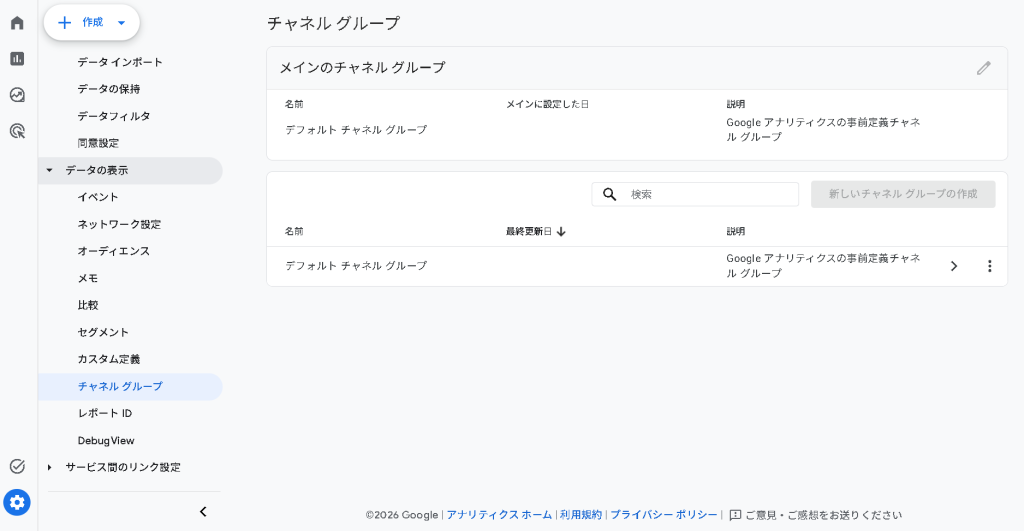
カスタムチャネルグループは、GA4管理画面の[データの表示]>[チャネルグループ]から作成します。
- 管理画面の[データの表示]>[チャネルグループ]を開く
- [新しいチャネルグループの作成]ボタンをクリックする
- グループ名を入力し、チャネルごとにチャネル名と分類条件を設定する
- チャネル名はレポート上に表示される名称となるため、用途が一目でわかる名称を入力する
- 設定が完了したら右上の「チャネルを保存」ボタンで登録を完了する
分類条件には、source・mediumなどのパラメータを使った条件式を記述します。条件の組み合わせで、自社独自のチャネル定義を柔軟に表現できます。
設定時の注意点・優先順位・作成数の上限
チャネルの優先順位はリスト上の並び順で決まります。チャネルリスト上部の「並べ替え」ボタンをクリックし、チャネル名左側の6点アイコンをドラッグすることで順序を変更できます。分類の優先順位を変えたい場合は、この並び替え操作で調整してください。
作成数の上限は以下のとおりです。
| 対象 | 上限数 |
|---|---|
| 1グループあたりのチャネル数 | 25(標準・GA360共通) |
| 1プロパティあたりのグループ数 | 標準プロパティ:2、GA360(有料版):5 |
作成したカスタムチャネルグループは、探索レポートなどのカスタムレポートでもディメンションとして活用できます。目的に応じてグループを使い分けることで、分析の視点が広がります。
チャネルグループを活用してマーケティング施策を改善する方法
チャネルグループを正しく設定・理解したら、次はデータを施策改善に活かすステップです。どのチャネルがどれだけ成果に貢献しているかを可視化することで、投資配分の判断根拠が生まれます。
チャネル別のコンバージョン数・CVRを比較して優先チャネルを特定する
集客レポートの「トラフィック獲得」画面では、チャネルごとのセッション数・コンバージョン数・CVR(コンバージョン率)を横並びで確認できます。まずこの数値を並べて、「流入は多いがCVRが低いチャネル」と「流入は少ないがCVRが高いチャネル」を区別するところから始めましょう。
前者は訴求内容とランディングページのミスマッチが疑われます。後者はまだ伸びしろのあるチャネルであり、リソースを追加投下することで成果を拡大できる可能性があります。たとえばOrganic SearchのCVRが高い場合は、SEOコンテンツのテーマや対策キーワードの拡充が有効な打ち手です。
探索レポートでチャネルとランディングページを掛け合わせて分析すると、さらに具体的な改善ポイントが見えてきます。どのページからの流入が成果に結びついているかを把握することで、コンテンツ戦略の優先順位が明確になります。
チャネル貢献度の把握から広告予算配分を見直す考え方
集客レポートの数字だけでは「最後にクリックしたチャネル」の成果が目立ちやすく、購買検討の途中でユーザーと接触したチャネルの貢献が見えにくくなります。そこで意識したいのがアトリビューション分析(コンバージョンに至るまでの各チャネルの貢献度を評価する手法)の視点です。
広告費用が発生するPaid SearchやPaid Socialは、CVRだけでなく費用対効果と合わせて評価するのが基本です。一方、費用がかからないOrganic SearchやDirect・Referralは相対的に見落とされがちですが、CVRが高ければ重要な成果チャネルとして位置づけられます。
予算配分の見直しは「成果が出ていないチャネルを削る」だけでなく、「貢献しているのに過小評価されているチャネルを増強する」視点も重要です。探索レポートのカスタム分析を活用してチャネルと各種指標を自由に組み合わせることで、アトリビューション分析の第一歩を踏み出せます。
よくある質問(FAQ)
デフォルトチャネルグループの定義は変更・削除できますか?
できません。 GA4が提供するデフォルトチャネルグループの定義はGoogleが管理しており、ユーザー側で編集・削除することはできません。ただし、デフォルトとは別にカスタムチャネルグループを新規作成することは可能です。自社ビジネスに合わない分類がある場合は、デフォルトに手を加えるのではなく、カスタムチャネルグループを用意して独自の分類ルールを定義するのが正しいアプローチです。
カスタムチャネルグループの作成数に上限はありますか?
作成数には上限が設けられています。2026年7月時点では、標準プロパティで 2グループ、GA360(有料版)で 5グループ が上限です。なお、Googleの仕様変更により変わる可能性があるため、最新情報はGA4管理画面またはGoogleの公式ヘルプでご確認ください。
チャネルグループを変更すると過去のデータにも反映されますか?
過去のデータには反映されません。 カスタムチャネルグループの作成・変更は、設定を保存した以降に発生する新規セッションから有効になります。設定前に収集済みのデータは変更前の分類のまま保持されるため、「設定変更前後でデータが大きく変わった」と感じる場合は、この仕様が原因である可能性があります。長期的なトレンド比較を行う際は、設定変更日を基準に期間を分けて分析することを推奨します。
(not set)を完全にゼロにすることはできますか?
完全にゼロにするのは現実的には困難です。一方で、主要な発生原因に対処することで件数を大幅に減らすことは可能です。具体的には、SNSやメールなど外部リンクへのUTMパラメータの付与、クロスドメイントラッキングの設定、計測対象外ドメインのリファラー除外設定といった対策が有効です。まずは(not set)が多いセッションのソース・メディアを絞り込み、原因を特定してから対処する順番で進めると効率的です。GA4のスコープとデータ解釈の仕組みを理解しておくと、発生原因の切り分けがよりスムーズになります。
オーガニック検索の順位、日々の変動まで把握できていますか?
- チャネル別の流入は見えても、順位の動きは追えていますか?
- 検索順位が下がった瞬間に気づける仕組みはありますか?
- GA4のレポートを見るだけで満足していませんか?
5キーワードの検索順位を毎日自動で計測。下がったことに気づけます。
面倒な作業はAIにお任せ!月2,992円の集客支援ツールが、いまなら1週間無料!
あわせて読みたい
- 【2026年最新】GA4カスタムレポートの作り方と活用例を徹底解説
- 【2026年最新】GA4とBigQueryを連携する設定方法と基本活用術
- 【2026年最新】GA4のスコープとは?3種類の違いとデータ解釈の注意点
- 【2026年最新】GA4オーディエンスとは?設定方法から活用法まで解説
まとめ
GA4のチャネルグループを正しく理解・設定することで、「どの流入経路が成果につながっているか」を正確に可視化でき、マーケティング施策の意思決定が大幅にスムーズになります。本記事で解説した要点を以下に整理します。
- チャネルの判定はsource・mediumパラメータで決まる。 GA4はセッションのソースとメディアの値をもとに、デフォルトチャネルグループへの分類を自動で行う。UTMパラメータが未設定だと意図しないチャネルに分類されるため、外部リンクへのパラメータ付与が基本となる。
- (not set)やDirectへの誤分類は対処できる。 SNS・メールリンクへのUTMパラメータ付与、クロスドメイントラッキングの設定、リファラー除外設定を組み合わせることで、誤分類の大部分は解消できる。
- デフォルトチャネルグループは変更・削除できない。 ただし、自社のビジネスモデルや施策に合わせたカスタムチャネルグループを別途作成することで、より実態に即した分析が可能になる。
- チャネル別のCVR比較が施策優先度の判断基準になる。 どのチャネルが獲得効率に優れているかを把握したうえで、広告予算やリソースの配分を見直すことが、費用対効果の改善につながる。
- 設定変更は過去データに遡及しない点に注意する。 カスタムチャネルグループの変更は設定後のデータから反映されるため、分析の継続性を保つには計画的な設定変更が重要となる。
次に取り組むべきアクションは、UTMパラメータの棚卸しです。 まず自社サイトへの主要な流入元(SNS投稿、メールマガジン、広告など)をリストアップし、それぞれのリンクにUTMパラメータが正しく付与されているかを確認してください。パラメータの欠落や表記ゆれを修正するだけで、チャネル分類の精度は大きく向上します。その後、必要に応じてカスタムチャネルグループの作成に進むと、分析基盤を段階的に整えることができます。
- プロフィール
-
- GMO AIかんたん集客 マーケティング情報メディアの編集部です。SEO・SNS・生成AI検索対策(AIO)など、集客に役立つ最新のマーケティング情報を発信しています。