【2026年最新】GA4オーディエンスとは?設定方法から活用法まで解説

 ポスト
ポスト シェア
シェアGA4に移行したものの、「オーディエンスの設定方法がよくわからない」「作成したオーディエンスをどう活用すればいいのか見当もつかない」という経験はありませんか?GA4のオーディエンス設定を正しく理解して活用できれば、Google広告のリマーケティング精度を高めたり、探索レポートでサイト訪問者の行動をより深く分析したりと、マーケティング施策の改善に直結します。この記事では、GA4オーディエンスの基本概念と旧UAとの違い、定義済み・カスタム・予測の3種類の選び方、管理画面での作成手順と条件設定の具体例、そしてGoogle広告連携や探索レポートへの応用まで、実務レベルで解説します。
オーディエンスは作れても、サイト改善まで手が回っていませんか? ▶ 無料で1週間ためす

目次
GA4のオーディエンスとは?旧GAとの違いと主な活用シーン
オーディエンスの基本概念と役割
GA4のオーディエンスとは、「特定の条件を満たすユーザーの集合体」です。たとえば「過去7日間にサービスページを2回以上閲覧した人」「カートに商品を追加したまま購入しなかった人」のように、行動・属性・デバイスなどの条件でユーザーをグループ化できます。作成したオーディエンスはGoogle広告のリマーケティングリストとして利用するだけでなく、GA4内の探索レポートでのセグメント分析にも活用できる点が大きな特長です。
ユニバーサルアナリティクス(UA)との違い
従来のユニバーサルアナリティクス(UA)でもリマーケティングリストは作成できましたが、使用できる条件は主にページビューやセッション単位の指標に限られていました。GA4では、独自に定義したキーイベント(購入・問い合わせなど計測したい行動)や予測指標(購買確率など)も条件として指定できるため、より精度の高いユーザー定義が可能です。また、UAではオーディエンスの用途がほぼ広告配信に限られていましたが、GA4では分析と広告の両面でシームレスに活かせる点も大きな違いです。
GA4オーディエンスで広がる3つの活用シーン
GA4オーディエンスを実務で活かせる主なシーンは次の3つです。
- Google広告のリマーケティング:購買意欲の高いユーザーを絞り込み、的確なタイミングで広告を届けられます。
- カスタマー行動のセグメント分析:購入ユーザーと未購入ユーザーの行動パターンを比較し、サイト改善のヒントを得られます。
- 予測オーディエンスによるプロアクティブなアプローチ:AIが算出した「購買確率の高いユーザー」を事前にリスト化し、離脱前にアプローチできます。
それぞれの詳しい設定手順と活用法は、続くセクションで順に解説します。
GA4オーディエンスの3つの種類と特徴
GA4のオーディエンスは、作成方法と目的に応じて大きく3種類に分かれます。それぞれの特徴を把握しておくと、自社の状況に合ったオーディエンスをスムーズに選べます。
①定義済みオーディエンス(テンプレートで即作成)
定義済みオーディエンスは、GA4があらかじめ用意しているテンプレートをもとに作成するタイプです。プロパティを作成した時点で「All Users(全ユーザー)」と「Purchasers(購入者)」の2種類が自動生成されます。これ以外にも「最近のアクティブユーザー」「ユーザー属性」などのテンプレートが用意されており、パラメータを指定するだけで即座にオーディエンスを作成できます。複雑な条件設定が不要なため、GA4を導入したばかりの方でも手軽に使い始められます。
②カスタムオーディエンス(独自条件で柔軟に設定)
カスタムオーディエンスは、ディメンション・指標・イベントを自由に組み合わせて条件を定義するタイプです。「特定ページを閲覧した」「カートに商品を追加した」といった、自社サイト固有のユーザー行動を条件として設定できます。メンバーシップ期間のデフォルトは30日で、最大540日まで延長可能です。実務での活用場面が最も多い種類であり、きめ細かいリマーケティングや行動分析に向いています。
③予測オーディエンス(AIが購買確率を予測)
予測オーディエンスは、機械学習を用いてGA4が自動生成するタイプです。
利用するには一定の条件を満たす必要があります。purchase・ecommerce_purchase・in_app_purchaseのいずれかのキーイベントが正しく実装された状態で、購入ユーザーと離脱ユーザーそれぞれに最低限のサンプル数を満たすデータが蓄積されていることが前提です。アクセス数が少ないサイトでは要件を満たせず、リストが表示されないケースがある点に注意してください。
| オーディエンス | 説明 | 条件設定 |
|---|---|---|
| 7 日以内に離脱する可能性が高い既存顧客 | 今後 7 日以内にプロパティにアクセスしない可能性が高い既存顧客です。 | 一致条件:(イベント)in_app_purchase OR purchase OR ecommerce_purchaseOR(指標)LTV > 0AND(予測指標)離脱の可能性 > 80 パーセンタイル |
| 7 日以内に離脱する可能性が高いユーザー | 今後 7 日以内にプロパティにアクセスしない可能性が高いユーザーです。 | 一致条件:(予測指標)離脱の可能性 > 80 パーセンタイル |
| 7 日以内に購入する可能性が高い既存顧客 | 今後 7 日以内に購入に至る可能性が高いユーザーです。 | 一致条件:(予測指標)購入の可能性 > 90 パーセンタイル |
| 7 日以内に初回の購入を行う可能性が高いユーザー | 今後 7 日以内に初めての購入に至る可能性が高いユーザーです。 | 一致条件:(予測指標)購入の可能性 > 90 パーセンタイルAND(指標)LTV = 0除外条件:(イベント)in_app_purchase OR purchase OR ecommerce_purchase |
| 28 日以内に利用額上位になると予測されるユーザー | 今後 28 日以内に最も収益を生み出すと予測されるユーザーです。 | 一致条件:(予測指標)予測収益 > 95 パーセンタイル |
GA4オーディエンスの作成手順【管理画面ステップ別解説】
管理画面からオーディエンスを新規作成する基本ステップ
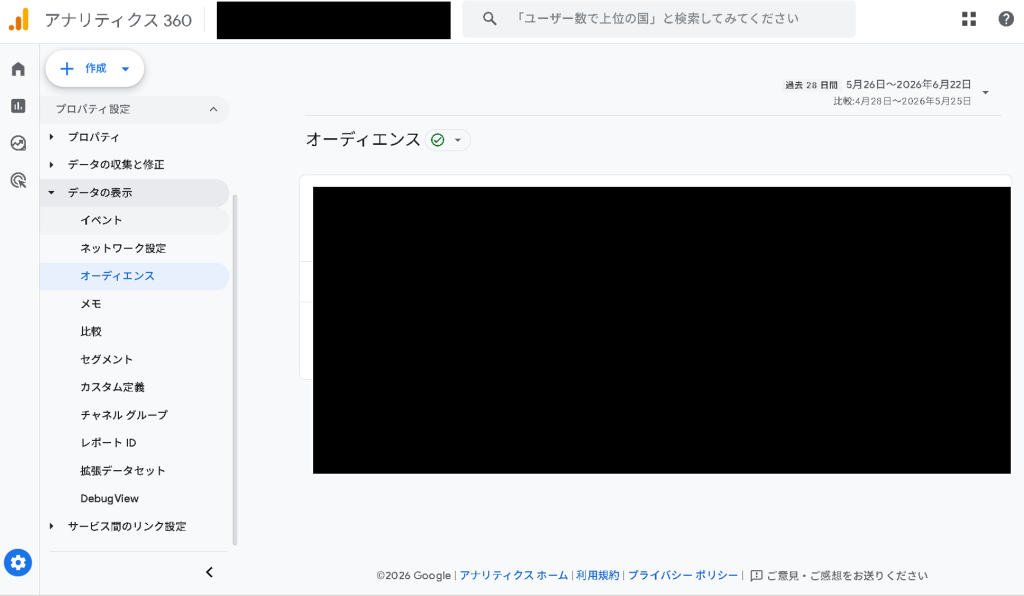
作成を開始するには、GA4管理画面左下の「管理」から「データの表示」→「オーディエンス」の順に進みます。操作には対象プロパティの編集権限が必要で、権限がない場合はメニューが表示されないためあらかじめ確認してください。
「新しいオーディエンスを作成」ボタンをクリックすると、テンプレート選択画面が表示されます。独自条件で絞り込む場合は「カスタム」を選択して次へ進みましょう。
- 管理画面左下「管理」をクリック
- 「データの表示」内「オーディエンス」をクリック
- 「新しいオーディエンスを作成」をクリック
- 「カスタム」を選択(独自条件の場合)
- オーディエンス名・説明を入力し、条件設定へ進む
条件を設定する方法(ディメンション・指標・イベントの追加)
「新しい条件を追加」ボタンから、ディメンション・指標・イベントの3種類を組み合わせて対象ユーザーを定義します。
| 条件の種類 | 設定例 |
|---|---|
| ディメンション | デバイスカテゴリ=mobile/参照元メディア=organic |
| 指標 | セッション数が3以上 |
| イベント | purchaseイベントが発生済み |
条件ごとに適用範囲(スコープ)として「同じセッション内」または「全セッション」を選択できます。複数の行動を組み合わせる場合、スコープの選び方が絞り込みの精度に直結するため、次章で詳しく解説します。
メンバーシップ期間と最大作成数の設定ポイント
メンバーシップ期間とは、一度オーディエンスに追加されたユーザーがリストに留まり続ける日数です。デフォルトは30日で、最大540日まで設定できます。リマーケティング広告に活用する場合は、商材の検討期間に合わせて調整しましょう。
1プロパティあたりのオーディエンス作成上限は100個です。自動作成される定義済みオーディエンスもカウントされるため、不要なリストは定期的に削除して枠を確保することをおすすめします。
なお、作成後にユーザーがリストへ反映されるまで24〜48時間かかります。作成直後にリストが空でも設定を変更せず、一定時間待ってから確認するようにしてください。
実践で使える!条件設定のコツと中小企業向け設定例
オーディエンスの条件設定は、どのユーザーを対象にするかを具体的に定義する作業です。以下の3パターンを参考に、自社サイトに合うものから実装してみてください。
設定例①:カート追加済み・未購入ユーザーを抽出する
ECサイトで即使えるリマーケティングリストです。条件は「add_to_cartイベントが発生した」AND「purchaseイベントが発生していない(NOT)」の組み合わせで設定します。条件設定画面でadd_to_cartを追加し、「AND」でつないだ2つ目の条件にpurchaseを選んでNOTフィルタを適用するだけです。購買まであと一歩のユーザーを狙い打ちでき、広告の費用対効果が高まります。各イベントが正しく計測されていることが前提になるため、キーイベントの設定状況もあわせて確認しておきましょう。
設定例②:特定サービスページを複数回閲覧した高関心ユーザー
料金ページや事例ページを繰り返し閲覧するユーザーは、検討度が高い見込み顧客です。条件には「page_locationが特定URLと一致する」を追加し、「この条件が3回以上発生」のように回数を指定します。1〜2回の流し読みを除外することでリストの精度が上がり、広告費のムダを抑えられます。
AND/OR/NOTの組み合わせと「スコープ」選択の落とし穴
複数条件を組み合わせる際は、ANDは「すべて満たす」、ORは「いずれかを満たす」、NOTは「満たさない」と整理しましょう。条件を重ねるほどリストは絞られるため、まずORで広めに対象を取り、段階的にAND・NOTで絞り込むアプローチが効果的です。
特に見落としやすいのがスコープ(集計単位)の選択です。GA4のオーディエンス条件には「ユーザー単位」「セッション単位」「イベント単位」の3種類があり、同じ条件でもスコープが異なると集計結果が大きく変わります。たとえば「特定ページを3回以上閲覧」をセッション単位で設定すると、1セッション内に3回閲覧したユーザーのみが対象になり、複数セッションにまたがる通算閲覧はカウントされません。ユーザーの通算行動で絞り込みたい場合は「ユーザー単位」を選ぶのが基本です。設定後はプレビュー機能でおおよそのユーザー規模を確認し、意図した条件になっているかを必ず検証しましょう。
GA4オーディエンスをGoogle広告のリマーケティングに活用する方法
GA4とGoogle広告の連携が完了していることを前提に、オーディエンスを実際の広告配信へ活用する手順とシナリオを解説します。
オーディエンスリストが広告側で使えるようになるまでの流れ
GA4で作成したオーディエンスは、Google広告の「オーディエンスマネージャー」に自動的に連携されます。ただし反映には最大2日程度かかるため、作成直後に見当たらない場合は時間をおいて再確認してください。新規オーディエンスはユーザーがリストに追加されるまでにも時間を要し、最長30日分のデータが自動で入力される仕様です。
広告に使用するにはネットワーク種別ごとにリストサイズの最小要件があります。
| ネットワーク | 最小ユーザー数(過去30日間のアクティブユーザー) |
|---|---|
| ディスプレイ広告 | 100人 |
| 検索広告(RLSA) | 1,000人 |
| YouTube広告 | 1,000人 |
特に検索広告やYouTube広告を活用したい場合は1,000人以上のリスト規模が必要なため、条件を絞り込みすぎると配信対象から除外されます。
広告キャンペーンへのオーディエンス適用手順
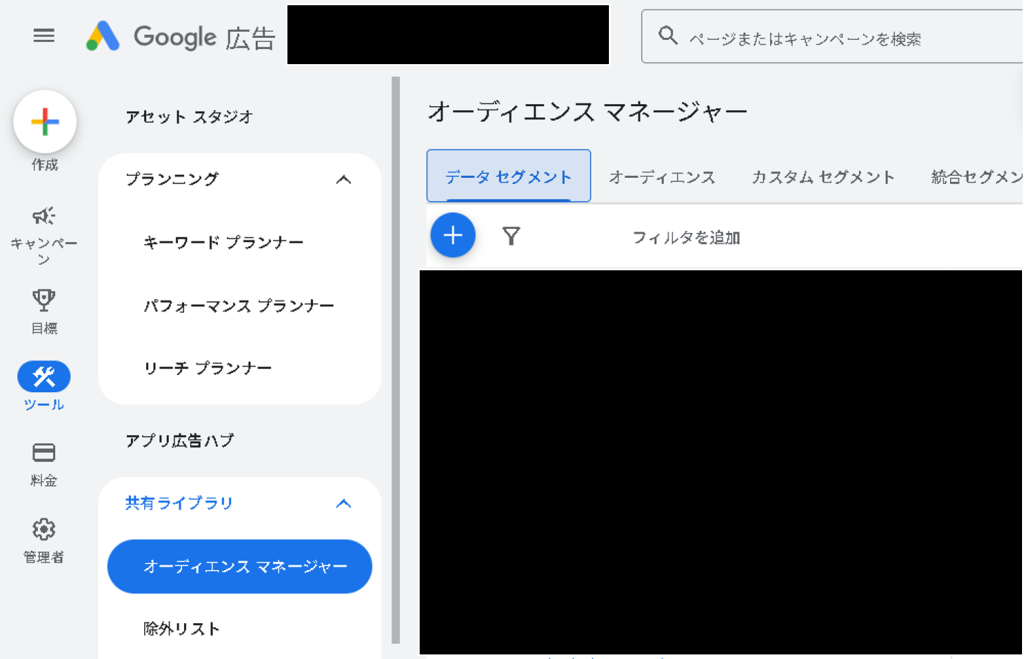
Google広告の管理画面で「ツール」→「共有」「オーディエンスマネージャー」を開き、「データセグメント」タブを確認します。GA4から連携されたオーディエンスがリストに表示されていれば、キャンペーンまたは広告グループに対してターゲットとして追加できます。ディスプレイ広告・検索広告の両方で配信対象として設定可能です。なお、GA4とGoogle広告をリンクした際に「パーソナライズド広告を有効にする」を選択していることが前提条件となるため、設定済みかどうかを事前に確認しておきましょう。
リマーケティング活用の具体的シナリオ2選
シナリオ①:カート追加済み・未購入ユーザーへの再訪促進
カートに商品を入れたまま離脱したユーザーは購買意欲が高い状態にあります。このユーザーに絞ったディスプレイ広告を配信することで、効率よく再訪と購入完了を促せます。前章で作成した「add_to_cartイベントあり・purchaseイベントなし」のオーディエンスをそのまま広告へ適用できるため、追加の設定コストがかかりません。
シナリオ②:既存購入者へのクロスセル促進
ある商品を購入したものの、関連商品をまだ購入していないユーザーに対して関連商品の広告を配信します。既存購入者は購買意欲が証明済みであり、初回訪問ユーザーよりも少ない広告費で成果を出しやすい点が、予算に限りのある中小企業にとっての大きなメリットです。
探索レポートでオーディエンスをセグメントとして活用する分析術
GA4のオーディエンスは広告配信だけでなく、探索レポートのセグメントとしても活用できます。作成済みのオーディエンスをそのまま分析軸に使えるため、ユーザー群ごとの行動の違いを可視化し、サイト改善の優先順位づけに役立てられます。
探索レポートにオーディエンスをセグメントとして追加する手順
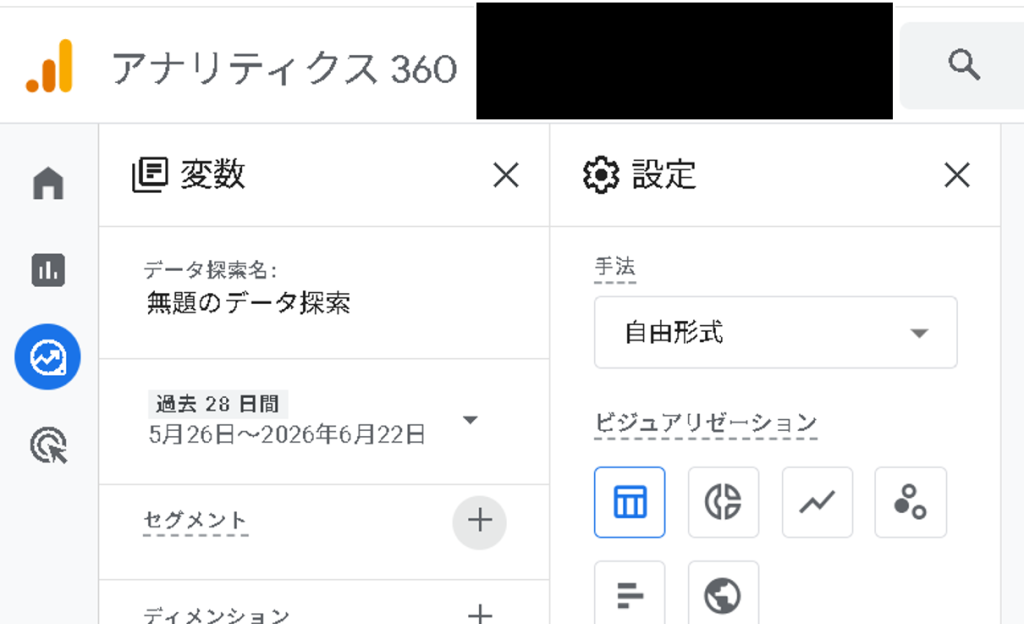
探索レポートを開いたら、左側の「セグメント」欄にある「+」アイコンをクリックします。セグメントの種類として「オーディエンス」を選択すると、管理画面で作成済みのオーディエンスが一覧表示されます。使いたいオーディエンスにチェックを入れて確定すれば、レポートのセグメントとして追加完了です。
追加したセグメントは、自由形式や経路データ探索など複数の探索テンプレートで利用できます。1つのレポートに複数のセグメントを設定できるため、異なるオーディエンスを並べた比較分析も可能です。
CVユーザーと非CVユーザーの行動を比較してサイト改善に活かす
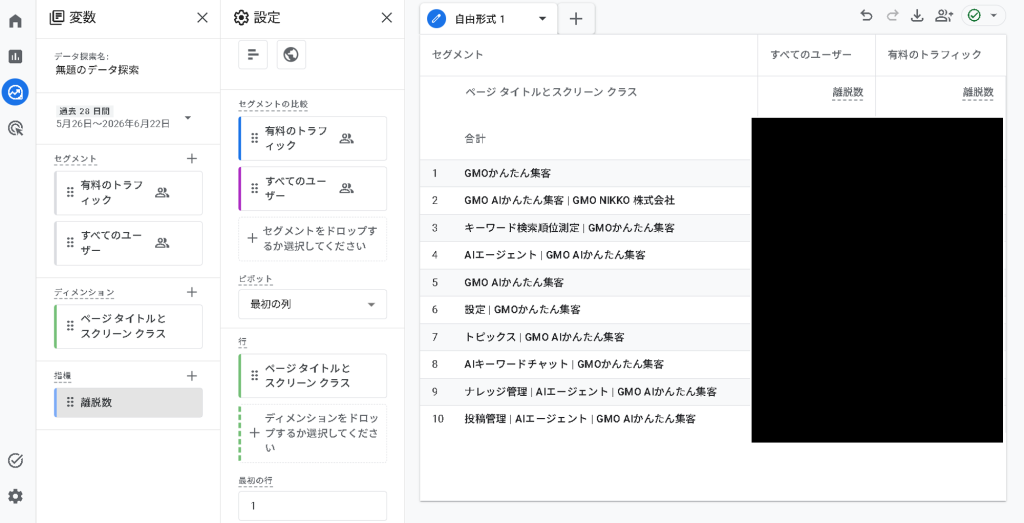
代表的なユースケースが、「CVオーディエンス(コンバージョン達成ユーザー)」と「未CVの一般訪問者」を並べてページごとの離脱率を比較する方法です。CVユーザーがほとんど離脱しないページで一般訪問者の離脱率が高い場合、そのページに改善余地があると判断できます。
具体的な手順は以下のとおりです。
- キーイベントが発火したユーザーを対象とした「CVオーディエンス(画像は有料のトラフィックで代用)」をあらかじめ作成しておく
- 探索レポートの「自由形式」を開き、セグメントに「CVオーディエンス」と「すべてのユーザー」を追加する
- ディメンションに「ページタイトルとスクリーンクラス」、指標に「離脱数」を設定する
- 両セグメントで離脱数を並べ、差が大きいページを洗い出す
差異が顕著なページは、CVユーザーが評価している導線やコンテンツを一般訪問者が見逃している可能性があります。CTAボタンの位置変更・情報の補足・ページ内リンクの整理といった改善施策の優先対象として設定することで、CV率向上につながる打ち手を効率的に絞り込めます。
GA4オーディエンス設定でよくある失敗と対策
失敗①:オーディエンスサイズが小さすぎて広告に使えない
中小企業サイトでは月間セッション数が限られるため、条件を絞り込みすぎるとオーディエンスが数十人規模にとどまり、Google広告のリマーケティングに活用できないケースがあります。さらに、オーディエンスは作成後に条件を満たしたユーザーのみ蓄積される仕様で、過去データへの遡及適用はされません。リスト数を確保するには、次の対処法を試してください。
- AND条件を減らしてOR条件に切り替え、対象ユーザーの幅を広げる
- 対象範囲を「特定ページ」から「カテゴリ全体」へ緩和する
- オーディエンス作成後、十分な蓄積期間を設けてから広告に適用する
なお、作成直後はユーザーが反映されるまで24〜48時間のタイムラグがあるため、リスト数がゼロでも即座に設定ミスとは判断しないでください。
失敗②:スコープ誤設定で意図しないユーザーが集計される
AND条件で複数イベントを組み合わせる際、スコープをデフォルトの「全セッション」のままにすると、異なる訪問をまたいでそれぞれの条件を満たしたユーザーも一致と見なされます。たとえば「1回目の訪問で商品詳細を閲覧」「2回目の訪問でカートに追加」という別々の行動でも条件を通過するため、ターゲットとは異なるユーザーが混入します。
1回の訪問で両方の行動を完結したユーザーだけを抽出したい場合は、条件グループのスコープを「同じセッション内」に変更してください。単一イベント内で複数のパラメータ条件をすべて満たす場合のみ対象にしたいときは「同じイベント内」を選択します。設定後は探索レポートでユーザー数が意図どおりの規模になっているか必ず確認しましょう。
失敗③:メンバーシップ期間が短くリストが急縮小する
メンバーシップ期間のデフォルトは30日です。条件を満たしてから30日が経過するとユーザーが自動除外されるため、流入が安定しないサイトではリスト規模が突然小さくなることがあります。期間設定の目安は以下のとおりです。
- 最大540日まで延長可能。BtoB・高額商品など検討期間が長い商材は長めに設定する
- 「上限に設定する」を選択すると、一度条件を満たしたユーザーをリストに維持し続けられる
- 購買サイクルが短い商材は短めに設定し、広告配信のフレッシュネスを保つ
商材の検討期間と自社サイトの月間セッション数を照らし合わせ、広告活用に十分なリスト規模を維持できる期間を選ぶことが重要です。
よくある質問(FAQ)
GA4のオーディエンスは、Googleアナリティクス4のどの機能ですか?
GA4のオーディエンスは、特定の条件(年齢、行動、購買意欲など)に基づいてユーザーをグループ化する機能です。このグループ化したユーザーセグメントをGoogle広告やほかのマーケティングツールと連携させることで、より精密なターゲティング広告配信が可能になります。
オーディエンスの設定に最低限必要なデータは何ですか?
最低限、Google アナリティクスのプロパティにアクセスできる権限と、トラッキングコード(GA4タグ)がウェブサイトに正しく導入されていることが必要です。オーディエンスの条件となるイベントやユーザープロパティのデータがサイト上で記録されていなければ、細かい条件設定はできません。
既存のUAで作ったオーディエンスはGA4に引き継げますか?
いいえ、GA4(Google アナリティクス4)とUA(ユニバーサルアナリティクス)のオーディエンスは互換性がないため、引き継ぎはできません。GA4で同じターゲット層を作りたい場合は、新たに条件を設定して作成し直す必要があります。
オーディエンスを設定したら、Google広告への連携はすぐに反映されますか?
いいえ、オーディエンスを作成してもすぐには反映されません。通常、Google広告と GA4 の連携には 24~48 時間の遅延があり、ユーザーデータの蓄積にはさらに時間がかかる場合があります。小規模なオーディエンスの場合は、条件を満たすユーザーが十分に集まるまで待つ必要があります。
オーディエンスを活用する際に、最も注意すべき点は何ですか?
オーディエンスに登録されるユーザー数が少なすぎると、広告配信の精度や統計的信頼性が低下するため、条件設定を工夫するか複数のオーディエンスを組み合わせることが重要です。また、プライバシーポリシーでユーザーデータの利用目的を明確に示し、法令遵守(GDPR や個人情報保護法など)を確認しておくことも忘れずに。
オーディエンス分析の次は、ページ自体も見直してみませんか?
- セグメントは作ったが、改善につなげられていますか?
- 離脱の多いページの原因を具体的に把握できていますか?
- 分析結果を次のアクションに落とし込めていますか?
URLとキーワードを入れるだけでページを診断。直すべき箇所がその場でわかります。
面倒な作業はAIにお任せ!月2,992円の集客支援ツールが、いまなら1週間無料!
あわせて読みたい
- 【2025年最新】テレビ放送の効果測定とは?GA4を活用した分析法を解説
- 【2025年最新】GA管理画面の数値が合わない理由とは?広告運用で押さえるべき3つのポイント
- 【2025年最新版】GA4のキーイベント設定方法とは?手順・活用・よくあるミスまで徹底解説
- 【2025年最新】簡単ステップで理解するGoogle Analytics(GA4)|アクセス解析の基本と活用法
まとめ
GA4のオーディエンス機能は、サイト訪問者を条件で絞り込み、広告配信や行動分析に活用するための仕組みです。設定の概念から実務での使い方まで、この記事で解説してきた要点を振り返ります。
- オーディエンスには3種類ある。 テンプレートをそのまま使う「定義済み」、独自条件で柔軟に絞る「カスタム」、AIが購買確率を予測する「予測」の3種類があり、目的に応じて使い分ける
- 条件設定はスコープとAND/OR/NOTの組み合わせが肝。 「イベントスコープ」と「ユーザースコープ」を混同すると意図しないユーザーが混入するため、条件を作ったら探索レポートで必ず動作確認する
- Google広告との連携はGA4側でリンクを設定してから。 オーディエンスリストが広告側で利用可能になるまでに一定の時間と母数の積み上げが必要なため、リマーケティング活用を見越すなら早めに作成を始める
- 探索レポートのセグメントとして使えば、CVユーザーと非CVユーザーの行動差が可視化できる。 数値の差を根拠にしてランディングページの改善やコンテンツ施策に落とし込めるのが大きな強みだ
- よくある失敗はオーディエンスサイズ不足・スコープ誤設定・メンバーシップ期間の短すぎの3つ。 設定後に放置せず、定期的にサイズと条件を見直す運用習慣をつけることが重要
まず取り組んでほしい第一歩は、カスタムオーディエンスを1つ作成して、探索レポートのセグメントとして動作確認することです。
おすすめの題材は「特定のサービスページを閲覧したユーザー」です。条件設定が比較的シンプルで、探索レポートのセグメントに追加したときに他ユーザーとの行動差がわかりやすく出るため、機能の手触りをつかむのに適しています。作成から確認までの一連のステップを一度通して経験することで、広告連携や複雑な条件設定へのハードルが大きく下がります。まずは管理画面を開き、1つ作るところから始めてみてください。
- プロフィール
-
- GMO AIかんたん集客 マーケティング情報メディアの編集部です。SEO・SNS・生成AI検索対策(AIO)など、集客に役立つ最新のマーケティング情報を発信しています。