【2026年最新】GA4とGoogle広告の連携設定・活用方法を解説

 ポスト
ポスト シェア
シェア「Google広告は運用しているのに、どのキャンペーンがコンバージョンに貢献しているか正確に把握できていない」という悩みはありませんか?その原因のひとつが、GA4とGoogle広告の連携が未設定であることかもしれません。
この記事では、連携がもたらすメリットと事前に確認すべき権限・準備事項から、GA4管理画面でGoogle広告をリンクするステップ別の手順を解説します。加えて、GA4のコンバージョン(キーイベント)を広告アカウントにインポートして計測精度を高める方法や、GA4オーディエンスをリマーケティング・自動入札に活用しROASを改善するポイントまで、一記事でまとめて押さえられる内容です。
集客をもっとかんたんにしませんか? ▶ 無料で1週間ためす

目次
GA4とGoogle広告を連携させる3つのメリット
GA4とGoogle広告を連携させずに運用していると、計測の抜け漏れや入札の非効率が起きやすくなります。Google広告タグだけでコンバージョンを計測している場合、サイト上のユーザー行動の全体像を把握しにくく、自動入札に渡せるシグナルも限られてしまいます。両ツールを連携させることで、こうした課題をまとめて解消できます。
なお、Universal Analytics(旧GA)でGoogle広告とのリンクを設定済みだった場合も、GA4では改めて再設定が必要です。「以前つないだから大丈夫」と見落としやすいポイントなので、まず現在の連携状況を確認してから先へ進みましょう。
コンバージョン計測の精度が向上する理由
GA4とGoogle広告を連携すると、GA4で設定したキーイベント(コンバージョン)をGoogle広告に直接インポートして計測に使えます。GA4はクロスデバイスのセッションを一貫して追跡しやすい設計になっており、Google広告タグ単体の計測よりも実態に近い数値を得やすくなります。「どの行動をコンバージョンとするか」の定義をGA4側で一元管理できるため、サイト全体の計測ルールが統一されます。
スマート自動入札の最適化シグナルが増える
Google広告のスマート自動入札(目標コンバージョン単価・目標ROASなど)は、コンバージョンデータをシグナルとして機械学習で入札を最適化します。GA4からインポートできるコンバージョン種別が増えるほど、アルゴリズムに渡せるデータが充実し、入札精度の向上が期待できます。購入に至らない行動(商品閲覧・カート追加など)をマイクロコンバージョンとして活用することで、データが少ない段階でも段階的な最適化が可能になります。
GA4オーディエンスで広告ターゲティングを強化できる
GA4では、ユーザーの行動履歴をもとに柔軟なオーディエンスリスト(特定の条件を満たすユーザーのグループ)を作成できます。連携済みであれば、作成したリストをそのままGoogle広告のリマーケティングや入札調整に活用できます。「カートに入れたが購入しなかったユーザー」「特定ページを複数回訪問したユーザー」など、行動に基づいた精緻なセグメントで広告を配信できる点が大きな強みです。
連携前に確認すべき権限と準備事項
リンク設定を始める前に、GA4とGoogle広告それぞれの権限と事前準備を確認しておきましょう。権限不足のまま作業を進めると途中でエラーが発生し、作業をやり直す手間が生じます。以下のポイントをチェックリストとして活用してください。
GA4側で必要なアカウント権限の種類
GA4側では、対象プロパティに対して「編集者」以上の権限が必要です(スムーズに進めるには「管理者」権限が望ましい)。権限はGA4管理画面の「プロパティのアクセス管理」から確認できます。自分のロール(役割)が「閲覧者」や「アナリスト」の場合は、プロパティ管理者に引き上げを依頼してください。
連携前に確認しておくべき事項は以下のとおりです。
- GA4プロパティが作成済みで、データ収集が正常に稼働している
- Google広告へインポートしたいコンバージョンイベントが「コンバージョンとしてマーク」されている
- 操作するアカウントが編集者以上の権限を持っている
コンバージョンイベントの定義方法は、GA4キーイベントの設定手順をあわせて確認してください。
Google広告側で必要な権限と管理者設定
Google広告側では「管理者」権限が必要です。管理画面の「ツールと設定」→「アカウントのアクセス権」から自分の権限レベルを確認してください。「標準」や「読み取り専用」では連携操作を完了できないため、権限が不足している場合はアカウント管理者に昇格を依頼しましょう。
作業完了後は、セキュリティの観点から一時的に引き上げた権限を元の状態に戻すことも検討してください。
同一Googleアカウントで操作する際の注意点
GA4とGoogle広告の両方に必要な権限を持つGoogleアカウントでログインした状態で作業を進めましょう。ひとつの作業アカウントがGA4プロパティとGoogle広告アカウントの両方にアクセスできない場合、リンク操作の途中で権限エラーが発生することがあります。代理店や複数担当者で運用している場合は、どのアカウントで連携作業を行うかを事前にチーム内で共有しておくことをおすすめします。
GA4とGoogle広告をリンクする手順(ステップ別解説)
権限の準備が整ったら、実際のリンク操作に進みます。操作はGA4側の管理画面から行い、数ステップで完了します。
GA4管理画面からリンクする操作フロー
以下の手順を順番に進めてください。
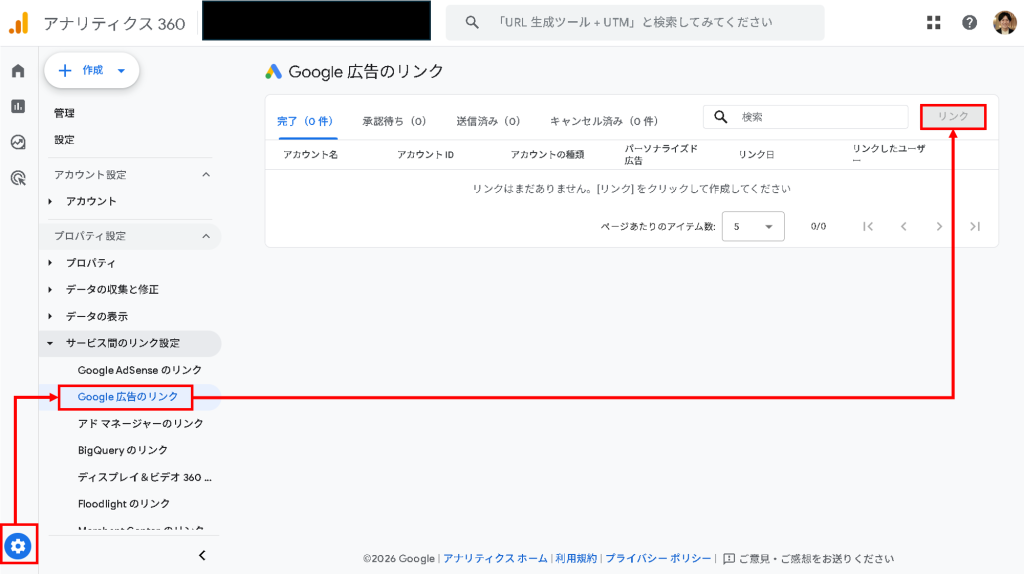
- GA4管理画面の左下にある「管理」をクリックします。
- 「サービス間のリンク」セクション内の「Google広告のリンク」を選択します。
- 画面右上に表示される「リンク」ボタンをクリックします。
- 「Google広告でリンクを作成する」という画面が開いたら、「Google広告アカウントを選択」をクリックします。
- 表示されたアカウント一覧から連携したいアカウントにチェックを入れ、「確認」ボタンを押します。
- 「構成の設定」画面で「パーソナライズド広告を有効化」と「Google広告内からのアナリティクス機能へのアクセスを許可する」の2項目が有効になっていることを確認し、「次へ」をクリックします。
- 最終確認画面でGoogle広告アカウントと「データ設定」の内容を確認したうえで、「送信」ボタンをクリックして完了です。
1つのGA4プロパティにリンクできるGoogle広告アカウントは最大400個です。複数の広告アカウントを並行して運用している場合でも、まとめて管理できます。
リンク完了後の動作確認ポイント
「送信」が完了したら、GA4管理画面の「Google広告のリンク」ページに戻り、リンク済みアカウントの一覧を確認します。一覧にはアカウント名とアカウントIDが表示されるため、意図したGoogle広告アカウントと正しく接続されているかをここでチェックしてください。
表示内容に誤りがある場合は、同じページ上から対象のリンクを削除して再設定できます。アカウント名・IDが正しく表示されていれば、リンク設定は完了です。続いて、GA4で計測しているコンバージョン(キーイベント)をGoogle広告にインポートする設定に進みましょう。
GA4のコンバージョン(キーイベント)をGoogle広告にインポートする方法
GA4では2024年5月以降、これまで「コンバージョン」と呼ばれていた指標が「キーイベント」という名称に変更されました。Google広告側の表示は引き続き「コンバージョン」ですが、インポート時にGA4のキーイベントが選択肢として表示されます。キーイベントの設定がまだの方は、GA4キーイベントの設定手順と活用方法を先に確認しておくとスムーズです。
Google広告管理画面でのインポート手順
インポートはGoogle広告の管理画面から操作します。手順は以下のとおりです。
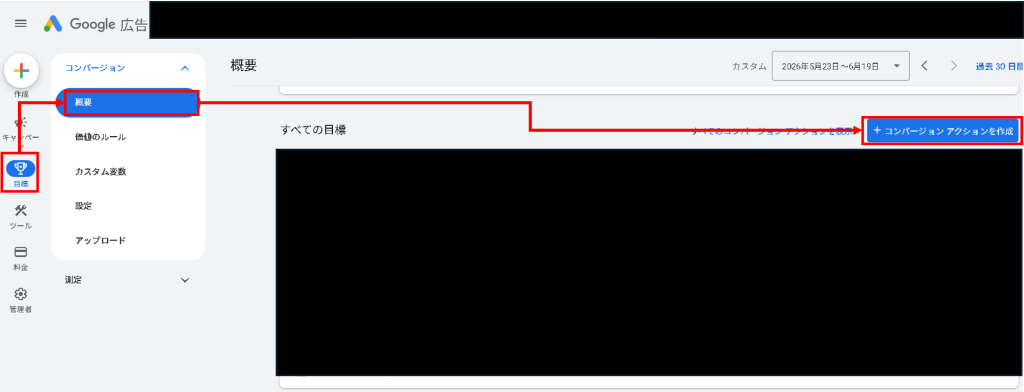
- Google広告管理画面の「目標」を開く
- 「概要」→「コンバージョンアクションを作成」に進む
- 「コンバージョンを測定するデータソースの選択」を選択
- 取り込みたいキーイベントにチェックを入れ、「インポートして続行」をクリック
作成されるコンバージョンアクションは新規追加の形式です。既存のアクションへの上書きや追加ではない点に注意してください。また、すでにGA4の目標がGoogle広告に設定されている場合、新たにインポートしたアクションは「サブ」としてマークされ、同一イベントの重複カウントを防ぐ仕組みになっています。
コンバージョンウィンドウの設定と推奨値
コンバージョンウィンドウとは、広告クリックからコンバージョンとして計測する有効期間のことです。インポート時に設定でき、自社の購買サイクルや検討期間に合わせて選ぶのが基本的な考え方です。
即購入が多い商材は短めに、比較検討に時間がかかる高額商材や法人向けサービスは長めに設定すると、実態に近いデータをスマート自動入札に渡せます。目標コンバージョン単価や目標ROASなどのスマート自動入札に学習させたいアクションは、「メインのコンバージョン」に設定しておくことで入札アルゴリズムの最適化シグナルとして優先的に活用されます。
なお、GA4からインポートしたコンバージョンアクションではビュースルーコンバージョン(広告を表示したがクリックせずにコンバージョンしたケース)は計測されません。ビュースルー計測が必要な場合は、Google広告タグによる直接計測との併用を検討してください。
インポート後の計測確認と注意点
インポート完了後、Google広告のコンバージョン一覧に新しいアクションが追加されます。データの反映には最大48時間かかる場合があるため、設定直後に数値が「0」のままでも正常な状態です。
以下の3点を確認してください。
- コンバージョン一覧に対象アクションが表示されているか
- ステータスが「記録中」になっているか(48時間後に再確認)
- 「メインのコンバージョン」と「サブのコンバージョン」の分類が意図どおりか
反映後もGA4の数値と一致しないケースがありますが、これはアトリビューションモデルや計測タイミングの違いによるものです。数値のずれについては後述のトラブルシューティングセクションで詳しく解説します。
GA4オーディエンスをGoogle広告のターゲティングに活用する方法
GA4とGoogle広告を連携させると、サイト上の行動データをもとに作成したオーディエンスリストを広告のターゲティングに直接活用できます。既存ユーザーへの精度の高いリマーケティングが実現します。
Google広告でオーディエンスリストを作成する手順
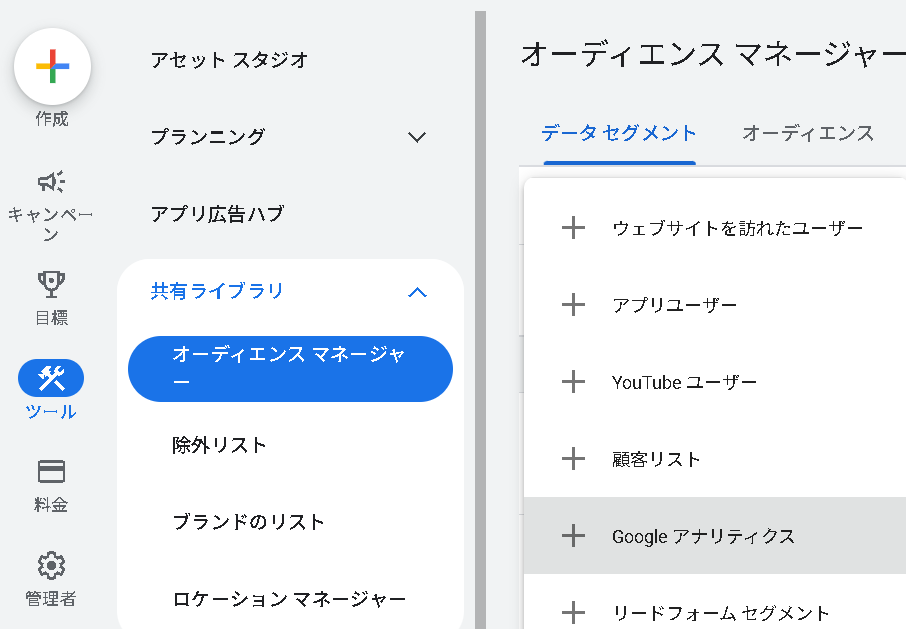
Google広告の「ツール」から「オーディエンスマネージャー」を開き、「+Googleアナリティクス」を選択します。
実務でよく使われるリストの例を以下に示します。
| リスト名 | 対象ユーザーの定義 |
|---|---|
| カート放棄ユーザー | カートに商品を入れたまま購入せず離脱したユーザー |
| 関連商品未購入ユーザー | 1点購入済みだが関連商品を購入していないユーザー |
作成したリストは、連携済みのGoogle広告アカウントへ自動的に共有されます。
Google広告でGA4オーディエンスをリマーケティングに使う
Google広告での反映状況は、「ツール」→「オーディエンスマネージャー」の「データセグメント」タブで確認します。リストが表示されない場合は、GA4のGoogle広告リンク設定で以下の2項目がオンになっているか確認してください。
- パーソナライズド広告を有効化
- Google広告からのアナリティクス機能へのアクセスを許可する
反映が確認できたら、キャンペーンの編集画面でオーディエンスセグメントとして追加します。検索広告に「ターゲティング」として設定するRLSA(検索広告向けリマーケティング・リスト)や、ディスプレイ・動画広告への適用が代表的な活用方法です。
有効化に必要な最低ユーザー数とリスト拡張の考え方
オーディエンスリストは、一定数のユーザーが蓄積されないと広告配信に使えません。Google広告では広告の種別ごとに最低ユーザー数の要件が設けられており、新規リストは作成直後に有効化されないケースがあります。要件の具体的な数値はGoogleの公式ヘルプで随時更新されるため、設定前に必ず確認してください。
また、エンゲージメント率が低いオーディエンスでは、GA4上のリスト人数よりもGoogle広告側に反映される数が大幅に少なくなることがあります。リストサイズが想定より小さい場合は、条件を広げて上位ファネルのオーディエンスと組み合わせる方法が有効です。GA4とGoogle広告の間で数値がずれる原因と読み方もあわせて確認しておくと、リスト規模の見極めに役立ちます。
連携後に確認すべきレポートとROAS改善の活用ポイント
連携が完了したら、GA4とGoogle広告それぞれのレポート画面を使い分けることで、広告効果の全体像を把握しやすくなります。
GA4「広告」レポートで確認できる主要指標
GA4の左メニュー「広告」セクションには、「広告スナップショット」と「キャンペーン」レポートが用意されています。広告スナップショットでは、どのチャネルがコンバージョンに貢献しているかをひと目で確認できます。キャンペーンレポートでは、セッション数・エンゲージメント率・キーイベント数をキャンペーン単位で比較できるため、「クリックは多いが成果につながっていないキャンペーン」を特定するのに役立ちます。Google広告のクリックデータとGA4のユーザー行動データを組み合わせることで、ランディングページの改善点も浮き彫りになります。
Google広告のコンバージョンレポートとGA4数値の読み合わせ方
Google広告とGA4のコンバージョン数は、同じサイトを計測していても一致しないことがよくあります。主な原因は2点です。1つ目はアトリビューションモデルの違いで、コンバージョンの貢献をどの接点に割り当てるかのルールが両ツールで異なる場合があります。2つ目は計測ウィンドウの差で、Google広告がクリックからの経過日数を基準にカウントするのに対し、GA4はセッション発生時点を基準にするため、月をまたぐタイミングなどで数値がずれます。数値がずれる背景と読み解き方をあらかじめ理解しておくと、レポートを混乱なく読み解けます。
入札戦略を改善するためのデータ活用の考え方
ROASを改善するには、集計レベルを「キャンペーン全体」から細分化して見ることが重要です。注目すべきKPIの例を以下に示します。
- キーワード別コンバージョン数・CPA:費用対効果の低いキーワードへの予算配分を見直す判断材料になります
- デバイス別CPA:スマートフォンとPCでCPAに大きな差がある場合、デバイス入札単価調整の余地があります
- 時間帯・曜日別コンバージョン率:配信スケジュールの最適化に活用できます
これらのデータをGA4とGoogle広告の両面から確認し、一方で異常値が出たときにもう一方と照らし合わせる習慣をつけることで、計測上のズレと実際のパフォーマンス変化を切り分けられます。スマート自動入札を使っている場合も、機械学習の判断を鵜呑みにせずデータで検証する姿勢が、長期的なROAS改善につながります。
よくある疑問・トラブルと対処法
GA4とGoogle広告でコンバージョン数が一致しない場合
GA4とGoogle広告のコンバージョン数が異なるのは、多くの場合「アトリビューションモデルの違い」と「計測ウィンドウの設定の差」が主な原因です。
アトリビューション(貢献度配分)とは、1件のコンバージョンをどの接触経路にどれだけ割り当てるかのルールです。GA4はデフォルトでデータドリブン帰属モデルを採用しており、機械学習で各タッチポイントに貢献度を分配します。一方、Google広告側のコンバージョン設定が別のモデルになっている場合、同じユーザー行動でも計上される数値が変わります。
また、コンバージョンウィンドウ(広告クリックからコンバージョンとして計測する期間)の設定が両者でずれていると、数値の差がさらに広がります。まずGoogle広告のコンバージョン設定画面でアトリビューションモデルとウィンドウ期間を確認し、GA4のキーイベント設定と揃えることを優先してください。
仕様上の違い(セッション単位かイベント単位かの差など)もあるため、数値を完全に一致させることは難しい面があります。数値がずれる背景と読み解き方も参考にしながら、傾向の差を把握して運用判断に活かす視点を持つことが重要です。
Google広告にGA4オーディエンスが表示されない場合
GA4で作成したオーディエンスリストがGoogle広告に反映されない場合、まず確認すべきは「リンク完了からの経過時間」です。連携直後はデータ同期に時間がかかるため、最大48時間程度は待ってから再確認してください。
それでも表示されない、または使用できない場合は以下の点をチェックしてください。
- 最低ユーザー数の未達:リマーケティングリストとして広告配信に使うには一定数以上のユーザーが必要です。リスト作成直後はユーザー数が少なく「ステータス:ユーザー数不足」となり、配信に使えない状態になります
- リンク設定の確認:GA4管理画面の「Google広告とのリンク」から、接続ステータスが正常になっているかを改めて確認してください
- オーディエンスの公開設定:GA4でオーディエンスを作成した際に「広告パーソナライズ」が有効になっているかを確認してください
ユーザー数が足りない場合は、条件を広げてリストの対象を拡大するか、一定期間ユーザーを蓄積してからリマーケティング配信を開始するのが現実的な対処法です。
よくある質問(FAQ)
GA4とGoogle広告を連携させるのに費用はかかりますか?
費用は一切かかりません。GA4とGoogle広告の連携は無料機能です。Google広告のアカウントとGA4プロパティを接続するだけで、追加料金なしにコンバージョンデータの共有や自動入札機能が利用できます。
連携後、どのくらいでデータが反映されますか?
Google広告にGA4のコンバージョンデータが反映されるまで、通常24〜48時間かかります。ただし自動入札戦略を有効にする場合は、十分な学習期間として1〜2週間程度を見込むことをお勧めします。
GA4で設定したコンバージョンがGoogle広告に表示されないのですが、どうすればいいですか?
最も多い原因は、GA4とGoogle広告の接続は完了しているものの、Google広告の管理画面でコンバージョンアクション設定が完了していないことです。GA4側でコンバージョンイベントを作成した後、Google広告の「コンバージョン」メニューからGA4を選択し、反映させたいイベントを明示的に有効化する必要があります。
複数のGoogle広告アカウントを1つのGA4プロパティに連携できますか?
はい、可能です。1つのGA4プロパティに複数のGoogle広告アカウント(MCC配下も含む)を連携できるため、複数の広告アカウントを運用している場合でもデータを一元管理できます。
GA4連携を使わずにコンバージョン計測することはできますか?
できますが、効率性と精度で劣ります。連携なしの場合、Google広告のコンバージョントラッキングタグを別途設置する必要があり、管理が複雑になり、データのズレも発生しやすいため、GA4連携の利用を推奨します。
集客の“作業”に、時間を奪われていませんか?
- やることが多すぎて、何から手をつけるか迷っていませんか?
- SEOもSNSも、中途半端になっていませんか?
- 専門知識がなくて、対策が後回しになっていませんか?
SEOもSNSもAIツールでまとめて時短。今日から始められます。
面倒な作業はAIにお任せ!月2,992円の集客支援ツールが、いまなら1週間無料!
あわせて読みたい
- 【2025年最新】テレビ放送の効果測定とは?GA4を活用した分析法を解説
- 【2025年最新】GA管理画面の数値が合わない理由とは?広告運用で押さえるべき3つのポイント
- 【2025年最新】簡単ステップで理解するGoogle Analytics(GA4)|アクセス解析の基本と活用法
- 【2025年最新版】GA4のキーイベント設定方法とは?手順・活用・よくあるミスまで徹底解説
まとめ
GA4とGoogle広告の連携は、広告運用の精度を根本から底上げする設定です。ここまで解説した内容を振り返り、要点を整理します。
- コンバージョン計測の精度が上がる:GA4のキーイベントをGoogle広告にインポートすることで、タグの二重管理を減らし、実際のビジネス成果に即した計測が可能になる
- スマート自動入札の精度が向上する:コンバージョンデータが増えるほど機械学習のシグナルが充実し、目標CPAや目標ROASといった入札戦略が機能しやすくなる
- オーディエンスターゲティングの選択肢が広がる:GA4で定義した行動条件をもとにリマーケティングリストを作成でき、既存のGoogle広告タグだけでは実現しにくいセグメントへアプローチできる
- レポートの読み合わせで改善仮説が立てやすくなる:GA4側のセッションデータとGoogle広告のコンバージョンレポートを照合することで、どの流入経路・クリエイティブが実際の成果に貢献しているかを把握しやすくなる
実践ロードマップ:3ステップで進める
連携をゼロから始める場合は、次の順序で進めることを推奨します。
- リンク設定:GA4管理画面の「Google広告とのリンク」から接続を完了させ、データ共有が正常に動作していることを確認する
- コンバージョンインポート:Google広告管理画面からGA4のキーイベントをインポートし、コンバージョンウィンドウを自社の購買サイクルに合わせて設定する
- オーディエンス活用:GA4でリマーケティングリストを作成し、Google広告のキャンペーンに適用してターゲティングを強化する
連携後の次のアクション
リンク・インポート・オーディエンスの設定が整ったら、次はGA4のデータをより深く読み解くフェーズに進みましょう。探索レポートでは、コンバージョンに至ったユーザーの行動経路をカスタム分析できます。また集客レポートを使うと、どのチャネルが最終的な成果に貢献しているかをセッション単位で把握できます。
まず「リンク設定」を完了させることが、すべての改善の起点です。設定に迷ったときは、本記事の各ステップに戻って確認しながら、一つひとつ確実に進めてください。
- プロフィール
-
- GMO AIかんたん集客 マーケティング情報メディアの編集部です。SEO・SNS・生成AI検索対策(AIO)など、集客に役立つ最新のマーケティング情報を発信しています。