【2026年最新】GA4探索レポートの使い方|5つの手法と目的別テンプレ解説

 ポスト
ポスト シェア
シェア「GA4の探索レポートを開いてみたものの、設定項目が多すぎて何から触ればいいか分からない」「自由形式が複雑で、結局標準レポートに戻ってしまった」という経験はありませんか?探索レポートは使いこなせれば、標準レポートでは見えないユーザー行動を自由に深掘りできる強力な機能です。
この記事では、GA4 探索レポートの使い方を初心者にも分かりやすく解説します。標準レポートとの違いと探索を使うべきタイミング、7つの探索手法それぞれの特徴と向いている分析、離脱分析や流入別CVR比較などすぐ使える目的別テンプレート、そしてディメンション・指標選びでつまずかない実務のコツまで取り上げます。「どの手法を使えばいいか分からない」という悩みを解消し、明日からデータ分析に活かせる内容です。
GA4で数字は見えても、改善の一歩が踏み出せていませんか? ▶ 無料で1週間ためす

目次
GA4の探索レポートとは?標準レポートとの違い
GA4の「探索(データ探索)」は、ディメンション(分析の切り口)と指標(数値データ)を自由に組み合わせて、ユーザー行動を深掘りできる分析機能です。探索レポートは、項目(ディメンションや指標)のカスタマイズがしやすく、セグメントを使った高度な分析を行うことができ、データをより詳しく分析したい時に利用します。標準レポートが「物足りない」と感じたら、まず探索を検討しましょう。
位置づけとしては、定型の集計を見る「標準レポート」と、SQLで生データを扱う「BigQuery」の中間にあたります。標準レポートより柔軟で、BigQueryほど専門知識を必要としない、ちょうど良い分析ツールだと考えてください。
探索(データ探索)でできること
探索では、知りたいテーマに合わせて表やグラフを自作できます。探索レポートは標準レポートよりも深いデータを分析でき、ファネルデータ探索や経路データ探索、セグメントの重複などを活用することで、ユーザー行動の理解やサイト改善のポイントを具体的に把握できます。
具体的には、次のような分析に向いています。
- どのページでユーザーが離脱しているかの特定
- 流入チャネルや新規/リピーターといった特定セグメントの行動把握
- コンバージョンに至るまでの遷移経路の可視化
標準レポートとの使い分けの考え方
両者は「日常的な確認」と「課題の深掘り」で役割を分けると整理しやすくなります。
| 標準レポート | 探索レポート | |
|---|---|---|
| 性質 | 定型の集計表 | 自由に組み立てる分析 |
| 強み | 全体傾向を素早く確認 | 仮説検証・深掘り |
| 向く場面 | 毎日のKPI確認 | 離脱原因や行動の分析 |
まず標準レポートで全体の変化に気づき、「なぜ?」を解明したいときに探索を使う、という流れが基本です。むやみに探索レポートを作成するのではなく、「何を知りたいのか」「どのような仮説を検証したいのか」を事前に明確にすることが大切です。なお、GA4自体の基本操作に不安がある方は、アクセス解析の基本をまとめた解説記事もあわせてご覧ください。
探索レポートの始め方|基本画面と操作の流れ
探索レポートは、左メニューから新規作成し、左パネルでディメンションと指標を組み合わせるだけで作成できます。ここでは最初に押さえたい基本操作と、データ保持期間にまつわる注意点を解説します。
「探索」メニューへのアクセス方法
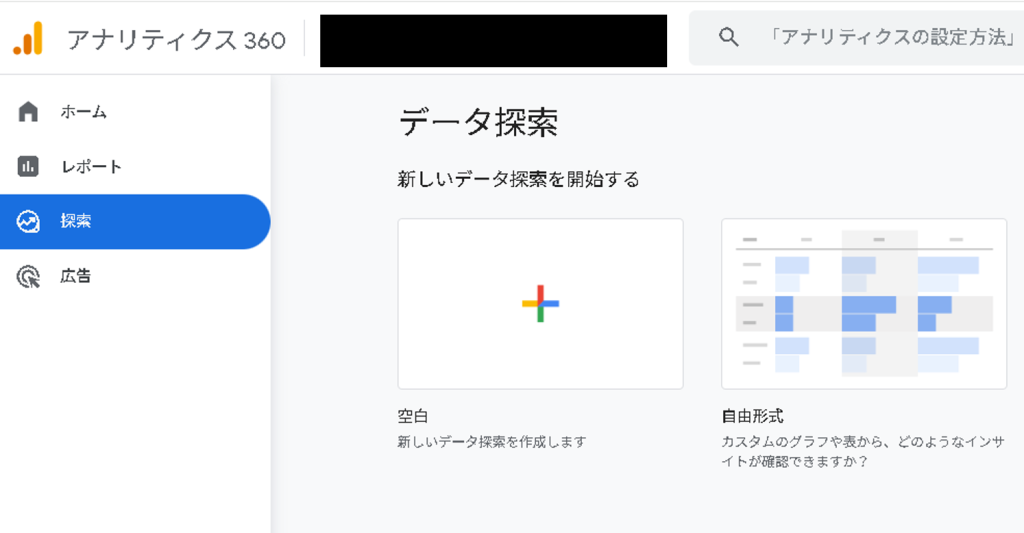
探索レポートは、画面左側のナビゲーションにある「探索」メニューから開きます。
- GA4の左メニューで「探索」をクリックします
- 「空白」を選ぶと、ゼロから自由に作成できます
- 用意されたテンプレートを選べば、項目が初期配置された状態から始められます
迷ったときは、まず「空白」で新しい探索(データ探索)を1つ作ってみるのがおすすめです。
変数(ディメンション・指標)とタブ設定の基本
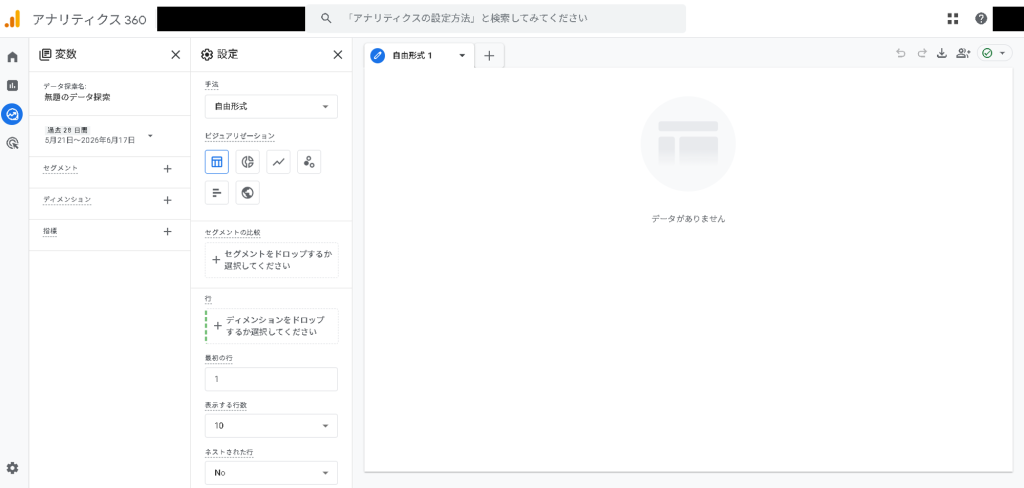
探索の画面は、大きく分けて左側の「変数」パネルと、その右隣の「タブの設定」パネルで構成されます。役割を整理すると、次のようになります。
- 変数: 分析に使う「部品箱」。期間・セグメント・ディメンション・指標をここに登録しておきます
- タブの設定: 登録した部品を「どこに配置するか」を決める場所。ここで実際の表が組み上がります
ディメンション(ページや流入元など分析の切り口)を「行」や「列」にドラッグし、指標(表示回数やコンバージョンなどの数値)を「値」に配置すると、その組み合わせの集計表が表示されます。まず変数パネルに必要な部品を追加し、それをタブの設定へドラッグする、という2段階の流れを覚えると操作に迷いません。
データの保存・共有の注意点
作成した探索レポートはそのまま保存され、次回以降もすぐに開けます。ただし、分析できる期間には制約がある点に注意が必要です。
探索レポートが参照できる過去データの範囲は、プロパティの「データ保持期間」の設定に左右されます。無料版GA4では初期設定が2か月で、最長でも14か月までしか延長できません。一方で標準レポートはこの設定の影響を受けず、過去の集計データを参照できます。昨年比などの長期分析を見据えるなら、早めに保持期間を14か月へ変更しておくと安心です。
共有面では、探索レポートは作成者に紐づくのが基本です。同じプロパティ内のメンバーに共有することはできますが、共有された相手は内容の閲覧が中心で、編集できる範囲は権限により異なります。複数人で運用する場合は、誰が原本を編集するかをあらかじめ決めておきましょう。
5つの探索手法の特徴と選び方
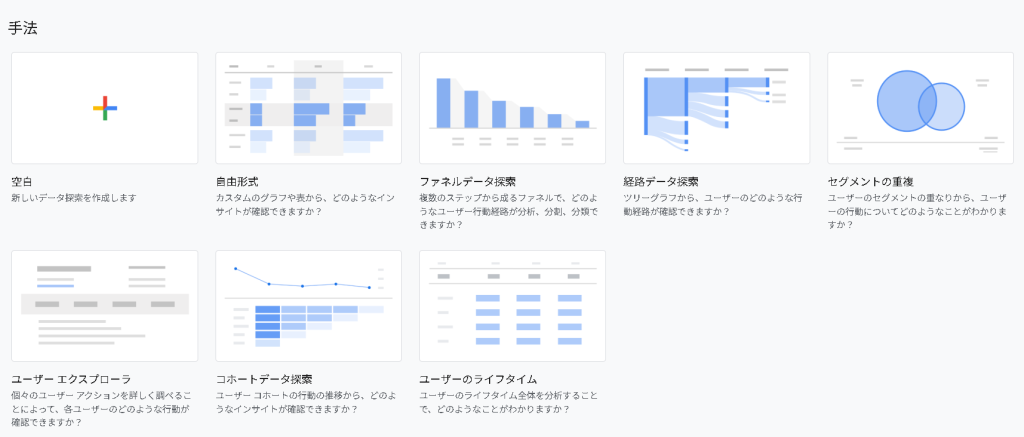
探索(データ探索)には複数の手法が用意されていますが、本記事では実務で使用頻度の高い5つに絞って解説します。GA4の探索レポートには、自由形式、ファネルデータ探索、経路データ探索、セグメントの重複、ユーザーエクスプローラ、コホートデータ探索、ユーザーのライフタイムという7つの手法が用意されています。まずは下の表で「何が分かるか」「どんな目的に向くか」を把握しましょう。
| 手法 | 何が分かるか | 向いている目的 |
|---|---|---|
| 自由形式 | 表やグラフで多角的に集計・可視化できる | あらゆる切り口での汎用分析 |
| 目標到達プロセス | CVまでの各ステップの離脱率 | 申込・購入フローの改善 |
| 経路データ探索 | ページ間の遷移の流れ | 回遊・導線の把握 |
| セグメントの重複 | 複数セグメントの重なり具合 | ユーザー属性の比較 |
| ユーザーエクスプローラー | 個別ユーザーの行動ログ | 仮説の定性的な検証 |
自由形式(最も汎用的)
ディメンション(分析の切り口)と指標(数値データ)を自由に組み合わせ、表やグラフで多角的に分析できる手法です。並び替えやフィルタも柔軟で、迷ったらまずこれを選べば大半の分析に対応できます。
目標到達プロセスデータ探索(ファネル分析)
コンバージョン(CV)に至るまでの手順を段階に分け、どのステップでユーザーが離脱しているかを離脱率で把握できます。フォーム入力や購入フローの改善点を見つけるのに最適です。
経路データ探索(ユーザーの遷移)
ユーザーがどのページからどのページへ移動したか、遷移の流れを可視化します。想定外の回遊や離脱の起点を発見するのに役立ちます。
セグメントの重複
複数のセグメント(条件で絞り込んだユーザー群)がどれだけ重なっているかを確認できます。表示するセグメントは自身で設定することができ、最大3つまで重ねて表示することができます。
ユーザーエクスプローラー
個々のユーザー単位で、発生したイベントの詳細を時系列で追える手法です。個別ユーザーの行動ログから、定量データだけでは気づけないユーザーの意思決定プロセスのヒントを掴むことができ、定量分析で仮説を立て、ユーザーエクスプローラで定性的に検証するという使い方が効果的です。
初心者がまず使うべきは、汎用性の高い「自由形式」と、成果改善に直結する「目標到達プロセス(ファネル)」の2つです。この2手法に慣れてから、目的に応じて残りの手法へ広げていきましょう。
SNS運用や集客の分析・改善を効率化したい方は、AIが集客をサポートするサービスの活用も検討してみてください。
【目的別テンプレート】すぐ使える探索レポート設定例
ここからは実務で頻出する4つの目的について、「使う手法・ディメンション・指標・セグメント」をテンプレート化して紹介します。設定値をそのまま真似すれば再現できる粒度でまとめました。なお指標に「コンバージョン」を使う場合は、事前に対象のイベントをキーイベントとして計測できる状態にしておく必要があります。
どのページで離脱しているか調べる
- 使う手法: 経路データ探索(離脱の起点と次の遷移をツリーで可視化)
- ステップ/ノード: 「イベント名」または「ページパスとクエリ文字列」
- 見方: 起点ページから先に進まず脱落している箇所を特定
- 補足: 決まった購入フローの脱落率を見たい場合は「目標到達プロセスデータ探索」が有効です
流入チャネル別のCVR(コンバージョン率)を比較する
- 使う手法: 自由形式
- 行(ディメンション): セッションのデフォルトチャネルグループ
- 値(指標): セッション・コンバージョン・セッションのコンバージョン率
- 見方: チャネルごとに成果効率を比較し、強化・改善先を判断
新規・リピーター別の行動を比較する
- 使う手法: 自由形式
- セグメント: 「新規ユーザー」「リピーター(再訪問)」を作成して比較に追加
- 行: ランディングページ+クエリ文字列 など
- 値: アクティブユーザー数・コンバージョン
- 見方: リピーターほどCVRが高い導線など、層ごとの違いを把握
ランディングページ別の成果を測る
- 使う手法: 自由形式
- 行(ディメンション): ランディングページ+クエリ文字列
- 値(指標): 総ユーザー数・セッション・コンバージョン
- 見方: 流入数と成果を1表で並べ、入口ページの貢献度を評価
まずは「流入チャネル別CVR」と「ランディングページ別成果」から作ると、改善の打ち手につなげやすくおすすめです。
探索レポートでつまずきやすいポイントと対処法
探索(データ探索)は自由度が高い反面、「数値が変」「データが欠ける」といった疑問に直面しやすい機能です。原因を知っておけば、慌てず正しく判断できます。ここでは中級者がつまずきやすい3点を解説します。
(not set)が多く表示される原因
(not set)は、そのディメンション(分析の切り口)に対応する値をGA4が取得できなかったときに表示されるラベルです。主な原因は次のとおりです。
- 計測タグ・パラメータの未設定: 該当のイベントやカスタムディメンションに値が送られておらず、空欄になっている
- データ取得のタイミングのずれ: 値が確定する前にイベントが記録された(例: ページ情報やキャンペーン情報の読み込み遅延)
- 対象ディメンションと無関係なデータの混在: そのディメンションを持たないイベントまで集計対象に含まれている
対処の基本は、計測設定(特にカスタムディメンションやクリック・ダウンロードなどのイベント計測)を見直すことです。あわせて、分析に不要なイベントをフィルタで除外すると(not set)を減らせます。
標準レポートと数値が合わない理由
探索と標準レポートで数字がズレるのは、不具合ではなく集計の仕組みの違いによるものです。探索特有の論点として、以下を押さえておきましょう。
- データのしきい値: ユーザーのプライバシーを保護するため、データが少ない場合にしきい値が適用され、一部のデータが表示されないことがあります。Googleシグナルを有効にしている場合に発生しやすい点に注意します。
- 集計ロジックや期間・指標の定義の違い: 選んだディメンションや指標の組み合わせ次第で、見かけ上の数値が変わります。
数値の照合時は、まずしきい値の有無を疑うのが近道です。
サンプリングと行数上限の注意
大量データを扱うと、全件ではなく一部を抽出した推定値が表示される「サンプリング」が起こります。標準版GA4ではクエリごとに1,000万件のイベント、GA4 360ではクエリごとに10億件のイベントが上限です。
サンプリングの有無は、レポート右上のアイコンで確認できます。サンプリングがかかっている場合、右上に警告アイコンが表示されます。精度を高めるには、期間を短く区切る、不要なディメンションや指標を減らす、といった工夫でクエリが参照するイベント数を抑えると効果的です。
探索レポートを定常運用に組み込むコツ
探索レポートは一度作って終わりではなく、繰り返し使える「資産」として運用に組み込むことで価値が高まります。ここでは、作った分析を使い回し、分析を習慣化するための3つのコツを紹介します。
よく使う分析はテンプレートとして保存する
毎回ゼロから設定を組むのは非効率です。よく使う探索は、複製して使い回すのがおすすめです。
- 探索の一覧画面で対象レポートの「…(その他)」メニューから「複製」を選ぶ
- 複製したものを土台に、期間やフィルタだけを変えて別の分析に転用する
- 「離脱分析用」「流入経路別CVR用」などレポート名を用途で統一しておく
こうしておくと、毎回似た設定を組み直す手間が減り、分析のスピードが上がります。命名ルールを決めておくと、レポートが増えても目的のものを探しやすくなります。
セグメントを再利用して分析を効率化する
一度作ったセグメント(条件で絞り込んだユーザーや行動のグループ)は、同じ探索内の他のタブや手法でも適用できます。「新規ユーザー」「特定チャネル経由」「CV到達者」など、よく使う切り口をセグメント化しておくと、別の分析にそのまま当てはめて比較できます。
セグメントを軸に分析を横展開すれば、同じ視点で複数の手法を見渡せます。結果として、分析の一貫性が保たれ、考察の質も安定します。
標準レポート・Looker Studioとの役割分担
すべてを探索でまかなう必要はありません。目的に応じてツールを使い分けると、無理なく運用が回ります。
| 用途 | 適したツール |
|---|---|
| 日々の定点モニタリング | 標準レポート |
| 関係者と共有するダッシュボード | Looker Studio |
| 仮説を立てた深掘り分析 | 探索レポート |
日常の数値チェックは標準レポートやダッシュボードに任せ、「なぜ数値が動いたのか」を探るときに探索を開く、という流れが理想です。役割分担を決めておくことで、探索を開く目的が明確になり、分析が自然と習慣化していきます。まずはアクセス解析の基本的な進め方を押さえたうえで、深掘りの武器として探索を位置づけましょう。
よくある質問(FAQ)
GA4の探索レポートと標準レポートの違いは何ですか?
探索レポートは自由にディメンション(分析軸)とメトリクス(測定値)を組み合わせてカスタマイズできるのに対し、標準レポートはGoogleが事前に設定した固定形式のレポートです。より詳細で柔軟な分析が必要な場合は探索レポートを、全体の傾向を素早く把握したい場合は標準レポートを使い分けるのが効率的です。
探索レポートで過去データを遡って分析できますか?
GA4の探索レポートで遡れるデータは最大13ヶ月間です。ただしプロパティの作成日までは遡れないため、それ以前のデータを分析したい場合は別途ユニバーサルアナリティクス(旧GA)のデータを確認する必要があります。
探索レポートのテンプレートはどの機能から選べますか?
探索レポート作成画面の左上にある「テンプレートギャラリー」から選択できます。そこから目的別テンプレート(ユーザー属性分析、イベント分析、パス分析など)を選ぶと、初期設定済みのレポートがすぐに使える状態で立ち上がります。
探索レポートで分析したデータをエクセルやPowerPointに出力できますか?
はい、できます。探索レポート画面の右上にあるダウンロードボタンから、PDFまたはCSV形式でエクスポートが可能です。CSVならエクセルで開いてさらに加工できるため、社内報告資料の作成に活用できます。
複数のGA4プロパティのデータを1つの探索レポートで比較できますか?
いいえ、1つの探索レポートで複数プロパティのデータを直接比較することはできません。複数サイトを一括管理する場合は、各プロパティで別々に探索レポートを作成し、結果を手動で比較するか、データポータル(Looker Studio)でデータソースを統合する方法があります。
分析で見つけた課題ページ、次の一手は決まっていますか?
- 離脱率が高いページ、原因は特定できましたか?
- 検索流入が減ったページ、放置していませんか?
- 分析はできても改善作業までは手が回っていませんか?
既存ページの直し方をAIが提案します(月20本まで)。
面倒な作業はAIにお任せ!月2,992円の集客支援ツールが、いまなら1週間無料!
あわせて読みたい
- 【2025年最新】簡単ステップで理解するGoogle Analytics(GA4)|アクセス解析の基本と活用法
- 【2025年最新】イベントトラッキングとは?GA4でクリックやダウンロード行動を可視化する方法!
- 【2025年最新】KPIサイトマップとは?GA4を活用したサイト改善の可視化手法
- 【2025年最新】テレビ放送の効果測定とは?GA4を活用した分析法を解説
SNS運用や集客の分析・改善を効率化したい方は、AIが集客をサポートするサービスの活用も検討してみてください。
まとめ
GA4の探索レポートは、標準レポートだけでは届かないユーザー行動の深掘りを可能にする中核機能です。最初は難しく感じても、目的を絞って手を動かせば、分析の精度は着実に上がっていきます。本記事の要点を、改めて整理しておきましょう。
- 探索は「仮説検証の武器」:日々の数値チェックは標準レポートに任せ、「なぜ動いたのか」を探るときに探索を開くと役割がはっきりします。
- まずは2つの手法から:汎用性の高い自由形式と、離脱を可視化する目標到達プロセス(ファネル)から始めると、全体像をつかみやすくなります。
- テンプレートを使い回す:離脱ページの特定、流入チャネル別のコンバージョン率比較など、目的別の設定をひな形として保存すれば、毎回ゼロから組む手間がなくなります。
- つまずきは仕組みで理解する:(not set)の発生や標準レポートとの数値差には理由があり、原因を知っておけば慌てずに対処できます。
- セグメントは資産になる:一度作った条件を再利用することで、分析のスピードと一貫性が高まります。
探索レポートの習得で大切なのは、すべての手法を一度に覚えようとしないことです。よく使う1〜2パターンを定常運用に組み込み、必要に応じて手法を増やしていくほうが、無理なく定着します。
そして忘れてはいけないのが、分析はゴールではなくスタートだという視点です。データを眺めるだけでは成果は変わりません。「どのページで離脱が多いのか」を突き止めたら、その原因を仮説立てし、改善施策に落とし込むところまでをワンセットにしましょう。
次の一歩として、まずは自由形式で「ランディングページ別のコンバージョン率」を1つ作ってみてください。 自分のサイトの課題が具体的に見えた瞬間に、探索レポートは「難しい機能」から「手放せない武器」へと変わるはずです。
- プロフィール
-
- GMO AIかんたん集客 マーケティング情報メディアの編集部です。SEO・SNS・生成AI検索対策(AIO)など、集客に役立つ最新のマーケティング情報を発信しています。