【2026年最新】GA4集客レポートの見方|チャネル別流入分析を完全解説

 ポスト
ポスト シェア
シェアGA4の管理画面を開いたとき、「集客レポートはどこにある?」「『ユーザー獲得』と『トラフィック獲得』の違いは何?」と迷った経験はありませんか?チャネルグループの読み方がわからず、せっかくの流入データを改善施策に活かせていない担当者は少なくありません。
GA4のレポート、数字は読めても改善点までわかりますか? ▶ 無料で1週間ためす

この記事では、GA4集客レポートの開き方・画面構成を手順つきで丁寧に解説します。2つのレポートの違いと目的別の正しい使い分け方、デフォルトチャネルグループの種類や「(not set)」が表示される原因と対処法も網羅しています。さらにチャネル別CVRの評価方法とSearch Console・Google広告との連携で分析を深めるコツまでカバーしているので、流入データをそのまま改善施策へ結びつける一通りの知識が身につきます。
目次
GA4集客レポートとは?旧Google Analyticsとの違いと役割
GA4(Google Analytics 4)の集客レポートは、どのチャネル(流入経路)からユーザーが来て、どれだけの成果につながったかを把握するためのレポートです。SEO・Web広告・SNSなど各施策の効果を横断的に比較できるため、Webサイト改善の出発点として活用されています。
セッションベースからイベントベースへ:集客データの考え方の変化
旧Google Analytics(UA)は、セッション(ユーザーのひとまとまりの訪問)を軸にデータを集計していました。GA4ではこの仕組みが大きく変わり、ユーザーのあらゆる行動を「イベント」として記録するイベントベース計測へ移行しています。
この変化は集客データの読み方にも影響します。UAでは「どのチャネルから何セッション来たか」が主な関心事でしたが、GA4では「あるチャネルから来たユーザーがその後どんな行動を取ったか」を一気通貫で追えるようになりました。チャネルと成果の紐づけがより精緻にできる点が、GA4の大きな特徴です。GA4の基本的な仕組みを体系的に押さえたい場合は、GA4のアクセス解析の基本と活用法も参考にしてください。
集客レポートを見ることでわかること・できること
集客レポートを活用すると、主に次のことが把握できます。
- 流入チャネルの全体像:検索・広告・SNS・メールなど、どこから何人のユーザーが来ているか
- 新規ユーザーの獲得経路:初めてサイトを訪れたユーザーがどのチャネル経由なのかを特定できる
- 成果との紐づけ:チャネルごとのコンバージョン数やCVR(コンバージョン率=成果につながった割合)を比較できる
「流入は多いが成果につながっていないチャネル」と「流入は少ないが高い確率でコンバージョンするチャネル」を区別できることが、このレポートの最大の価値です。単に訪問者数を把握するだけでなく、施策の予算配分や改善の優先順位を決める根拠として機能します。
GA4集客レポートの開き方と画面構成の基本
GA4の集客レポートは、管理画面の左メニューから数ステップでアクセスできます。画面の構造をあらかじめ把握しておくと、目的のデータをすばやく取り出せます。
メニューから集客レポートへのアクセス手順
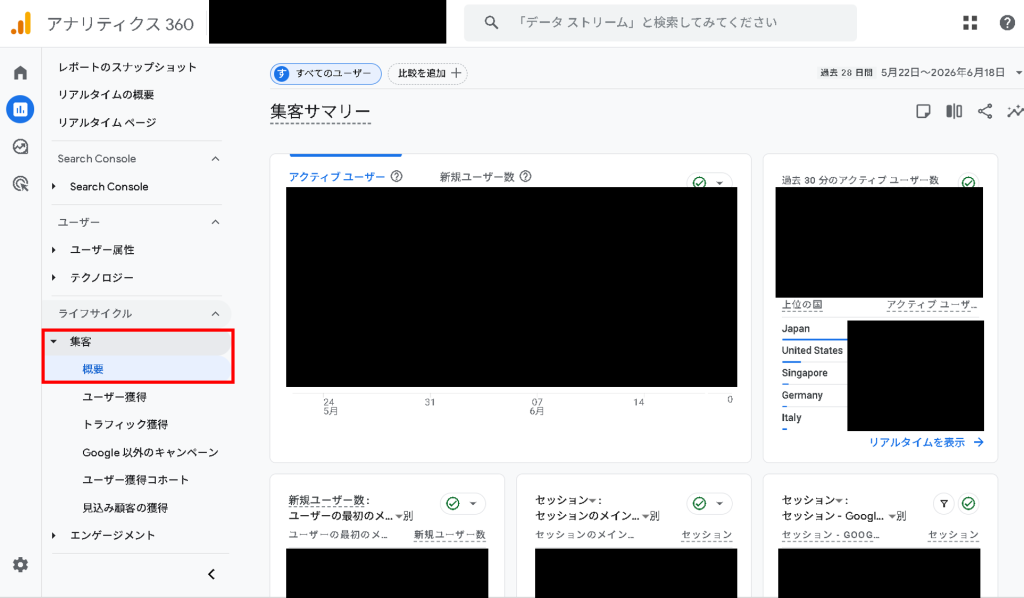
集客レポートへは、次の順序で移動します。
- 左メニューから「レポート」をクリックする
- 表示されたコレクション一覧から「ライフサイクル」を選択する
- 「集客」をクリックし概要を開く
詳細を分析したい場合は、左メニューまたはサマリー内のリンクから「ユーザー獲得」「トラフィック獲得」などの詳細レポートへ移動できます。各レポートの目的の違いは次章で詳しく解説します。
左メニューに「ライフサイクル」コレクションが表示されていない場合は、管理者または編集者の権限で「レポートライブラリ」からコレクションを追加することで表示できます。GA4の管理画面そのものに不慣れな場合は、GA4の基本的な画面構成と操作を先に確認しておくと理解が早まります。
「ユーザー獲得」と「トラフィック獲得」の違いと使い分け
GA4の集客レポートには「ユーザー獲得」と「トラフィック獲得」の2種類があります。どちらも流入チャネルを分析するレポートですが、集計の基準が根本的に異なります。この違いを把握しておかないと、同じ期間を見ているのに数値が合わないという混乱が生じます。
ユーザー獲得レポートが答える問い:初回接触チャネルの把握
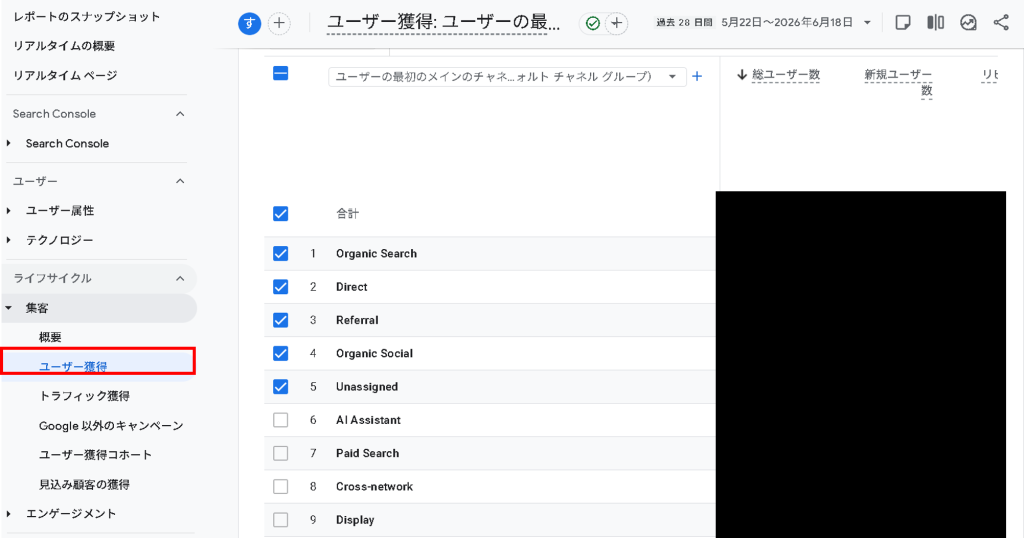
ユーザー獲得レポートは、「そのユーザーが初めてサイトを訪れたときの流入チャネル」を集計します。使用ディメンションは「ファーストユーザーのデフォルトチャネルグループ」です。
たとえば、Aさんが最初にGoogle検索(オーガニック)でサイトを訪れ、後日メルマガ経由で再訪して購入したとします。この場合、ユーザー獲得レポートではAさんの行動は「Organic Search」に計上され、その後の再訪問チャネルは問いません。「どのチャネルが新規ユーザーを連れてきたか」を把握する用途に特化しており、SEOやブランド認知施策の長期的な効果測定に向いています。
トラフィック獲得レポートが答える問い:セッション単位のチャネル把握
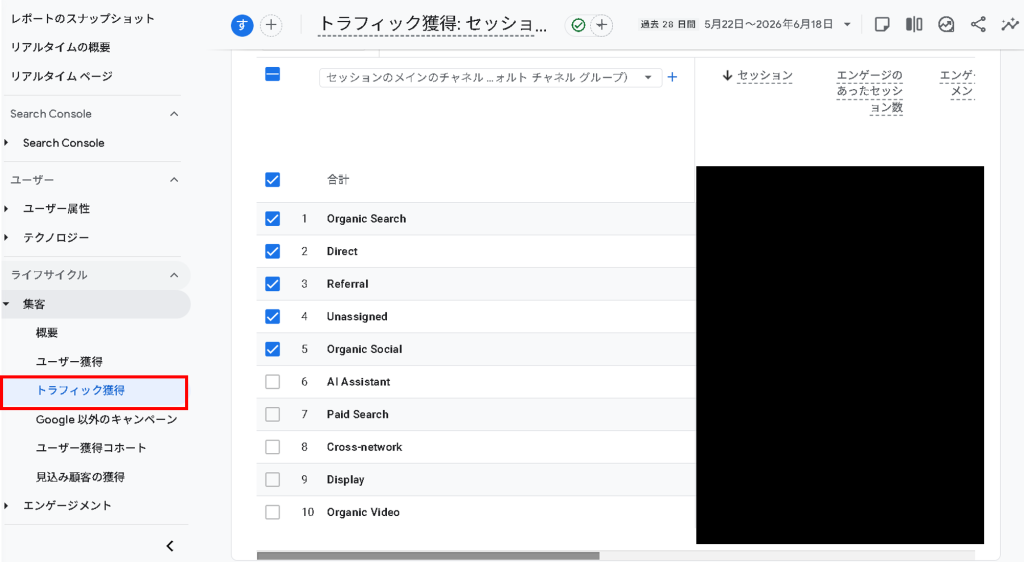
トラフィック獲得レポートは、「各セッションがどのチャネルから発生したか」を集計します。使用ディメンションは「セッションのデフォルトチャネルグループ」です。
先ほどのAさんの例では、Google検索での訪問は「Organic Search」、メルマガ経由の訪問は「Email」として、それぞれ独立したセッションとして記録されます。ユーザーではなく訪問ごとにチャネルを記録するため、キャンペーン中の流入数確認や日次のチャネルパフォーマンスモニタリングに適しています。
目的別の判断基準:どちらのレポートを使うべきか
| 項目 | ユーザー獲得 | トラフィック獲得 |
|---|---|---|
| 集計単位 | ユーザー(初回訪問時のチャネル) | セッション(訪問ごとのチャネル) |
| 主なディメンション | ファーストユーザーのチャネルグループ | セッションのチャネルグループ |
| 向いている用途 | 新規ユーザーの獲得経路把握・長期評価 | 日次モニタリング・施策効果の即時確認 |
| 典型的な活用シーン | SEO・ブランド広告の長期効果測定 | キャンペーン期間中の流入数チェック |
判断に迷ったときのシンプルな指針は次のとおりです。新規ユーザーをどこから獲得できているかを知りたいなら「ユーザー獲得」、今動かしている施策がどれだけセッションを生み出しているかを確認したいなら「トラフィック獲得」を選びましょう。
なお、同じ期間を設定しても2つのレポートの数値は一致しません。集計基準が異なるのが当然の理由です。レポート間で数値がかみ合わないと感じたときは、まずどちらのレポートを参照しているかを確認することが、正確な分析への第一歩になります。
デフォルトチャネルグループの種類と読み方
GA4の集客レポートに表示されるチャネルは、「デフォルトチャネルグループ」と呼ばれる自動分類の仕組みによって振り分けられています。分類の判定基準は主にutm_sourceとutm_mediumの組み合わせです。
主要チャネルグループ一覧と各チャネルの定義
| チャネル | 分類される流入の定義 |
|---|---|
| Organic Search | Google・Yahoo!・Bingなど検索エンジンの自然検索結果からの流入 |
| Direct | URL直接入力やブックマークからのアクセス。参照元が「direct」でメディアが「not set」または「none」の場合 |
| Referral | 検索エンジン・SNS以外の外部サイト(企業ブログ、ニュースサイト、提携サイトなど)のリンク経由 |
| Organic Social | GA4がSNSプラットフォームと認識した参照元からの流入 |
| Paid Search | 有料検索広告からの流入 |
| 参照元またはメディアのパラメーターに「email」「e-mail」「e_mail」「e mail」が含まれる流入 | |
| Unassigned | Google指定のチャネル条件をいずれも満たさず、分類できなかった流入 |
デフォルトチャネルグループはGA4の仕様上、直接編集できません。独自の分類ルールを設けたい場合は「カスタムチャネルグループ」を別途作成することで対応できます。
「(not set)」「(direct) / (none)」が表示される原因と対処法
レポートに「(not set)」が現れる主な原因は、流入元URLにUTMパラメータが付与されていないことです。メルマガ配信やSNS投稿などで自社管理のURLを使う際にパラメータを省略すると、参照元情報が取得できず(not set)として集計されます。対処法はシンプルで、配信URLにutm_source・utm_medium・utm_campaignの3つを必ず付けることです。
「(direct) / (none)」はDirectチャネルの内訳で、参照元情報が取得できなかったセッションです。URL直打ちやブックマークのほか、SNSアプリ内ブラウザやメールアプリからの遷移でリファラ情報が消えるケースも混入しやすく、Directの比率が不自然に高い場合はUTMパラメータの設定漏れを疑いましょう。
コンバージョン指標と掛け合わせてチャネル効果を評価する
流入数の多いチャネルが「良いチャネル」とは限りません。チャネルの本当の価値を測るには、コンバージョン数やCVR(コンバージョン率)と組み合わせた評価が不可欠です。
集客レポートにコンバージョン指標を追加する手順
GA4の集客レポートは初期状態でコンバージョン数が表示されないため、指標を手動で追加します。
- 「ユーザー獲得」または「トラフィック獲得」レポートを開く
- テーブル右上の鉛筆(編集)アイコンをクリックする
- 「指標」タブで「キーイベント」または計測済みのコンバージョン名を検索して追加する
- 「適用」をクリックしてテーブルに反映させる
コンバージョンはGA4では「キーイベント」として管理されています。まだ設定が済んでいない場合は、キーイベントの設定手順を先に確認しておきましょう。
チャネル別CVRの読み方:流入量より『質』で評価する視点
CVRはセッション数や新規ユーザー数に対してコンバージョンが何件発生したかを示す指標です。チャネルごとに次の4パターンで整理すると、評価がシンプルになります。
| パターン | 流入数 | CVR | 読み解き方 |
|---|---|---|---|
| A | 多い | 低い | 集客は機能しているがLPや訴求に課題がある |
| B | 少ない | 高い | 質の高い流入源。強化・拡大を優先すべき |
| C | 少ない | 低い | 費用対効果を再検討すべきチャネル |
| D | 多い | 高い | 最優先で維持・投資を継続すべきチャネル |
流入数だけを追うと「多いから良い」という誤判断につながります。CVRをセットで見ることで、施策の優先順位が明確になります。
チャネル別分析から導く改善アクション例
チャネルごとの評価を改善施策へ直結させることが、レポートを「見る」から「使う」に変える鍵です。
- Organic Search:流入多・CVR低 → 検索意図とLP内容のズレを確認し、訴求コピーやCTAを見直す
- Email:流入少・CVR高 → 配信頻度の引き上げやリスト拡充を優先して施策を強化する
- Paid Search:流入多・CVR低 → LPとキーワードのマッチング度を再検討し、除外キーワードも整備する
- Referral:流入少・CVR高 → リンク元メディアとのパートナーシップ強化や類似媒体へのアプローチを検討する
チャネルごとの「流入の質」を把握したうえで予算や工数を再配分することが、限られたリソースで効果を最大化する近道です。
Search ConsoleやGoogle広告との連携で流入分析を深める
GA4集客レポートは単体でも十分な洞察を得られますが、Search ConsoleやGoogle広告と連携することでチャネルごとの分析をさらに一段深められます。それぞれの連携がどのような情報を追加してくれるのかを押さえておきましょう。
Search Console連携:Organic Searchの検索クエリ・CTRを確認する
GA4の集客レポートで「Organic Search」を確認しても、デフォルト状態ではどの検索キーワードでサイトに訪れたかはわかりません。Search Console(サーチコンソール)と連携すると、GA4のレポート画面から検索クエリ・表示回数・クリック率(CTR)・掲載順位をまとめて確認できるようになります。
連携後は「集客」メニュー内に「Search Consoleレポート」が追加され、流入数の多いクエリとCTRの関係を一覧で把握できます。たとえば表示回数は多いのにCTRが低いクエリがあれば、タイトルやメタディスクリプションの改善が有効な次の打ち手になります。Organic Searchの「量」だけでなく「質」を評価したい場合に不可欠な連携です。
Google広告連携:Paid Searchをキャンペーン単位で詳細把握する
集客レポートの「Paid Search」はGoogle広告からの流入をまとめて表示しますが、どのキャンペーンや広告グループが成果に貢献しているかは、Google広告との連携なしには判断できません。連携を行うと、GA4レポート内でキャンペーン・広告グループ・キーワード単位のパフォーマンスが可視化され、広告費の配分見直しに直結する判断が可能になります。
注意点として、GA4とGoogle広告では計測の仕組みが異なるため、数値が完全に一致しないケースがあります。数値のズレに気づいた際の原因と対処法はGA4管理画面の数値が合わない理由と確認ポイントを参考にしてください。
両ツールの連携設定はGA4の「管理」画面から行います。詳細な設定手順は各連携ガイドを参照しつつ、まずは「何が見えるようになるか」を把握した上で設定を進めると目的意識を持って作業できます。集客レポートに外部ツールのデータを掛け合わせることで、流入数を増やす施策と流入の質を高める施策の両軸で改善サイクルを回せるようになります。
よくある質問(FAQ)
GA4の集客レポートで「オーガニック検索」と「Organic Search」の違いは何ですか?
どちらも同じ意味で、Googleなど検索エンジンからの流入を指しています。GA4では「オーガニック検索」と表示されることが一般的です。チャネルグループの標準設定では「Organic Search」というデータ上の内部名が使われていますが、管理画面では日本語で「オーガニック検索」と表示されるため、心配不要です。
集客レポートで「ダイレクト」が多く表示されるのですが、これは本当にダイレクトアクセスですか?
必ずしもそうではありません。ダイレクトとして計上される流入の中には、メールクライアントのリンク、アプリ経由、リダイレクト、計測タグの設定不備など、参照元が正確に記録されない場合が含まれています。ダイレクト数が異常に多い場合は、計測設定を見直す価値があります。
GA4で前月比や前年同月比などの期間比較機能はありますか?
はい、集客レポート画面の上部にある日付ピッカーで「比較」機能を有効にすると、期間を指定して前月比や前年同月比の分析ができます。チャネル別、デバイス別など、複数のディメンション(分析軸)で同時比較も可能です。
オーガニック検索の流入が少ない場合、何を優先的に確認すべきですか?
まずSEO対策の進捗状況を確認し、検索順位とクリック率(CTR)が低くないかをGoogle Search Consoleで調べてください。次にGA4側の問題として、計測タグが正しくインストールされているか、参照元の除外設定に自社ドメインが誤って含まれていないかを確認します。
複数のSNSプラットフォームからの流入を、GA4でプラットフォーム別に分けて見ることはできますか?
はい、集客レポートの「チャネル」でフィルタリングして「Social」を選ぶと、その下層に「Instagram」「Facebook」「X」など各プラットフォームが表示されます。ただし正確に計測されるには、SNS広告やシェアボタン経由であることが前提で、直接貼られたリンク経由の場合は参照元が明確に記録されないことがあります。
チャネル別の数字は見えても、改善点までわかりますか?
- オーガニック検索の数値、次に何を直すべきか迷っていませんか?
- レポートを眺めるだけで、改善アクションに移せていますか?
- チャネルごとの課題、感覚ではなく具体的に把握できていますか?
URLとキーワードを入れるだけでページを診断。直すべき箇所がその場でわかります。
面倒な作業はAIにお任せ!月2,992円の集客支援ツールが、いまなら1週間無料!
あわせて読みたい
- 【2025年最新】テレビ放送の効果測定とは?GA4を活用した分析法を解説
- 【2025年最新】GA管理画面の数値が合わない理由とは?広告運用で押さえるべき3つのポイント
- 【2025年最新】簡単ステップで理解するGoogle Analytics(GA4)|アクセス解析の基本と活用法
- 【2025年最新版】GA4のキーイベント設定方法とは?手順・活用・よくあるミスまで徹底解説
まとめ
GA4の集客レポートは、サイトへの流入を把握し、マーケティング施策の効果を評価するための基本ツールです。本記事で解説した要点を以下に整理します。
- 「ユーザー獲得」と「トラフィック獲得」は目的が異なる:新規ユーザーがどのチャネルから初めて流入したかを知りたいときは「ユーザー獲得」、セッションごとの流入元を把握して日々のトラフィック変化を追うときは「トラフィック獲得」を使う。
- チャネルグループは定義を理解した上で読む:「(not set)」はパラメータ未設定やタグの不備が主な原因であり、放置せず発生源を特定して対処することが分析精度の維持につながる。
- 流入量だけでなくCVRで質を評価する:チャネル別のコンバージョン率を比較することで、セッション数が少なくても成果に直結しているチャネルを正しく評価できる。
- Search ConsoleやGoogle広告との連携で分析を深める:集客レポート単体では見えない検索クエリやキャンペーン単位のデータを組み合わせることで、改善施策の解像度が上がる。
まず取り組みたいのは、集客レポートを週次で確認するルーティンを作ることです。曜日・時間を固定し、前週比でチャネル別セッション数とコンバージョン数を5分程度で確認する習慣をつけるだけで、異変への気づきが格段に早くなります。週次の確認に慣れたら、エンゲージメントレポートや収益化レポートと組み合わせて「流入後の行動」まで分析を広げてみてください。さらに探索レポートのファネルデータ探索やセグメントの重複を活用すると、チャネルをまたいだユーザー行動の全体像が見えてきます。
集客レポートは「入口」のデータです。入口を正確に把握することが、サイト全体の改善施策を正しい方向に向けるための出発点になります。
- プロフィール
-
- GMO AIかんたん集客 マーケティング情報メディアの編集部です。SEO・SNS・生成AI検索対策(AIO)など、集客に役立つ最新のマーケティング情報を発信しています。