【2026年最新】GA4エンゲージメントレポートの見方と活用法を解説

 ポスト
ポスト シェア
シェアGA4に切り替えたものの、「エンゲージメントレポートの見方がわからない」「UAで使っていた行動レポートがどこに行ったのかわからない」と戸惑った経験はありませんか?GA4では「エンゲージメント」セクション配下に、ページとスクリーン・ランディングページ・イベント・概要の4つのレポートが集約されており、指標の名称もUAとは大きく異なります。
この記事では、GA4エンゲージメントレポートの見方を基礎から解説します。各レポートの場所と役割、エンゲージメント率・エンゲージメントセッションといったGA4固有指標の正しい読み方、実際のサイト改善に活かす具体的な活用手順を順を追って説明します。UAからの移行で感じる「どこが変わったのか」という疑問も、対応関係を整理しながら解消します。
GA4の数値、見た後の改善までできていますか? ▶ 無料で1週間ためす

目次
GA4エンゲージメントレポートとは?UAの行動レポートとの違い
GA4では、左メニューの「レポート > ライフサイクル > エンゲージメント」からアクセスできるセクションが、ユーザーのコンテンツ消費行動を把握する中心的な場所です。旧Google Analytics(UA)を使っていた方は「行動レポートはどこへ行ったのか」と感じるかもしれませんが、その機能はGA4のエンゲージメントセクションに引き継がれています。
UAの「行動」レポートがGA4では「エンゲージメント」に移行した背景
UAの「行動」配下にあった主要レポートは、GA4では以下のように対応しています。
| UAのレポート | GA4の対応レポート |
|---|---|
| 行動 > サイトコンテンツ > すべてのページ | エンゲージメント > ページとスクリーン |
| 行動 > サイトコンテンツ > ランディングページ | エンゲージメント > ランディングページ |
| 行動 > イベント > 概要 | エンゲージメント > イベント |
| コンバージョン > 目標 > 概要 | 収益化 > 概要 |
名称と配置が変わっただけで、「どのページがよく見られているか」「どこから入ってきたか」「何がクリックされたか」を把握する目的は同じです。移行後に「データがなくなった」と感じるケースの多くは、単なる場所の変化によるものです。GA4の基本的な画面構成をあらかじめ把握しておくと、各レポートへのアクセスがスムーズになります。
直帰率が廃止されエンゲージメント率に置き換わった理由
UAで重視されていた「直帰率」は、GA4では標準レポートの主要指標として前面に出ておらず、代わりに「エンゲージメント率」が中心指標として使われます。なお、GA4でも直帰率(Bounce Rate)は指標として存在しており、カスタムレポートや探索レポートに列として追加して参照することが可能です。GA4における直帰率は「エンゲージメントのなかったセッションの割合」として再定義されており、100% − エンゲージメント率 の関係になっています。
GA4では、以下のいずれかを満たしたセッションを「エンゲージメントのあったセッション」と定義します。
- 10秒以上ページに滞在した
- 2件以上のページビューまたはスクリーンビューが発生した
- コンバージョンイベントが発生した
UAの直帰率は「1ページだけ見て離脱した割合」ですが、この定義では「記事を熟読して満足した訪問」も「すぐ離脱した訪問」も同じ”直帰”として扱われてしまいます。GA4のエンゲージメント率はそうした優良な1ページ完結型の訪問を適切に評価できるよう設計されており、コンテンツの実態をより正確に反映します。直帰率に慣れた方は最初戸惑うかもしれませんが、指標の定義を理解すれば、GA4のほうが判断の精度が高まることがわかります。
エンゲージメントセクションに含まれる4つのレポートの役割
GA4のエンゲージメントセクションには、ユーザー行動を多角的に分析するレポートが集約されています。大きく「概要」「ページとスクリーン」「ランディングページ」「イベント」の4つに整理でき、それぞれ分析の目的が異なります。各レポートの役割を先に把握しておくと、後続セクションの内容が理解しやすくなります。
概要:エンゲージメントの全体像を横断的に把握する
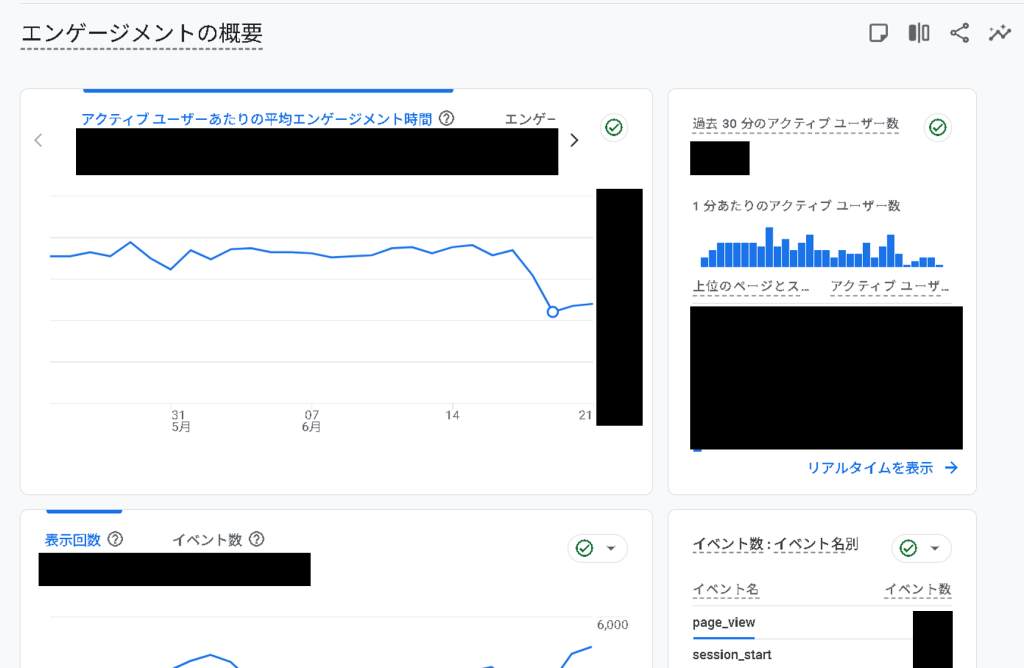
「概要」はエンゲージメントセクションを開いたときに最初に表示されるダッシュボード形式のレポートです。アクティブユーザー数・エンゲージメント率・平均エンゲージメント時間・表示回数・イベント数といった主要指標のサマリーカードが一画面に並んでおり、サイト全体のエンゲージメント状況を俯瞰するために使います。
イベント:スクロール・クリックなどの行動データを確認
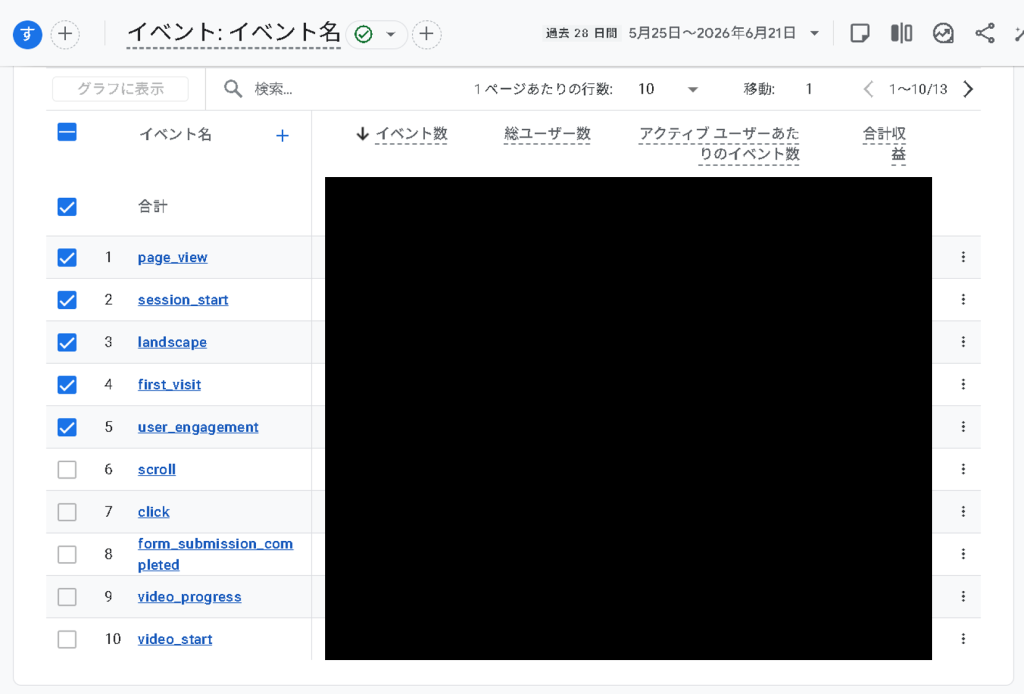
ページ閲覧だけでなく、スクロール・外部リンクのクリック・ファイルのダウンロードといったユーザーの具体的な操作を「イベント」として集計したレポートです。GA4では多くの行動が自動的に計測されるため、追加のタグ設定なしに幅広い行動データを把握できます。
ページとスクリーン:コンテンツごとの閲覧状況を把握
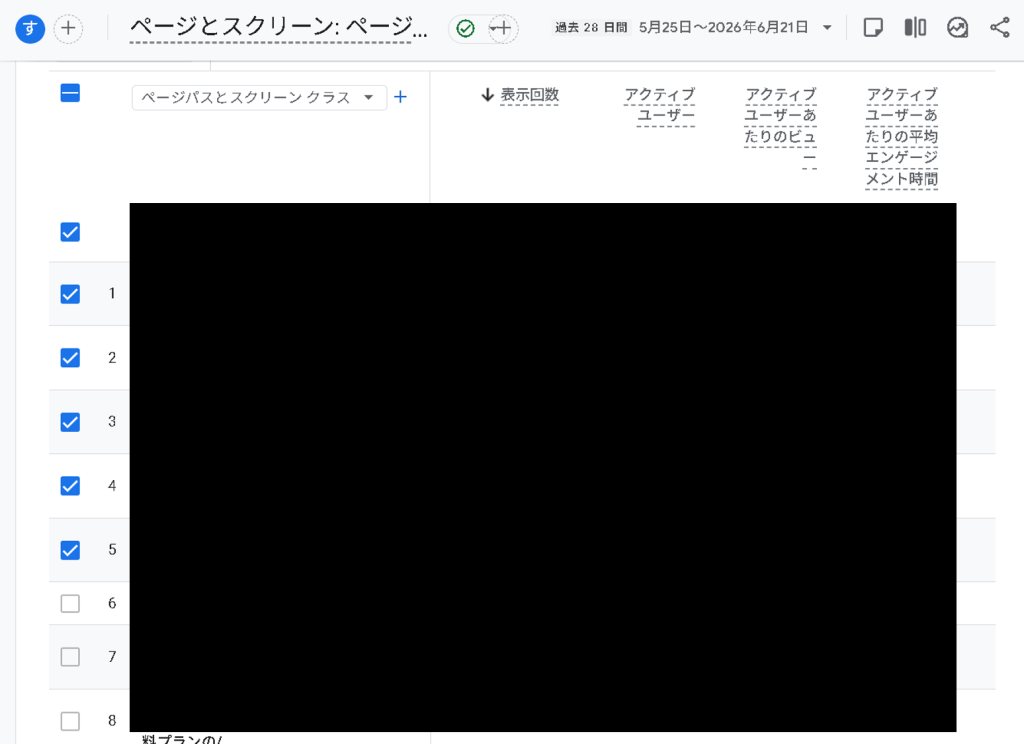
サイト内の各ページやアプリの各スクリーンを単位として、閲覧数やエンゲージメントの状況を確認するレポートです。「どのコンテンツがよく読まれているか」「どのページでエンゲージメントが低いか」をコンテンツ単位で比較・評価するために使います。
ランディングページ:入口ページの集客・定着力を評価
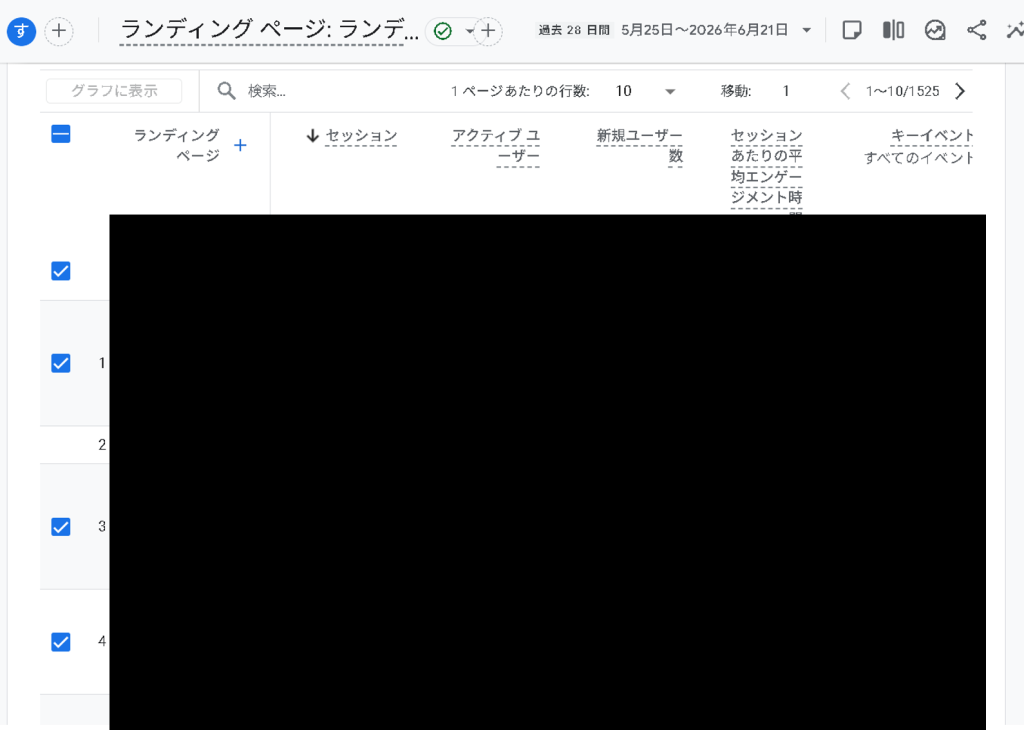
ユーザーがサイトに最初にアクセスした「入口ページ」ごとの流入数と行動を確認するレポートです。SEOや広告経由の流入が実際にエンゲージメントにつながっているかを評価でき、集客とUX(ユーザー体験)の両面から改善ポイントを特定するのに役立ちます。
GA4エンゲージメントの主要指標を正しく理解する
レポートを正しく読むには、GA4固有の指標定義を先に把握しておくことが重要です。UAと名称が似ていても計測ロジックが異なるものがあるため、3つの主要指標を順に確認します。
エンゲージメントセッション数とエンゲージメント率の定義
エンゲージメントセッションとは、以下の3条件のいずれかを満たしたセッションです。
- 10秒以上サイトに滞在した(データストリームごとに10〜60秒の範囲で変更可能)
- 2ページ以上を閲覧した
- コンバージョンイベントが発生した
エンゲージメント率は「全セッションに占めるエンゲージメントセッションの割合」で、旧UAの直帰率の裏返しにあたります。参考値としてサイト全体で50〜60%程度が引用されることがありますが、ECサイト・メディア・BtoBサービスなど業種やページ種別によって大きく変わります。他サイトの数値と単純比較するより、自サイトの推移を継続的に追う使い方が実践的です。
平均エンゲージメント時間とUAの平均セッション時間の計測方法の違い
UAの平均セッション時間は「セッション開始から最後のヒットまでの経過時間」で算出していたため、1ページだけ閲覧して離脱した場合の滞在時間は0秒として扱われるという課題がありました。
GA4の平均エンゲージメント時間は、ブラウザがフォアグラウンド(前面に表示)にある時間だけを積算します。別タブに切り替えた時間や画面が非アクティブな時間は除外されるため、ユーザーがコンテンツと実際に向き合っていた時間をより正確に反映します。同じページでもGA4とUAで数値が大きく異なるケースがあるのは、この計測方式の違いが原因です。
ユーザーあたりのエンゲージメントのあったセッション数の活用場面
この指標は「1人のユーザーが期間内に何回エンゲージメントセッションを持ったか」を示します。値が高いほど、リピート訪問時もコンテンツをしっかり閲覧していることを意味し、見込み顧客の育成状況や既存顧客のロイヤルティを測る指標として活用できます。コンテンツ改善やメールマガジン配信などの施策を実施した前後で期間比較すると、施策が継続的な再訪と深い閲覧につながっているかを確認するうえで特に役立ちます。
「ページとスクリーン」レポートの読み方と改善への活かし方
「ページとスクリーン」レポートは、UAの「すべてのページ」レポートに相当し、サイト内の各ページ・画面ごとの閲覧状況を一覧で確認できます。GA4ではWebとアプリのデータを同一レポートで扱うため、「ページ」はWeb、「スクリーン」はアプリ画面を指します。コンテンツ改善の起点として最も頻繁に参照するレポートのひとつです。
表示回数・ユーザー数・エンゲージメント率の3軸でコンテンツを評価
このレポートで中心的に確認する指標は、表示回数(ページビュー数)・ユーザー数・エンゲージメント率・平均エンゲージメント時間の4つです。
| 指標 | 意味 | 着目ポイント |
|---|---|---|
| 表示回数 | ページが読み込まれた延べ回数 | 集客ボリュームの把握 |
| ユーザー数 | そのページを閲覧したユニークユーザー数 | 実際のリーチ数の確認 |
| エンゲージメント率 | 全セッションに占めるエンゲージメントセッションの割合 | コンテンツへの関与度 |
| 平均エンゲージメント時間 | ユーザーが実際にページを見ていた平均時間 | 滞在の質の評価 |
読む順序は「表示回数でボリュームを把握→ユーザー数で重複を除いたリーチを確認→エンゲージメント率と平均エンゲージメント時間でページの質を評価」という流れが基本です。表示回数が多くてもエンゲージメント率が低い場合、集客はできているのに内容がユーザーの期待に応えられていないことを示します。
改善優先ページの見つけ方(高表示回数×低エンゲージメント率で絞り込む)
改善インパクトが大きいページを効率よく特定するには、まず表示回数の多い順にソートし、上位に並んだページのエンゲージメント率を目視で確認する方法が手軽です。より精緻に絞り込む場合は、レポート上部の「フィルタを追加」機能でエンゲージメント率に閾値を設定してから表示回数の降順で並べ替えると、優先度の高いページが上位にまとまります。
発見したページへの改善アクションは、主に次の3つから検討します。
- コンテンツの充実:情報が薄い・古いページは内容を加筆・更新し、ユーザーの疑問に答えられる構成に見直す
- 内部リンクの追加:関連コンテンツへの導線を増やし、読了後の離脱を防いでサイト内回遊を促す
- CTAの見直し:ボタンの文言・配置・デザインを改善し、ユーザーが次のアクションを起こしやすい状態をつくる
「表示回数→エンゲージメント率→改善アクション特定」の流れをレポート確認のたびに習慣化することで、感覚に頼らないデータドリブンなコンテンツ改善が実現します。
「ランディングページ」レポートでSEOとUXの効果を測定する
ランディングページレポートは、ユーザーがサイトへ最初に着地した入口ページごとに、セッション数・エンゲージメント率・コンバージョン率をまとめたレポートです。UAの「ランディングページ」レポートに相当し、SEO記事の質を客観的に評価する場面で特に活用されます。
セッション数とエンゲージメント率の二軸でページ価値を評価する
このレポートでは「セッション数(集客力)」と「エンゲージメント率(定着力)」の2指標を軸にページを分類します。
| パターン | セッション数 | エンゲージメント率 | 判断 |
|---|---|---|---|
| 優良 | 高 | 高 | 現状維持・他ページへ横展開 |
| 改善優先 | 高 | 低 | 検索意図とのミスマッチ疑い |
| SEO強化余地あり | 低 | 高 | 内容は良質、流入増を狙う |
| 要再検討 | 低 | 低 | コンテンツ・集客の両面を見直す |
この分類を使うことで、限られたリソースをどのページに集中させるかを素早く判断できます。
高流入・低エンゲージメントのページを優先改善する考え方
「セッション数が多いのにエンゲージメント率が低い」ページは、タイトルや検索キーワードへの期待とページ内容にズレが生じているケースが大半です。改善インパクトが大きいため、最優先で対応します。
- 冒頭の構成を見直す:ユーザーが求める答えをファーストビューに配置し、スクロールしなくても要点が伝わるようにする
- タイトルと本文のズレを修正する:流入クエリに対して本文が正面から答えているか全体を精査する
- CTAを明確にする:読了後の次のアクションが見えず離脱しているケースでは、ボタンの文言・配置を改善する
Search Console連携で検索キーワードと組み合わせた分析
GA4とGoogle Search Consoleを連携すると、ランディングページレポートの画面上で流入クエリ・表示回数・クリック率を合わせて確認できます。エンゲージメント率が低いページに対して「どのクエリで流入しているか」を照合することで、想定外のキーワードが集客している実態を発見できます。
その場合は、コンテンツをそのクエリの検索意図に沿って再構成するか、対応する別ページを用意するかを検討します。「セッション数・エンゲージメント率(GA4)× 流入クエリ・クリック率(Search Console)」の組み合わせは、SEO担当者が実務で使う分析パターンとして特に効果的です。
「イベント」レポートで自動計測されるユーザー行動を把握する
GA4では、ページビュー以外の多くのユーザー行動がイベントとして自動または管理画面の設定だけで計測できます。UAでは個別のタグ設定が必要だった行動データを、GA4なら大幅に少ない工数で収集できる点が大きな特徴です。
GA4が自動収集・拡張計測する主なイベントの種類一覧
GA4のイベントは大きく4種類に分類されます。
| 種類 | 主な例 | 必要な設定 |
|---|---|---|
| 自動収集イベント | first_visit、session_start、click | なし(タグ設置のみ) |
| 拡張計測機能イベント | page_view、scroll、file_download、離脱クリック、view_search_results、video_start | 管理画面でONにするだけ |
| 推奨イベント | サイト・アプリの目的に依存 | 別途実装が必要 |
| カスタムイベント | 独自の計測行動 | 別途実装が必要 |
拡張計測機能のscrollイベントは、ユーザーがページの高さの90%に到達した時点で自動発火します(パラメータ percent_scrolled に値 「90」 が記録されます)。デフォルトでは90%の1段階のみ計測されます。25%・50%・75%など細かいスクロール深度を計測したい場合は、Google Tag Managerを使ったカスタムイベントの設定が別途必要です。離脱クリック(click)は外部サイトへのリンクをクリックした際に記録され、ユーザーがどのサイトへ離脱したかを追跡できます。
イベント数・ユーザーあたりのイベント数の読み方と活用法
イベントレポートで確認すべき主な指標は「イベント数」と「ユーザーあたりのイベント数」の2つです。
イベント数は、指定期間内にそのイベントが発生した合計回数です。scrollイベント数が多いページはコンテンツの最後まで読まれている可能性が高く、少ない場合は冒頭での離脱が疑われます。
ユーザーあたりのイベント数はイベント数をユーザー数で割った値で、1ユーザーが平均何回その行動をとったかを示します。たとえばvideo_startのユーザーあたりの値が低い場合、動画が再生されていないか、ページ内での配置が見つけにくい状態が考えられます。scrollとvideo_startを組み合わせて見ることで、コンテンツへの関与度を多角的に把握できます。
問い合わせ完了や資料ダウンロードなど独自のコンバージョン行動を計測したい場合は、カスタムイベントの設定が別途必要です。詳しい手順はGA4のキーイベント設定方法をご参照ください。
エンゲージメントデータを使ったサイト改善の実践ステップ
各レポートは個別に見るだけでなく、以下の3ステップで連携させることで具体的な改善行動につながります。
STEP1:低エンゲージメントページを特定する
「ページとスクリーン」と「ランディングページ」を開き、表示回数・セッション数が多い上位ページのうち、エンゲージメント率が全体平均を下回るページをリストアップします。流入数がある程度確保されているにもかかわらず定着できていないページは、少しの改善で成果が出やすい優先対象です。まずこの絞り込みを行い、施策の打ち手を集中させましょう。
STEP2:イベントデータで離脱原因を仮説立てする
STEP1で絞ったページについて「イベント」レポートでscrollとclickの数値を確認します。scrollのユーザーあたりの値が低ければページ上部での離脱が疑われ、clickが少なければCTAや内部リンクが機能していない可能性があります。仮説をもとに、見出しの見直し・CTA位置の変更・冒頭コンテンツの強化など具体的な施策を立案します。ユーザーがどのページを経由して離脱しているかをさらに深掘りしたい場合は、GA4の探索機能(ファネル探索・経路データ探索)との組み合わせも有効です。
STEP3:改善後の効果を期間比較で検証する
施策を実施したら、GA4の期間比較機能で改善前後のエンゲージメント率と平均エンゲージメント時間を数値で確認します。比較期間は施策前と同じ日数・同じ曜日構成で揃えることで、季節変動や曜日差の影響を減らせます。効果が確認できれば次のページへ展開し、改善が見えない場合はSTEP2に戻って仮説を見直します。
習慣化のために、初心者は週1回以下のチェックリストを確認することをおすすめします。
| 確認レポート | 確認する指標 | 判断基準 |
|---|---|---|
| ページとスクリーン | エンゲージメント率 | 全体平均を下回るページを優先確認 |
| ランディングページ | セッション数・エンゲージメント率 | 前週比で低下したページをチェック |
| イベント | ユーザーあたりのscroll・click | 前週比で急減したイベントがないか確認 |
| コンバージョン | キーイベントの達成数 | 目標値に対して増減がないか確認 |
よくある質問(FAQ)
GA4のエンゲージメントレートが低い場合、何が原因ですか?
エンゲージメントレートが低い主な原因は、ページの滞在時間が短い、スクロール深度が浅い、またはコンバージョンに至っていないことです。記事の冒頭で読者が離脱していないか、CTA(行動喚起)の配置が適切か、ページ速度が遅くないかを順に確認することをお勧めします。
エンゲージメントレポートと従来のアナリティクスレポートの違いは何ですか?
GA4のエンゲージメントレポートは、ユーザーの質的な行動(滞在時間・スクロール・クリック)を総合的に評価するのに対し、従来のレポートはセッション数やページビュー数などの単純な数値中心です。つまり、本当に価値のあるユーザー行動を見つけやすくなっています。
モバイルとPC のエンゲージメント差を比較する方法はありますか?
はい、GA4のエンゲージメントレポートで「デバイスカテゴリ」でセグメント分けしてフィルタリングすることで、モバイルとPCそれぞれのエンゲージメント率や平均セッション継続時間を並べて比較できます。デバイス別に施策の優先度を判断する際に有効です。
エンゲージメント数が多いのにコンバージョンが少ないのはなぜですか?
エンゲージメント数が多くてもコンバージョンに至らないのは、ユーザーが情報収集段階にいるか、購買意欲が高まる次のステップへ導く導線が不十分な可能性があります。ランディングページの改善やリマーケティング広告の活用を検討してください。
GA4でエンゲージメントセッションの定義は何ですか?
GA4では、セッション継続時間が10秒以上、またはコンバージョンイベントが発生した場合を「エンゲージメントセッション」と自動判定します。つまり、短時間で離脱したセッションは計測外となり、実質的な価値のあるユーザー行動のみを抽出できます。
数値でわかった課題、改善まで手が回っていますか?
- エンゲージメント率が低いページ、原因はわかっても直せていませんか?
- 改善すべきページが複数あって、優先順位に迷っていませんか?
- レポートを見る時間はあっても、直す時間が足りていませんか?
既存ページの直し方をAIが提案します(月20本まで)。
面倒な作業はAIにお任せ!月2,992円の集客支援ツールが、いまなら1週間無料!
あわせて読みたい
- 【2025年最新】テレビ放送の効果測定とは?GA4を活用した分析法を解説
- 【2025年最新】GA管理画面の数値が合わない理由とは?広告運用で押さえるべき3つのポイント
- 【2025年最新】簡単ステップで理解するGoogle Analytics(GA4)|アクセス解析の基本と活用法
- 【2025年最新版】GA4のキーイベント設定方法とは?手順・活用・よくあるミスまで徹底解説
まとめ
GA4のエンゲージメントレポートは、「集客で呼び込んだユーザーがサイト内でどう行動しているか」を理解するためのレポート群です。広告やSEOの成果を流入数だけで判断するのではなく、その先のユーザー行動まで追うことで、はじめてサイト改善の優先順位が定まります。
本記事で解説した内容を以下に整理します。
- ページとスクリーン:各コンテンツの表示回数・エンゲージメント率・平均エンゲージメント時間を確認し、読まれているページと離脱されているページを区別できる
- ランディングページ:セッション数とエンゲージメント率の二軸で、集客力と定着力を同時に評価できる入口ページ分析の起点になる
- イベント:スクロールやリンククリックなどの自動計測データから、ユーザーがどこまで関心を持って行動したかを数値で把握できる
- 主要指標の読み替え:旧UA(ユニバーサルアナリティクス)の直帰率や平均セッション時間はGA4では計測方法が変わっており、エンゲージメント率・平均エンゲージメント時間として再定義されている
- 改善サイクル:低エンゲージメントページの特定→イベントデータによる原因仮説→期間比較での効果検証、という3ステップを繰り返すことで継続的な改善につなげられる
これらのレポートはあくまでGA4の標準レポートで確認できる「入口」です。より深く分析したい場合は、探索レポートを使うことでセグメントやファネルを自由に組み合わせた独自分析が可能になります。また、Search Console連携を設定すれば検索クエリとランディングページのエンゲージメントデータを紐づけて確認でき、SEO改善の精度が上がります。Google広告を運用している場合はGoogle広告連携により、広告経由のユーザー行動をエンゲージメント指標で評価することもできます。
まずは本記事で紹介した週次チェックリストを1か月続け、自サイトの「平均的な水準」を把握するところから始めてみてください。数値の絶対値よりも、自サイトの傾向と変化を追うことが、GA4活用の第一歩です。
- プロフィール
-
- GMO AIかんたん集客 マーケティング情報メディアの編集部です。SEO・SNS・生成AI検索対策(AIO)など、集客に役立つ最新のマーケティング情報を発信しています。