【2026年最新】GA4×Search Console連携の設定・活用法を解説
 ポスト
ポスト シェア
シェアGA4の管理画面を見ても、どのキーワードでサイトが表示されているのかわからない——そんな悩みを抱えたことはありませんか?GA4 Search Console連携を設定すると、検索クエリや掲載順位・CTRなど、GA4単体では取得できなかったオーガニック検索データが一画面で確認できるようになります。この記事では、連携に必要な権限と管理画面の操作手順をステップ順に解説したうえで、クエリ・ランディングページレポートの正しい読み方、さらに掲載順位やCTRのデータを探索レポートと組み合わせてSEO改善アクションへ落とし込む具体的な方法まで紹介します。設定から実務活用まで、ひとつの記事で一通り理解できる内容です。
GA4とSearch Consoleのデータ、見た後どう動くか決まっていますか? ▶ 無料で1週間ためす

目次
GA4とSearch Console連携でできること・できないこと
GA4とGoogle Search Console(以下、Search Console)を連携させると、「どんな検索語句でサイトに来たか」と「来た後にどう行動したか」を一つの画面で確認できるようになります。この組み合わせこそが連携の核心的な価値です。
連携しないと見えないオーガニック検索データとは
GA4単体では、Googleオーガニック検索からの流入があっても、どの検索語句(クエリ)で訪れたかはほぼ把握できません。Search Consoleを連携すると、以下のデータがGA4レポート内で参照できるようになります。
- 検索クエリ: ユーザーが実際に入力した検索語句
- 表示回数: 検索結果にページが表示された回数
- クリック数: 検索結果からサイトへ流入した回数
- CTR(クリック率): 表示回数に対するクリックの割合
- 平均掲載順位: 検索結果における平均的な表示位置
これらのデータと、GA4が持つエンゲージメント率・コンバージョン数を紐づけることで、「どのクエリで来たユーザーが実際にサイト内でどう動いたか」を一気通貫で把握できます。Search Console単体では検索パフォーマンスまでしか見えませんが、GA4と組み合わせることで「流入後の行動」まで分析の範囲が広がります。
Search Console自体の基本的な見方や指標の意味を整理しておきたい方は、Search Consoleの主要指標と活用法も参考にしてください。
GA4×Google広告連携との役割の違い
GA4にはGoogle広告との連携機能もあり、混同されやすい存在です。両者の役割は次のように明確に異なります。
| 連携先 | 対象チャネル | 主な目的 |
|---|---|---|
| Search Console | Googleオーガニック検索のみ | SEO改善・コンテンツ最適化 |
| Google広告 | Google広告(検索・ディスプレイ等) | 広告費対効果の最適化 |
Search Console連携はGoogleオーガニック検索の深掘りに特化しており、有料広告のデータは含まれません。一方でGA4自体はSNSやメール、複数デバイスをまたいだクロスデバイス行動など、チャネルを横断した分析が得意です。Search Console連携は、GA4の分析能力をオーガニック検索領域に拡張する機能と捉えると整理しやすいでしょう。Google広告との連携によるデータ活用は別の話題になるため、SEO目的であればまずSearch Console連携を優先してください。
連携前に確認すべき権限と前提条件
連携作業を始める前に、GA4とSearch Console双方の権限とプロパティの状態を確認してください。権限が不足していると連携画面自体が表示されないため、設定を一切進められなくなります。
GA4側・Search Console側それぞれで必要な権限レベル
| ツール | 必要な権限 |
|---|---|
| GA4 | 編集者以上 |
| Search Console | オーナー(確認済みの所有者) |
GA4では「編集者」以上のロールを持つアカウントでなければ、サービス間のリンク設定メニューへアクセスできません。Search Console側には「オーナー」「フル」「制限付き」の3段階の権限がありますが、連携を行うには「オーナー(確認済みの所有者)」が必要です。「フル(Full User)」ではプロパティ一覧に表示されず連携できません。「制限付き」も同様にリンク操作を実行できません。
どちらか一方でも権限が不足していると連携画面が表示されないため、作業前に両ツールへのログインアカウントを確認してください。権限が足りない場合は、管理者に付与を依頼してから設定に進みましょう。Search Consoleの権限体系についてはSearch Consoleの基本的な使い方も参考にしてください。
Search Consoleは「フル(Full User)権限でも連携できる」と紹介している記事もありますが、Googleの公式ドキュメントでは確認済みオーナーのみと定められています。フル権限では連携対象のプロパティ一覧に表示されないためご注意ください。
ドメインプロパティとURLプレフィックスプロパティの違いと注意点
Search Consoleのプロパティには「ドメインプロパティ」と「URLプレフィックスプロパティ」の2種類があります。GA4との連携では、1つのウェブデータストリームに紐づけられるSearch Consoleプロパティは1つのみという制約があります。逆も同様で、1つのSearch ConsoleプロパティはGA4ウェブストリーム1つとしか連携できません。
すでに別のURLプレフィックスプロパティが連携済みの場合、新しいプロパティを追加しようとすると既存の連携を一度解除する必要があります。意図せず既存の設定を上書きしないよう、GA4の管理画面でどのプロパティが現在連携されているかをあらかじめ確認してから作業を始めることをおすすめします。
GA4とSearch Consoleの連携手順
前提条件の確認が済んだら、実際の連携設定に進みましょう。操作はすべてGA4の管理画面から完結します。
GA4管理画面「サービス間のリンク設定」からの設定操作
手順は次のとおりです。各ステップで表示される画面は下のキャプチャを参照してください。
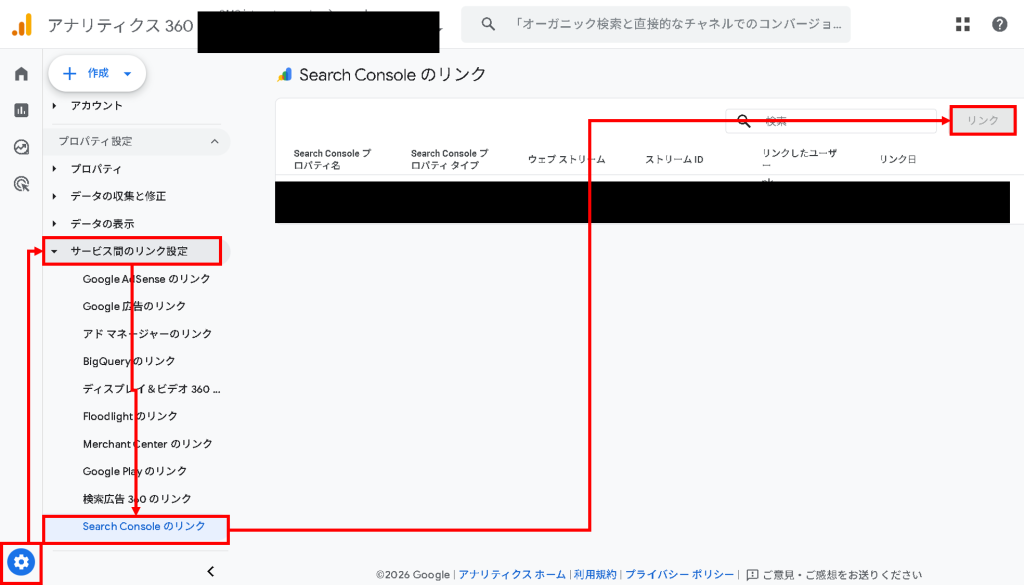
- GA4管理画面左下の「管理(歯車マーク)」をクリックする
- 「サービス間のリンク設定」セクション内の「Search Consoleのリンク」を選択する
- 「リンク」ボタンをクリックして設定フローを開始する
- 「Search Consoleプロパティを選択」画面で対象プロパティを選び、「確認」をクリックする
- 次の画面で連携するGA4ウェブストリームを選択し、「次へ」→「送信」で完了する
プロパティの一覧に目的のサイトが表示されない場合、ログイン中のGoogleアカウントがSearch Consoleの「オーナー」を持っていない可能性があります。Search Consoleのプロパティ管理と権限の基本もあわせて確認しておくとスムーズです。
連携完了の確認方法とデータ反映までの待機時間
連携が完了すると、GA4のレポートメニューに「Search Console」が自動で追加されます。「Googleオーガニック検索クエリ」と「Googleオーガニック検索トラフィック」の2つのレポートが表示されていれば、設定は正常に完了しています。
注意が必要なのはデータの反映タイミングです。連携直後はレポートの数値が空白になっていることがありますが、これは最大48時間(約2日)のタイムラグがある仕様のためです。「設定したはずなのにデータが出ない」と感じても、再設定や連携解除は行わないでください。48時間(2日)経過後に改めてレポートを開き、数値が表示されているかどうかを確認するのが正しい対処法です。
連携後に見られる2種類のSearch Consoleレポートの見方
GA4のレポートメニューから「「Search Console」を開くと、「クエリ」と「Google オーガニック検索レポート」の2つのレポートにアクセスできます。それぞれ確認できる情報の切り口が異なるため、使い分けを理解しておくことが重要です。
「クエリ」:どの検索語句から流入しているかを確認する
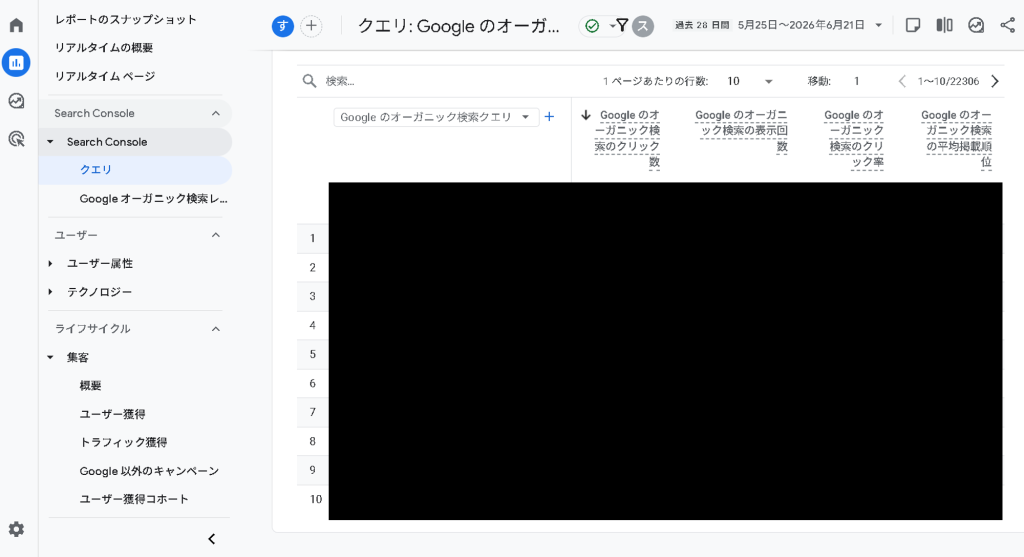
クエリレポートでは、ユーザーがGoogleに入力した検索語句ごとに、表示回数・クリック数・平均掲載順位・CTRを一覧で確認できます。「どんなキーワードで自分のサイトが検索されているか」を把握する入口となるレポートです。
表示されるデータはSearch Console単体でも確認できる内容と重なりますが、GA4上で見ることで他の集客チャネルや行動データと横並びで比較しやすくなります。Search Consoleの基本的な活用方法をすでに押さえている方なら、より踏み込んだ分析の起点として使えます。
「Google オーガニック検索レポート」:ページ単位の検索パフォーマンスを把握する
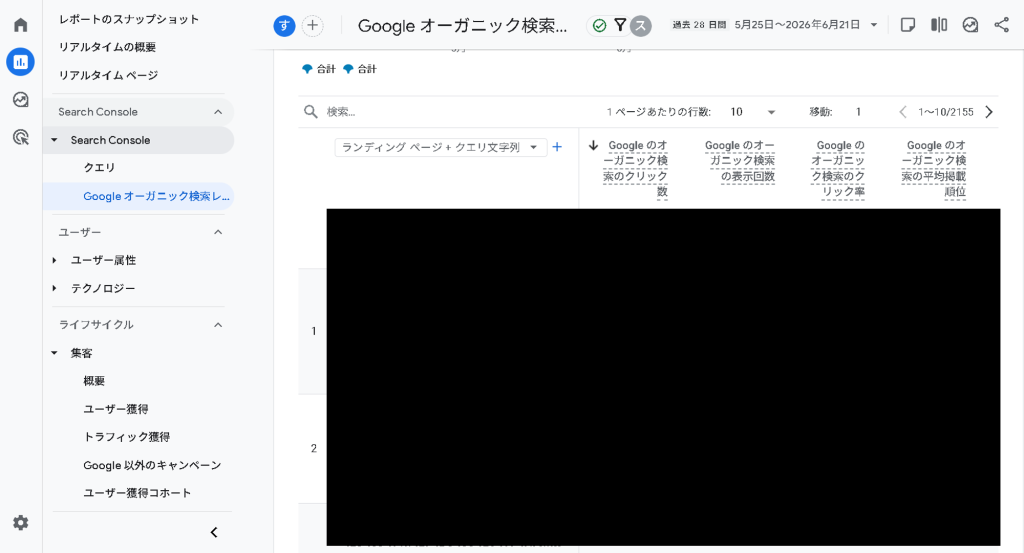
Google オーガニック検索レポートは、ページURL単位で検索パフォーマンスを確認できるレポートです。表示回数・クリック数・CTR・平均掲載順位という検索指標に加え、エンゲージメント率・平均エンゲージメント時間・キーイベント数も同時に表示されます。
このエンゲージメント系の指標はSearch Console単体では取得できないGA4固有のデータです。「検索で訪れたユーザーがそのページで実際に行動したか」まで一画面で把握できる点が、連携することの最大の付加価値といえます。
各指標(CTR・掲載順位・クリック数・表示回数)の意味と読み方
レポートに登場する主要指標の意味を整理します。
| 指標 | 意味 |
|---|---|
| 表示回数 | 検索結果にページが表示された回数 |
| クリック数 | 検索結果からページがクリックされた回数 |
| CTR(クリック率) | 表示回数に対するクリック数の割合(クリック数÷表示回数) |
| 平均掲載順位 | 検索結果に表示された際の平均的な掲載位置(小さいほど上位) |
| エンゲージメント率 | 全セッションのうち、エンゲージメントのあったセッションの割合 |
| 平均エンゲージメント時間 | エンゲージメントセッションの平均継続時間 |
CTRは、タイトルや説明文(メタディスクリプション)が検索ユーザーに響いているかを測る指標です。掲載順位が高いにもかかわらずCTRが低い場合は、訴求内容の改善余地があるサインと読めます。一方、エンゲージメント率が低いランディングページは、流入したユーザーが期待と異なる内容に直面している可能性を示しており、コンテンツ見直しの判断材料になります。
なお、GA4上で参照できるSearch Consoleのデータ保持期間は最大16ヶ月です。それ以前のデータはGA4レポートから参照できないため、長期トレンドを確認したい場合はSearch Console本体で確認してください。
探索レポートでSearch Consoleデータをさらに深掘りする方法
標準レポートはあらかじめ決まった切り口でデータを確認するものですが、探索レポートの「自由形式」を使えば、Search ConsoleのデータをGA4固有の行動指標と組み合わせた分析が可能です。ただし、重要な制約があります。Search Consoleのクエリ関連ディメンション(検索クエリ・掲載順位・CTR等)は、GA4標準のイベント・セッション軸のディメンション(例:イベント名、セッションのデフォルトチャンネルグループ等)と同一テーブルに追加すると、データが表示されなくなる場合があります。
組み合わせ可能なディメンションは国・デバイスカテゴリ・ランディングページなど一部に限られます。クロス分析を行う際は、Search Consoleのディメンション同士、またはGA4との互換性が確認されている組み合わせに限定してください。
自由形式レポートで使えるSearch Consoleディメンション
変数パネルのディメンション一覧に、連携後は次のSearch Console関連項目が追加されます。
- 検索クエリ:ユーザーが入力した検索語句
- ランディングページ:流入先ページのURL
- Google オーガニック検索の平均掲載順位:検索結果での平均表示位置
- Google オーガニック検索のCTR:表示回数に対するクリック率
- Google オーガニック検索のクリック数・表示回数:絶対数ベースの指標
これらをGA4側の「コンバージョン数」や「エンゲージメント率」と掛け合わせることで、標準レポートでは到達できない分析軸が生まれます。探索レポートの基本操作に不安がある方は、GA4のレポート機能と活用の基本を先に確認しておくとスムーズです。
連携データをSEO改善アクションに落とし込む実践例
GA4×Search Consoleの連携データから浮かび上がる課題は、大きく3つのパターンに整理できます。それぞれのデータ状態と対応アクションを下表にまとめたうえで、各パターンを詳しく解説します。
| パターン | データの状態 | 主なアクション |
|---|---|---|
| ① | 掲載順位1〜5位・CTRが低い | タイトルタグ・メタディスクリプションの改善 |
| ② | 表示回数は多いがエンゲージメント率が低い | ページ冒頭・内部導線の見直し |
| ③ | CVに貢献するクエリが特定ページに集中 | 関連コンテンツを増やしクラスターを強化 |
パターン①:掲載順位は高いのにCTRが低いページのタイトル改善
掲載順位が上位にあるにもかかわらずCTRが低い場合、検索結果画面でクリックされる動機を与えられていないことを示します。改善の起点はタイトルタグとメタディスクリプションの書き直しです。
- タイトルタグ:流入クエリに含まれる言葉を自然に取り込み、ページが解決できる課題を端的に示す
- メタディスクリプション:クリック後に何が得られるかを具体的に記述し、クリックを後押しする
改善前後のCTR変化はSearch Consoleの「検索パフォーマンス」レポートで継続的に追跡し、施策の効果検証に役立てましょう。
パターン②:エンゲージメント率が低いランディングページのコンテンツ見直し
表示回数が多くても、流入後のエンゲージメント率(セッションのうち何らかの操作をした割合)が低いページは、検索意図とコンテンツ内容のズレを疑います。「ランディングページ」レポートで該当URLを特定したら、次の観点でページを見直します。
- ページ冒頭の数行で、ユーザーの疑問に即座に答えられているか
- 次のアクションへ誘導する内部リンクや導線が整備されているか
- 見出し構成が流入クエリの検索意図と一致しているか
冒頭で結論を示す構成に変えるだけでも、直帰を防ぎエンゲージメント率が改善するケースは少なくありません。
よくある質問(FAQ)
GA4とSearch Consoleを連携させるのに費用はかかりますか?
いいえ、連携自体は完全無料です。GA4もSearch Consoleも両サービスともGoogleが提供する無料ツールのため、追加の手数料は発生しません。ただし、連携後にGA4の有料機能(Google Analytics 360)を導入する場合は別途費用がかかります。
連携後、Search ConsoleのデータがGA4にすぐに反映されますか?
いいえ、Search Consoleのデータは最大で1日程度の遅延があります。GA4とSearch Consoleは異なるシステムのため、リアルタイム反映はされず、通常は翌日以降に表示されるようになります。重要な変動を即座に把握する場合は、両ツールをそれぞれ確認する必要があります。
既存のユニバーサルアナリティクス(UA)のSearch Console連携をGA4にそのまま移行できますか?
いいえ、UAとGA4は別システムのため、UA側の連携設定はGA4に引き継がれません。GA4導入時に新たに連携設定を行う必要があります。ただし設定手順は簡単で、Google アナリティクス管理画面から数クリックで完了できます。
GA4でSearch Consoleのクエリデータ(検索キーワード)はすべて見られますか?
いいえ、GA4では Search Consoleの全クエリは表示されません。プライバシー保護の理由から、検索数が少ないキーワードは「(その他)」と集約されて表示されます。詳細なクエリ分析が必要な場合は、Search Console画面で直接確認するのが確実です。
複数のサイトを運営していますが、GA4とSearch Consoleを一括連携できますか?
いいえ、連携は原則としてプロパティ(サイト)ごとに個別に設定する必要があります。ただしGoogle アナリティクス管理画面から複数プロパティをまとめて管理できるため、一つずつ設定すれば効率的に運用できます。
気になるページは見つかった、次はどう直しますか?
- 順位が下がったページ、原因の仮説は立てられていますか?
- クリック率が低いページ、放置したままになっていませんか?
- 改善すべき箇所を毎回自分の目だけで探していませんか?
URLとキーワードを入れるだけでページを診断。直すべき箇所がその場でわかります。
面倒な作業はAIにお任せ!月2,992円の集客支援ツールが、いまなら1週間無料!
パターン③:コンバージョンに貢献しているクエリを軸にした関連コンテンツ拡充
特定のクエリ群がコンバージョンに強く寄与していると判明した場合、そのテーマ周辺のコンテンツを体系的に拡充するトピッククラスター戦略が有効です。1つのテーマで成果が出ているなら、関連するサブトピックをカバーする記事を増やし、内部リンクで網の目のようにつなぐことで、テーマ全体への評価を底上げできます。対応手順は以下のとおりです。
- CVに貢献しているクエリをリストアップし、共通するテーマを抽出する
- 未対応のサブトピックや関連する検索意図をカバーする新規記事を作成する
- 既存記事と新規記事を内部リンクで接続し、クラスター全体の評価を高める
3つのパターンに優先順位をつける際は、「改善インパクトの大きさ」と「対応のしやすさ」を軸に判断すると、限られたリソースを効率よく配分できます。
よくあるトラブルと解決策
連携設定後によく起きる2つの躓きポイントを、原因と対処の順で整理します。
Search Consoleレポートがメニューに表示されない場合
まず次の3点を順番に確認してください。
- 権限不足:GA4プロパティで「編集者」以上の権限を持つアカウントで連携操作を行ったかを確認します。「閲覧者」権限ではサービス間のリンク設定の設定自体ができません。
- プロパティURLの不一致:Search ConsoleのプロパティURLとGA4が計測しているURLが完全に一致しているかを確認します。httpとhttps、末尾スラッシュの有無などわずかな差異でも連携が成立しません。
- データ反映の待機:連携直後はレポートが表示されるまでに時間がかかります。連携から48時間程度経ってから改めてメニューを確認してみてください。
上記3点を確認してもレポートが現れない場合は、一度連携を解除して再設定すると解消するケースがあります。
GA4とSearch Consoleの数値が一致しない原因
数値がズレていてもデータが壊れているわけではなく、ツールの仕様上の違いによるものです。主な要因は以下のとおりです。
- 計測対象の違い:Search ConsoleはGoogleの検索結果からのクリックのみを記録します。GA4はトラッキングコードが発火した訪問をセッションとして計測するため、JavaScriptが無効な環境などで差が生じます。
- セッション定義の差異:GA4では1クリックがタイムアウト等により複数セッションに分かれる場合があります。Search Consoleはクリックを1件として数えるため、同じ訪問でも数値が変わります。
- 集計タイミングの差:Search Consoleのデータは確定まで数日かかることがあり、同じ日付範囲で比較しても未確定期間が含まれると数値がズレます。
どちらを参照すべきかは目的で使い分けます。「Googleの検索結果での表示・クリック状況」を把握したいときはSearch Console、「サイト内の行動データと掛け合わせて分析したい」ときはGA4を使います。数値がズレる場面に共通する原因と考え方をあわせて理解しておくと、ツールの違いに惑わされず適切な指標を選べるようになります。
あわせて読みたい
- 【2025年最新】テレビ放送の効果測定とは?GA4を活用した分析法を解説
- 【2025年最新】検索データを味方に!Google Search Consoleの活用術
- 【2025年最新】GA管理画面の数値が合わない理由とは?広告運用で押さえるべき3つのポイント
- 【2025年最新】簡単ステップで理解するGoogle Analytics(GA4)|アクセス解析の基本と活用法
まとめ
GA4とSearch Consoleの連携は、オーガニック検索のパフォーマンスをサイト内行動データと掛け合わせてSEO改善に活かすための、土台となる設定です。本記事の要点を以下に整理します。
- 設定ステップ:GA4・Search Console双方の権限を確認したうえで、GA4管理画面の「サービス間のリンク設定」から接続し、データが反映されるまで最大48時間待機する。
- 確認すべきレポート:「クエリ」レポートでどの検索語句から流入しているかを把握し、「ランディングページ」レポートでページ単位のCTR・掲載順位・表示回数を確認する
- 探索レポートでの深掘り:Search Consoleディメンションを探索レポートに追加することで、クロス分析など、標準レポートでは届かない分析が可能になる
- 改善アクションの3パターン:①CTRが低いページのタイトル・ディスクリプション改善、②エンゲージメント率が低いページのコンテンツ見直し、③CVに貢献しているクエリを起点にした関連コンテンツの拡充
連携の設定はあくまでスタート地点です。「データ確認 → 課題特定 → 改善実行 → 効果検証」のサイクルを継続的に回すことが、SEOパフォーマンスを底上げする本質です。
まず取り組むべきアクションは、Search Consoleの「クエリ」レポートを開き、表示回数は多いのにCTRが低いクエリを1つ特定して、対象ページのタイトルを書き直すことです。 小さな改善の積み重ねが検索流入の拡大につながります。
Search Console以外の連携も活用したい方は、GA4とGoogle広告の連携設定と活用法を参照してください。有料・オーガニック双方の流入を一元管理できるようになります。また、集客チャネル全体を俯瞰したい場合はGA4集客レポートの見方・使い方、探索レポートをさらに使いこなしたい場合はGA4探索レポートの使い方ガイドもあわせてご確認ください。
- プロフィール
-
- GMO AIかんたん集客 マーケティング情報メディアの編集部です。SEO・SNS・生成AI検索対策(AIO)など、集客に役立つ最新のマーケティング情報を発信しています。