【2026年最新】GA4初期設定の完全手順|導入から連携まで解説

 ポスト
ポスト シェア
シェア「GA4を導入したものの、設定が合っているか不安なまま使い続けている」という経験はありませんか?Googleアナリティクス4(GA4)は従来のツールと仕様が大きく異なり、初期設定の漏れに気づかないまま誤ったデータを収集してしまうケースも珍しくありません。
この記事では、GA4初期設定をプロパティ作成からタグ設置まで正しい順番で解説します。GTM経由と直接実装の両パターンに対応し、内部IP除外・データ保持期間延長など導入直後にやるべき5つの設定とリスクも詳しく説明します。また、Google Search ConsoleおよびGoogle広告との連携手順、設定が正しく動いているかを確かめる動作テストの方法まで網羅しているので、「設定漏れなく完了させたい」という方はぜひ最後までご覧ください。
GA4を入れた後、そのデータをどう改善に活かすか決めていますか? ▶ 無料で1週間ためす

目次
GA4とは?旧UA(ユニバーサルアナリティクス)との3つの主な違い
GA4(Google アナリティクス 4)は、Webとアプリのデータをひとつのプロパティでまとめて計測できるGoogleの分析ツールです。旧仕様のUA(ユニバーサルアナリティクス)は2023年7月に標準プロパティのデータ収集を終了しており、現在はGA4が唯一の標準環境です。設定を誤ったまま運用すると収集データに欠けや歪みが生じ、施策の判断根拠が揺らぎます。まずUAとの違いを3点で整理しておきましょう。
① 計測モデル:セッションベース → イベントベース
UAはユーザーの「訪問(セッション)」を軸にデータを整理していました。GA4ではページビュー・クリック・スクロールなど、あらゆるユーザー行動を「イベント」として記録します。細かい行動データを取得しやすくなる反面、UAと同じ感覚で指標を読むと誤解が生じるため注意が必要です。
② 「直帰率」に代わる「エンゲージメント」指標の採用
UAの主要指標だった直帰率に相当するものとして、GA4では「エンゲージメントのあったセッション率」を使います。エンゲージメントのあったセッションとは、10秒以上の滞在・2ページ以上の閲覧・コンバージョンイベントの発生のいずれかを満たしたセッションです。UAの直帰率と定義が異なるため、数値を単純比較することはできません。
③ クロスデバイス計測の精度向上
UAはスマートフォンとPCをまたいだ同一ユーザーの識別が苦手でした。GA4ではGoogleアカウントのログイン情報と機械学習を組み合わせることで、「スマホで検索→PCで購入」といった行動も1人の行動として追跡しやすくなっています。マルチデバイス時代のユーザー行動をより実態に近い形で把握できます。
この3つの変化を踏まえた上で設定を進めると、各手順の意図が理解しやすくなります。GA4の計測の仕組みやレポートの読み方も合わせて確認しておくと、設定後の活用までスムーズにつながります。
GA4の設定を始める前に確認すべき3つのポイント
設定作業を始める前に3点を確認しておくと、途中で手が止まるリスクを減らせます。権限不足やタグ設置方法の選択ミスは後から修正する手間が大きくなるため、事前に整理しておくことを推奨します。
Googleアカウントと権限の準備
GA4のプロパティを新規作成・編集するには、対象のGoogleアナリティクスアカウントに対して編集者以上の権限が必要です。社内で複数人が管理している場合は、自分のアカウントに適切な権限が付与されているかを確認してください。
事前確認チェックリスト
- [ ] 設定に使うGoogleアカウントでアナリティクス管理画面にアクセスできる
- [ ] アカウントまたはプロパティの「編集者」権限以上を持っている
- [ ] サイトのHTMLまたはCMSの管理画面を操作できる
サイトにGTM(タグマネージャー)が導入済みかを確認する
GTM(Googleタグマネージャー)とは、計測タグをWebサイト上で一元管理するツールです。GTMがすでに導入されているサイトであれば、GTM経由でGA4タグを設置する方法が効率的です。未導入の場合はHTMLへの直接埋め込みを選択します。この選択は次章の手順に直結するため、今の段階で把握しておきましょう。
事前確認チェックリスト
- [ ] サイトのHTMLソースに「GTM-XXXXXX」形式のコンテナIDが含まれている
- [ ] GTMコンテナの管理者または編集権限を持っている
- [ ] GTMが未導入の場合、HTMLを直接編集できる環境がある
計測したいKPI・コンバージョンを先に整理しておく
「どのユーザー行動を成果とみなすか」を先に定義しておくと、後のイベント設定がスムーズになります。問い合わせフォームの送信完了・資料ダウンロード・商品購入など、サイトの目的に応じた成果地点を具体的に書き出しておきましょう。
目的が曖昧なまま設定を進めると、計測すべきイベントが後から増えて設定の手戻りが起きやすくなります。キーイベントの考え方と設定手順も事前に確認しておくと、この後の設定との流れがつながりやすくなります。
事前確認チェックリスト
- [ ] サイトの主なコンバージョンポイント(例:フォーム送信・購入完了)を書き出した
- [ ] 各コンバージョンのページURL(サンクスページなど)を把握している
- [ ] スクロールや動画再生など、追加で計測したいエンゲージメント指標を整理した
GA4プロパティの作成とタグ設置の手順
プロパティ作成 → Webデータストリーム設定 → タグ設置が、GA4導入の基本フローです。この順番で進めれば、計測漏れや二重計測のリスクを防げます。
Googleアナリティクスでプロパティを新規作成する
- analytics.google.com を開き、左下の「管理(歯車アイコン)」→「プロパティを作成」をクリックする
- プロパティ名・レポートのタイムゾーン(日本サイトは「日本 GMT+9」)・通貨を入力する
- 業種・従業員規模・ビジネス目標を選択し、利用規約に同意してプロパティを作成する
タイムゾーンを誤ると日次レポートで日付ズレが発生するため、ここは慎重に確認してください。
Webデータストリームを設定する
プロパティ作成後に表示されるデータストリーム設定画面で「ウェブ」を選択し、サイトURLとストリーム名を入力します。「ストリームを作成」をクリックすると、測定ID(G-から始まる英数字の文字列) が発行されます。この測定IDが、サイトとGA4を接続するための識別コードです。次のステップで使うため、画面は開いたままにしておきましょう。
GTM経由でGA4タグを設置する方法
GTMが導入済みの場合はこちらが推奨です。コードを触らずにタグの追加・変更ができ、後からイベント計測を拡張する際も手戻りが少なく済みます。
- GTM管理画面で「タグ」→「新規」をクリックし、タグタイプ「Googleタグ」を選択する
- 「タグID」に測定IDを入力し、トリガーに「All Pages」を設定して保存・公開する
HTMLに直接タグを埋め込む方法
GTM未導入の場合は、データストリーム詳細画面の「タグの実装手順を表示する」→「手動でインストールする」からコードスニペット(gtag.js)を取得し、全ページ共通の <head> タグ内のできるだけ先頭に貼り付けます。<body> への誤配置や一部ページへの設置漏れは計測欠落に直結するため、CMSの共通テンプレートに1か所だけ設置するのが確実です。
| 比較項目 | GTM経由 | HTML直接実装 |
|---|---|---|
| コード編集の要否 | 不要 | 変更のたびに必要 |
| タグ公開前の検証 | プレビュー機能で確認可 | 要別途確認 |
| 向いているケース | GTM導入済みサイト全般 | GTM未導入・構成がシンプルなサイト |
今後コンバージョン計測やイベントの拡張を予定しているなら、GTM経由での実装を選択しておくと管理が格段に楽になります。
導入直後に必ずやるべきGA4の必須設定5選
タグ設置が完了したら、すぐにデータ品質を守る設定を入れましょう。以下の5項目は放置すると計測が歪み、蓄積済みデータの修正もできないため、優先して対応してください。
①内部トラフィック(自社IPアドレス)の除外
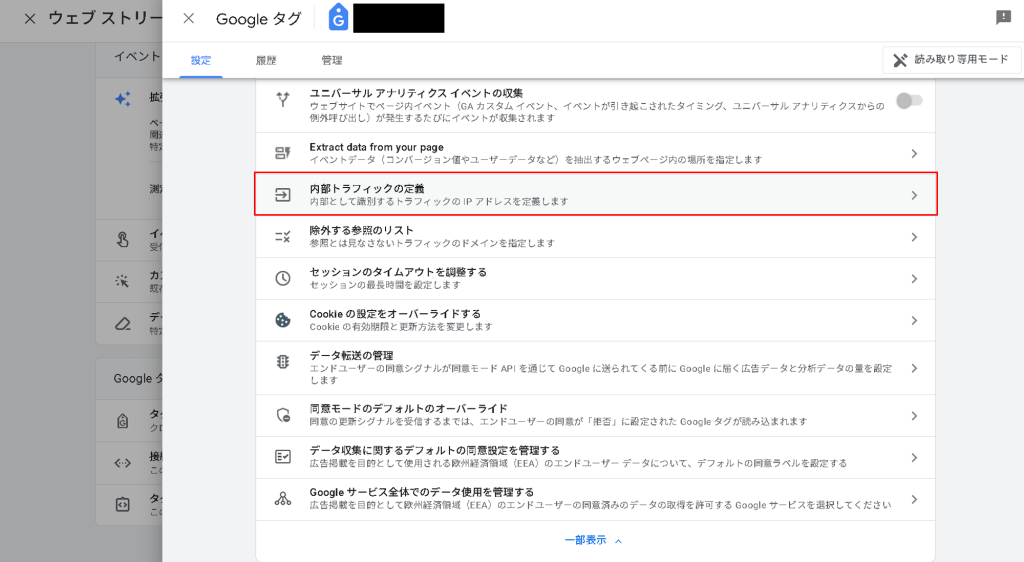
設定場所:
管理 →データの収集と修正 → データストリーム → ストリームを選択 → タグ設定を行う → 内部トラフィックの定義 → 「作成」
IPアドレスを入力してルールを作成後、管理 → データの収集と修正 → データフィルタ で「Internal Traffic」のフィルタ状態を「テスト」から「有効」に切り替えて初めて除外が機能します。
⚠️ 設定しないと: 社内スタッフのアクセスが一般ユーザーと混在し、セッション数・直帰率・コンバージョン率にすべて誤差が生じます。
②参照元除外リストへの自社ドメイン追加
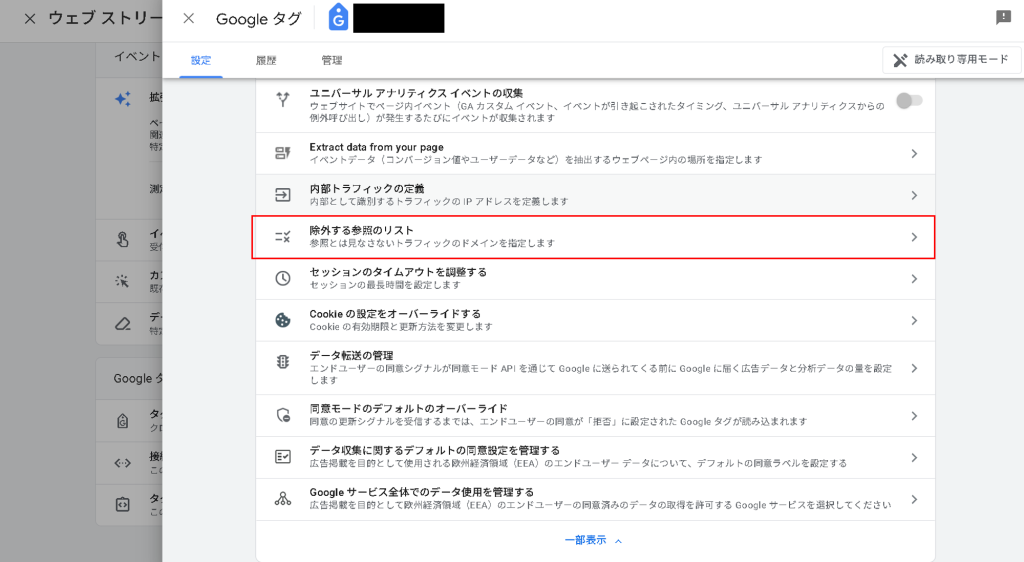
設定場所:
管理 → データストリーム → ストリームを選択 → タグ設定を行う → 除外する参照のリスト
自社ドメインやサブドメイン(例:支払い代行サービスの戻り先)を入力して保存します。
⚠️ 設定しないと: 外部決済ページから自社サイトへ戻るたびに新規セッションが発生し、参照元レポートが汚染されます。
③データ保持期間を最大14か月に延長する
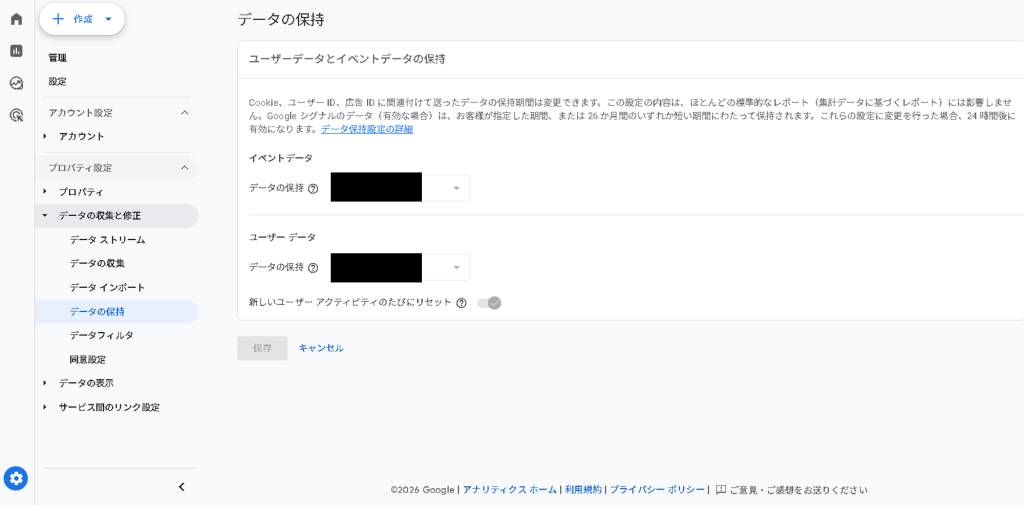
GA4のデータ保持期間はデフォルトで2か月に設定されています。この変更は導入直後の最優先事項です。
設定場所:
管理 → データの収集と修正 → データの保持 → イベントデータの保持を「14か月」に変更 → 保存
⚠️ 設定しないと: 2か月以前のユーザー単位データが「探索」レポートから消え、前年同期比や長期トレンドの分析ができなくなります。
④Googleシグナルを有効化する
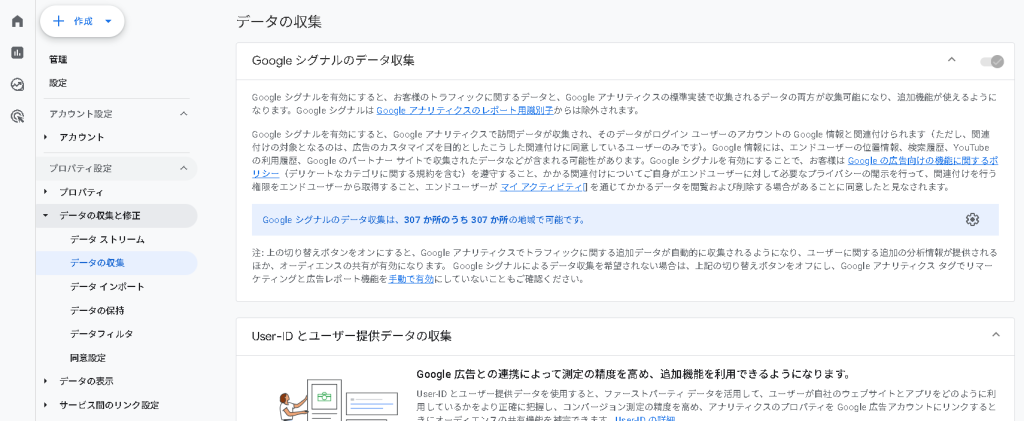
Googleシグナルとは、Googleアカウントにログインしたユーザーのクロスデバイス行動を統合計測する機能です。
設定場所:
管理 → データの収集と修正 → データの収集 → Googleシグナルのデータ収集 → 「有効にする」
⚠️ 設定しないと: スマートフォンとPCを同一ユーザーとして認識できず、リマーケティングオーディエンスの母数と精度が低下します。
⑤クロスドメイン計測の設定(複数ドメイン運営の場合)
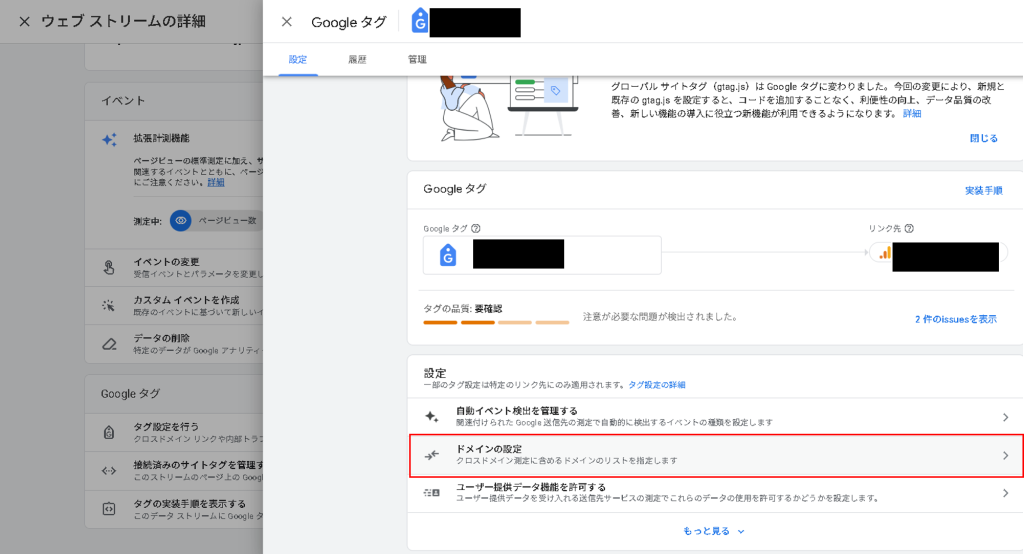
単一ドメインのみ運営しているサイトはスキップしてかまいません。
設定場所:
管理 → データストリーム → ストリームを選択 → タグ設定を行う → ドメインの設定 → 計測対象ドメインを追加
⚠️ 設定しないと: メインサイトからサブドメインや別ドメインへ遷移するたびに新規セッションが発生し、セッション数が実態より多く計上されます。
SNS運用や集客の分析・改善を効率化したい方は、AIが集客をサポートするサービスの活用も検討してみてください。
GA4とGoogle Search Consoleを連携する手順
Google Search Console(以下GSC)をGA4と連携すると、SEOのデータとユーザー行動データを1つの画面でまとめて分析できるようになります。設定自体は数分で完了します。
連携することで何のデータが見えるようになるか
連携後はGA4のレポートメニューに「Search Console」が追加され、以下のデータをGA4上で確認できます。
- 検索クエリ:どのキーワードで検索されてサイトに流入したか
- クリック数・表示回数:検索結果での露出と流入の実績
- CTR(クリック率):表示回数に対するクリックの割合
- 平均掲載順位:検索結果での平均表示位置
⚠️ 設定しないと: 検索キーワードが「(not set)」のままになり、どのクエリがコンバージョンに貢献しているか分析できません。
Search Console連携の設定手順(GA4管理画面からの操作)
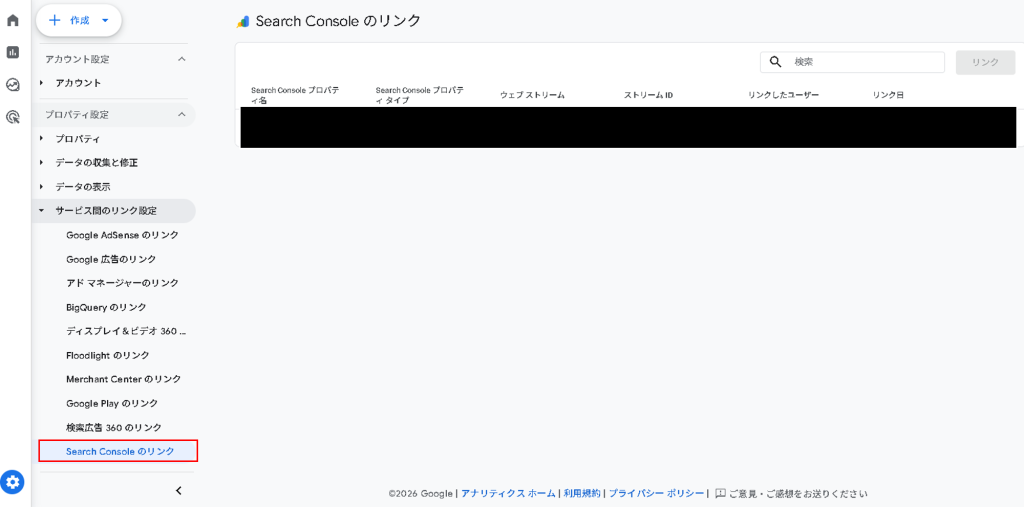
事前に確認すべき権限:
– GA4プロパティ:編集者ロール以上
– Search Consoleプロパティ:確認済みオーナー
設定場所: 管理 → Search Consoleのリンク
- 「リンク」ボタンをクリック
- 「アカウントを選択」から連携するGSCプロパティを選ぶ
- 「次へ」→ ウェブデータストリームを選択 →「次へ」→「送信」
1つのGA4プロパティにリンクできるSearch Consoleプロパティは1つまでです。連携後のデータ反映には最大48時間かかります。
連携後に使えるオーガニック検索レポートの見方
連携が完了するとレポートに「Search Console」コレクションが自動追加されます。主なレポートは2つです。
| レポート名 | 確認できる内容 |
|---|---|
| 検索クエリ | キーワード別のクリック数・表示回数・CTR・平均掲載順位 |
| Googleオーガニック検索トラフィック | ランディングページ別の検索流入〜コンバージョンの流れ |
活用の起点としては「Googleオーガニック検索トラフィック」レポートが有効です。表示回数やクリックは多いのにキーイベント(コンバージョン)が少ないランディングページを優先的に改善することで、SEO施策の費用対効果を高められます。
GA4とGoogle広告を連携する手順
連携のメリット(コンバージョンデータの広告最適化への活用)
GA4とGoogle広告を連携することで、主に2つのメリットが得られます。1つ目は、GA4で計測したキーイベントをGoogle広告にインポートし、スマート自動入札の最適化シグナルとして活用できることです。2つ目は、GA4で作成したオーディエンスをGoogle広告のリマーケティングリストに直接連携できることです。
連携していないと、Google広告が独自計測するコンバージョンと実際のサイト行動にズレが生じやすくなります。GA4のより精度の高い行動データを広告最適化に使えるのが、連携の最大の理由です。
Google広告とGA4のリンク設定手順
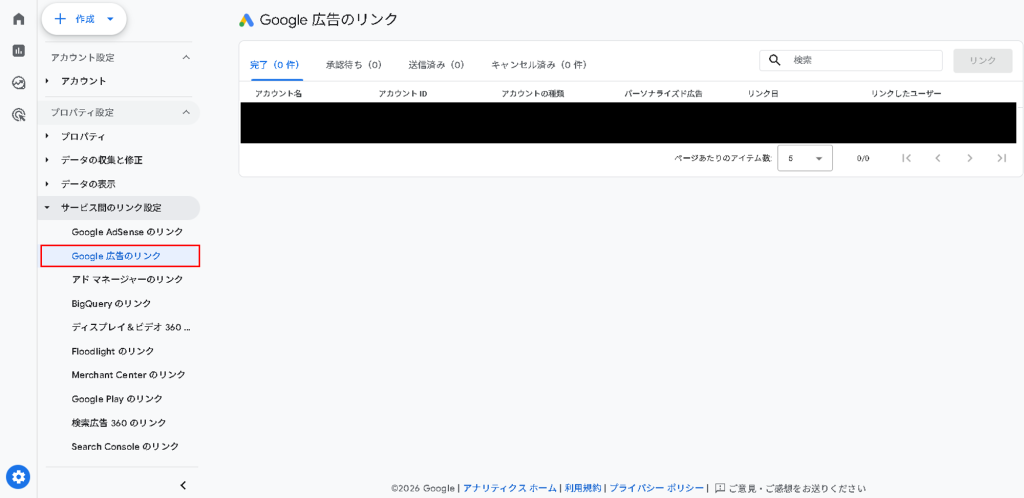
設定にはGA4側の「編集」権限とGoogle広告側の「管理者」権限が必要です。GA4管理画面から以下の手順で操作します。
- GA4にログインし、左下の「管理」(歯車アイコン)をクリック
- プロパティ列の「サービス間のリンク」→「Google広告のリンク」を選択
- 右上の「リンク」ボタンをクリック
- 連携するGoogle広告アカウントを選択して「確認」
- 「構成の設定」で「パーソナライズド広告を有効化」「自動タグ設定を有効にする」が有効になっていることを確認
- 「送信」をクリックして完了
自動タグ設定がOFFのままだと、広告クリック情報がGA4に正しく渡されず、流入元を「(direct)」と誤計測する原因になります。必ずONを確認してください。
コンバージョンインポートとオーディエンス連携の活用
コンバージョンインポート
GA4のキーイベントをGoogle広告へインポートするには、先にGA4側でイベントをキーイベントとして設定しておく必要があります。その後、Google広告の「ツールと設定」→「測定」→「コンバージョン」から「+新しいコンバージョンアクション」→「インポート」→「Googleアナリティクス4プロパティ」を選択し、対象キーイベントをインポートします。キーイベント化されていないイベントはインポート一覧に表示されないため注意してください。
オーディエンス連携
GA4の管理画面で「プロパティ」→「オーディエンス」からオーディエンスを作成・保存すると、リンク済みのGoogle広告アカウントへ自動的に共有されます。反映には最大24〜48時間かかる場合があります。インポートされたオーディエンスは、Google広告のリマーケティングキャンペーンのターゲット設定にそのまま利用できます。
設定が正しく動いているか確認する3つの動作テスト方法
設定を終えただけでは、データが正しく計測されているかは分かりません。タグの設置ミスや設定漏れがあっても、GA4は自動でエラーを通知してくれないため、必ず自分で動作確認を行いましょう。以下の3つの手法を順番に実施してください。
リアルタイムレポートで自分のアクセスを即時確認する
GA4の「レポート」→「リアルタイム」を開き、実際に自分でサイトにアクセスした際にユーザー数が画面に反映されるかを確認します。数値が表示されれば、タグの設置とデータ収集は基本的に機能しています。ただし、リアルタイムレポートで分かるのは「アクセスが届いているか」という大まかな状態のみです。イベントやパラメータの詳細確認には不向きなため、より細かい検証は次のDebugViewで行います。
GA4のDebugViewでイベント計測状況を詳細チェックする
DebugViewは、特定のデバイスやブラウザから送信されたイベントをリアルタイムで一覧表示できる機能です。「管理」→「プロパティ」→「DebugView」から開けます。有効化するには、GTMのプレビューモードを起動するか、後述のGoogleタグアシスタントをChromeにインストールして有効にするのが手軽です。
ページビューやスクロール、クリックなどの自動収集イベントが画面に流れてくれば正常に動作しています。コンバージョンとして設定したキーイベントが正しく発火しているかも、ここで確認できます。キーイベントの設定内容に不備がないかも合わせて見直しておくと安心です。
Googleタグアシスタント(Chrome拡張)でタグの動作を検証する
Googleタグアシスタントは、ページ上で発火しているGoogleタグの種類・タグID・エラーの有無を視覚的に確認できるChromeの公式拡張機能です。インストール後にサイトを開いて拡張機能を有効化し、ページを再読み込みするだけでGA4タグの発火状況を確認できます。
確認の手順は次の通りです。
- Chromeウェブストアで「Googleタグアシスタント」を検索してインストールする
- 確認したいサイトを開き、拡張機能アイコンをクリックして有効化する
- ページを再読み込みし、GA4のタグIDが正常に検出されているかを確認する
タグIDが表示されない場合はタグの設置箇所を見直し、警告やエラーが出た場合はその内容をもとに原因を特定してください。この3つのテストをすべて通過できれば、GA4の設定が正しく機能していると判断できます。
よくある質問(FAQ)
GA4の初期設定にはどのくらい時間がかかりますか?
基本的な初期設定(測定ID取得、タグ設置、基本レポート確認まで)であれば30分~1時間で完了します。ただし、eコマースサイトやアプリ連携など複雑な構成がある場合は、事前の設計に数時間かかることもあります。初心者向けなら、まずはシンプルな設定で運用を始めて、必要に応じて拡張する方法がおすすめです。
GA4とGoogleアナリティクス4で名前が違うのはなぜですか?
「GA4」と「Google Analytics 4」は同じサービスの略称と正式名称で、別物ではありません。Google Analyticsの第4世代という意味で、どちらの呼び方でも問題なく通じます。2024年以降、Googleの公式ドキュメントでは「Google Analytics 4」という表記を使う傾向ですが、業界では「GA4」という呼び方がより一般的です。
旧Googleアナリティクス(UA)を削除すると問題が起きませんか?
UAを削除してもGA4には影響しません。ただし、過去のUAデータ(削除前のレポート)は後から参照できなくなるため、比較分析が必要な場合は削除前にデータをエクスポート保存しておくことをおすすめします。GoogleはUAサポートを2023年に終了しているため、削除のタイミングは早いほど管理の負担が減ります。
スマートフォンアプリにもGA4を導入する場合、設定は別ですか?
はい、ウェブサイト用と異なる手順でアプリ専用の測定IDを取得し、アプリ内にSDK(開発者向けの組み込みコード)を導入する必要があります。ウェブとアプリの両方を運用する場合、同じGoogleアナリティクス4プロパティ内で「ウェブストリーム」と「アプリストリーム」として一元管理することで、クロスプラットフォーム分析が可能になります。
GA4の初期設定後、いつから正確なデータが見えるようになりますか?
GA4のタグが正しく設置できていれば、数時間以内にリアルタイムレポートにアクセスが表示されます。ただし、複数日にわたる傾向分析やコンバージョン計測は24~48時間経過してから確認することをおすすめします。初期段階ではデータが少ないため、最低でも1~2週間の運用を見て、設定に問題がないか検証するほうが確実です。
データは見られるようになった、では次に何を直しますか?
- 流入は見えても改善点は分からないままではありませんか?
- 数値の変化に気づいても原因を調べる手間がかかっていませんか?
- ページのどこを直せばいいか判断に迷っていませんか?
URLとキーワードを入れるだけでページを診断。直すべき箇所がその場でわかります。
面倒な作業はAIにお任せ!月2,992円の集客支援ツールが、いまなら1週間無料!
あわせて読みたい
- 【2025年最新】テレビ放送の効果測定とは?GA4を活用した分析法を解説
- 【2025年最新】GA管理画面の数値が合わない理由とは?広告運用で押さえるべき3つのポイント
- 【2025年最新】簡単ステップで理解するGoogle Analytics(GA4)|アクセス解析の基本と活用法
- 【2025年最新版】GA4のキーイベント設定方法とは?手順・活用・よくあるミスまで徹底解説
SNS運用や集客の分析・改善を効率化したい方は、AIが集客をサポートするサービスの活用も検討してみてください。
まとめ
GA4の初期設定は、正しい順序で進めることが設定漏れを防ぐ最大のポイントです。本記事で解説した全体フローを以下に整理します。
- ① プロパティ作成:Googleアナリティクス管理画面でGA4プロパティを新規作成し、Webデータストリームを設定する
- ② タグ設置:GTMまたはHTMLへの直接埋め込みでGA4タグをサイトに設置する
- ③ 必須設定5選:内部トラフィック除外・参照元除外・データ保持期間延長・Googleシグナル有効化・クロスドメイン計測を漏れなく実施する
- ④ Search Console連携:オーガニック検索データをGA4上で一元確認できるようにする
- ⑤ Google広告連携:コンバージョンデータを広告最適化に活用できるようリンク設定を行う
- ⑥ 動作確認:リアルタイムレポート・DebugView・タグアシスタントの3つで計測が正しく機能しているかを検証する
これらをすべて完了した時点で、GA4の「計測の土台」が整った状態です。設定の完了はゴールではなく、データを活用するためのスタートラインと捉えてください。
初期設定が終わったら、次の3つのステップへ進むことをおすすめします。
- 基本レポートの読み方を習得する:ユーザー数・セッション・エンゲージメント率といった主要指標の意味を理解し、日常的なデータ確認の習慣をつける
- キーイベントを詳細化する:問い合わせ完了・資料ダウンロードなど、ビジネス成果に直結するアクションをGA4に追加登録し、初期設定のままでは計測できないコンバージョンを拾えるようにする
- 探索レポートを活用する:標準レポートでは見えないユーザー行動のパターンを深掘り分析し、施策の根拠として使えるデータを引き出す
まず取り組むべきはキーイベントの追加設定です。 タグを設置しただけでは「サイトに訪問があった」という事実しか計測できません。ビジネスに直結するアクションをGA4に認識させて初めて、データが意思決定に役立つ情報へと変わります。
詳しい手順は当メディアの関連記事「GA4 キーイベント設定ガイド」「GA4 基本レポートの見方と活用法」「GA4 探索レポート完全解説」でそれぞれ解説していますので、あわせてご確認ください。
- プロフィール
-
- GMO AIかんたん集客 マーケティング情報メディアの編集部です。SEO・SNS・生成AI検索対策(AIO)など、集客に役立つ最新のマーケティング情報を発信しています。